Een introductie in programmeren in Emacs Lisp 
Dit is Een introductie in Programmeren in Emacs Lisp, voor mensen die geen programmeur zijn.
Gedistribueerd met Emacs versie {Geen waarde voor ’EMACSVER’}.
Copyright © 1990–1995, 1997, 2001–2026 Free Software Foundation, Inc.
Gedrukte exemplaren verkrijgbaar bij https://shop.fsf.org/. Gepubliceerd door:
GNU Press,                        https://www.fsf.org/licensing/gnu-press/
a division of the                 email: sales@fsf.org
Free Software Foundation, Inc.    Tel: +1 (617) 542-5942
31 Milk Street, # 960789          Fax: +1 (617) 542-2652
Boston, MA 02196 USA
ISBN 1-882114-43-4
Het is toegestaan dit document te kopiëren, distribueren en/of te wijzigen onder de termen van de GNU Free Documentation License, Version 1.3 of een latere versie gepubliceerd door de Free Software Foundation; er is geen andere sectie met de voorpagina tekst “A GNU Manual”, en met de achterpagina tekst als in (a) hieronder. Een exemplaar van de licentie is opgenomen in de sectie met de titel “GNU Free Documentation License”.
De FSF’s achterkant tekst is: “Je hebt de vrijheid deze GNU handleiding te kopiëren en te wijzigen. Met het kopen van exemplaren ondersteun je de FSF in het ontwikkelen van GNU en het promoten van software vrijheid.”
Dit hoofdmenu toont eerst elk hoofdstuk en een index, daarna elk onderdeel van elk hoofdstuk.
Korte inhoudsopgave
- Voorwoord
- 1 Lijsten verwerken
- 2 Oefenen van evaluatie
- 3 Hoe functiedefinities te schrijven
- 4 Enkele buffer gerelateerde functies
- 5 Enkele meer complexe functies
- 6 Versmallen en verbreden
- 7
car,cdr,cons: Fundamentele functies - 8 Tekst knippen en opslaan
- 9 Hoe lijsten zijn geïmplementeerd
- 10 Tekst terug yanken
- 11 Loops en recursie
- 12 Reguliere expressie zoekopdrachten
- 13 Tellen via repetitie en regexps
- 14 Woorden tellen in een
defun - 15 Een grafiek voorbereiden
- 16 Jouw .emacs bestand
- 17 Debuggen.
- 18 Conclusie
- Appendix A De
de-defunctie - Appendix B De killring hanteren
- Appendix C Een grafiek met labels op de assen
- Appendix D Free Software and Free Manuals
- Appendix E GNU Free Documentation License
- Index
- Over de auteur
Inhoudsopgave
- Voorwoord
- 1 Lijsten verwerken
- 2 Oefenen van evaluatie
- 3 Hoe functiedefinities te schrijven
- Een terzijde over primitieve functies
- 3.1 De
defunmacro - 3.2 Installeer een functiedefinitie
- 3.3 Een functie interactief maken
- 3.4 Verschillende opties voor
interactive - 3.5 Code permanent installeren
- 3.6
let - 3.7 De
ifspeciale vorm - 3.8 If–then–else expressies
- 3.9 Waar en onwaarheid in Emacs Lisp
- 3.10
save-excursion - 3.11 Terugblik
- 3.12 Oefeningen
- 4 Enkele buffer gerelateerde functies
- 5 Enkele meer complexe functies
- 5.1 De definitie van
copy-to-buffer - 5.2 De definitie van
insert-buffer - 5.3 Complete definitie van
beginning-of-buffer - 5.4 Terugblik
- 5.5
optioneelargument oefening
- 5.1 De definitie van
- 6 Versmallen en verbreden
- 7
car,cdr,cons: Fundamentele functies - 8 Tekst knippen en opslaan
- 9 Hoe lijsten zijn geïmplementeerd
- 10 Tekst terug yanken
- 11 Loops en recursie
- 11.1
while - 11.2 Bespaar je tijd:
dolistendotimes - 11.3 Recursie
- 11.4 Looping oefening
- 11.1
- 12 Reguliere expressie zoekopdrachten
- 13 Tellen via repetitie en regexps
- 14 Woorden tellen in een
defun- Verdeel en heers
- 14.1 Wat te tellen?
- 14.2 Wat vormt een woord of symbool?
- 14.3 De
tel-woorden-in-defunfunctie - 14.4 Tel verschillende
defunsin een bestand - 14.5 Een bestand vinden
- 14.6
lengte-lijst-bestandin detail - 14.7 Woorden tellen in
defunsin verschillende bestanden - 14.8 Recursief woorden tellen in verschillende bestanden
- 14.9 De data voorbereiden om in een grafiek te tonen
- 15 Een grafiek voorbereiden
- 16 Jouw .emacs bestand
- Emacs standaard configuratie
- 16.1 Systeembrede initialisatiebestanden
- 16.2 Variabelen specificeren met
defcustom - 16.3 Starten met een .emacs bestand
- 16.4 Text and Auto Fill Mode
- 16.5 Mail aliasen
- 16.6 Indent Tabs Mode
- 16.7 Enkele keybindings
- 16.8 Keymaps
- 16.9 Bestanden laden
- 16.10 Autoloading
- 16.11 Een eenvoudige uitbreiding:
line-to-top-of-window - 16.12 X11 kleuren
- 16.13 Diverse instellingen voor een .emacs bestand
- 16.14 Een aangepaste mode line
- 17 Debuggen.
- 18 Conclusie
- Appendix A De
de-defunctie - Appendix B De killring hanteren
- Appendix C Een grafiek met labels op de assen
- Appendix D Free Software and Free Manuals
- Appendix E GNU Free Documentation License
- Index
- Over de auteur
Voorwoord 
Het grootste deel van de GNU Emacs geïntegreerde omgeving is geschreven in de programmeertaal met de naam Emacs Lisp. De code in deze taal is de software, de verzameling instructies, die de computer vertellen wat te doen wanneer je die commando’s geeft. Emacs is zo ontworpen dat je nieuwe code in Emacs Lisp kunt schrijven en die makkelijk als uitbreiding op de editor installeert.
(GNU Emacs wordt soms een ‘uitbreidbare editor” genoemd, maar biedt veel meer dan mogelijkheden voor tekstbewerking. Het is beter om Emacs als een “uitbreidbare computer omgeving” te beschrijven. Dat is echter nogal een mond vol. Het is eenvoudiger om Emacs een editor te noemen. Bovendien is alles wat je in Emacs doet, zoals het vinden van de Maya-datum, fasen van de maan, het vereenvoudigen van polynomen, code debuggen, bestanden beheren, brieven lezen, boeken schrijven, al deze activiteiten komen neer op tekst bewerken in de breedste zin van het woord.)
- Why Study Emacs Lisp?
- Over het lezen van deze tekst
- Voor wie dit is geschreven
- Geschiedenis van Lisp
- Een opmerking voor beginners
- Dank
Why Study Emacs Lisp? 
Alhoewel men Emacs Lisp meestal alleen in samenhang met Emacs ziet, is het een volwaardige computer programmeertaal. Je kunt Emacs Lisp net als elke andere programmeertaal gebruiken.
Misschien wil je programmeren begrijpen, misschien wil je Emacs uitbreiden, of misschien wil je een programmeur worden. Deze introductie in Emacs Lisp is bedoeld om je op weg te helpen, je te begeleiden bij het leren van de beginselen van programmeren en, belangrijker, te laten zien hoe je jezelf kunt leren verder te gaan.
Over het lezen van deze tekst 
Verspreid over dit document kom je kleine voorbeeldprogramma’s tegen die je in Emacs kunt draaien. Wanneer je dit document in Info binnen GNU Emacs leest, dan draai je de programma’s zoals ze verschijnen. (Dit is eenvoudig te doen en wordt uitgelegd bij de presentatie van de voorbeelden.) Daarnaast kan je deze introductie lezen in een gedrukt boek zittend bij een computer waarop Emacs draait. (Dit is wat ik graag doe, ik hou van gedrukte boeken.) Wanneer je geen draaiende Emacs bij de hand hebt dan kan je nog steeds dit boek lezen. Beschouw het in dat geval als een roman of een reisgids naar een land waar je niet geweest bent, interessant, maar niet hetzelfde als er daadwerkelijk zijn.
Een groot deel van deze introductie leidt je rond door de code van GNU Emacs. Deze rondleidingen dienen twee doeleinden. Ten eerste om je vertrouwd te maken met de echte, werkende code (code die je dagelijks gebruikt) en ten tweede om je vertrouwd te maken met de manier waarop Emacs werkt. Het is interessant te zien hoe een werkomgeving is geïmplementeerd. Ook hoop ik dat je de gewoonte overneemt om de source code door te bladeren. Je kan er van leren en je kunt er ideeën uit halen. GNU Emacs hebben is zoals een drakengrot vol schatten hebben.
Naast het leren van Emacs als editor en Emacs Lisp als programmeertaal geven
de voorbeelden en de rondleiding je de gelegenheid vertrouwd te raken met
Emacs als een Lisp programmeeromgeving. GNU Emacs ondersteunt het
programmeren en verschaft gereedschappen waar je comfortabel gebruik van
wilt maken, zoals M-. (de toetsaanslag waarmee je het
xref-find-definitions commando start). Je leert ook over buffers en
andere objecten die onderdeel van de omgeving uitmaken. Deze
functionaliteiten van Emacs ontdekken is als nieuwe routes door je
geboorteplaats ontdekken.
Tenslotte hoop ik hiermee vaardigheden over te brengen over het gebruik van Emacs om aspecten van het programmeren te leren die je nog niet weet. Vaak kan Emacs je helpen om dingen te begrijpen of te ontdekken hoe je iets nieuws doet. Deze zelfredzaamheid is niet alleen prettig, maar ook een voordeel.
Voor wie dit is geschreven 
De tekst is bedoeld als een elementaire introductie voor mensen die geen programmeur zijn. Wanneer je een programmeur bent, zal je niet tevreden zijn met deze introductie. De reden daarvoor is dat je waarschijnlijk een expert bent geworden in het lezen van referentiehandleidingen en niet blij wordt van de manier waarop deze tekst is opgezet.
Een expert-programmeur die deze tekst heeft gereviewed zei me:
Ik geeft de voorkeur aan het bestuderen van referentiehandleidingen. Ik “duik” in elke paragraaf en “kom boven voor lucht” tussen de paragrafen.
Wanneer ik aan het einde van een paragraaf ben verwacht ik dat het onderwerp klaar is, dat ik alles weet wat ik moet weten (met als mogelijke uitzondering het geval de volgende paragraaf dieper op de inhoud ingaat). Ik verwacht dat een goed geschreven referentiehandleiding weinig herhaling bevat en dat het uitstekende verwijzingen heeft naar de (enige) plek waar de informatie is die ik zoek.
Deze introductie in niet voor die persoon geschreven!
Ten eerste probeer ik alles tenminste drie keer te behandelen: eerst om het te introduceren, dan om het in context te laten zien, en vervolgens in een andere context, of om het te herhalen.
Ten tweede stop ik vrijwel nooit alle informatie over een onderwerp op een enkele plek, laat staat in een paragraaf. In mijn manier van denken legt dit een te zware last op de lezer. In plaats daarvan probeer ik alleen uit te leggen wat de lezer op dat moment moet weten. (Soms voeg ik wat extra informatie toe zodat je later niet verrast wordt wanneer de aanvullende informatie formeel wordt geïntroduceerd.)
Wanneer je deze test leest wordt niet van je verwacht dat je alles meteen de eerste keer leert. Je hoeft slechts vluchtig kennis te maken met enkele van de genoemde onderdelen. Ik hoop dat ik de tekst zo gestructureerd heb en je genoeg hints gegeven heb dat je bewust bent van wat belangrijk is en je daarop concentreert.
Je zult in sommige paragrafen moeten duiken, er is geen andere manier om die te lezen. Maar ik heb geprobeerd hun aantal zo klein mogelijk te houden. Dit boek is bedoeld als een toegankelijke heuvel in plaats van een ontmoedigende berg.
Dit boek, Een introductie in programmeren in Emacs Lisp, heeft een bijpassend document, The GNU Emacs Lisp Reference Manual in The GNU Emacs Lisp Reference Manual. Deze referentiehandleiding bevat meer details dan deze introductie. In de referentiehandleiding is alle informatie met betrekking tot een onderwerp op een plek geconcentreerd. Je zou die moeten gebruiken wanneer je bent zoals de hierboven genoemde programmeur. En nadat je deze Introductie gelezen hebt is de Reference Manual natuurlijk bruikbaar tijdens het schrijven van je eigen programma’s.
Geschiedenis van Lisp 
Lisp is oorspronkelijk eind jaren ’50 ontwikkeld in het Massachusetts Institute of Technology voor onderzoek op het gebied van kunstmatige intelligentie. De grote kracht van de Lisp taal maakt het ook voor andere toepassingen superieur, zoals het schrijven van editor-commando’s en geïntegreerde omgevingen.
GNU Emacs Lisp is grotendeels geïnspireerd door Maclisp, dat in de jaren ’60 in het MIT is geschreven. Het is ook enigszins geïnspireerd door Common Lisp, dat in de jaren ’80 een standaard werd. Emacs Lisp is echter een stuk eenvoudiger dan Common Lisp. (De standaard Emacs distributie bevat een optioneel uitbreidingsbestand cl-lib.el, dat veel Common Lisp functionaliteiten aan Emacs Lisp toevoegt.)
Een opmerking voor beginners 
Ook als je GNU Emacs niet kent heeft het lezen van dit document veel nut. Ik raad je echter aan om Emacs te leren, al is het alleen maar te leren hoe je over het scherm beweegt. Je kunt zelf het gebruik van Emacs leren met de ingebouwde tutorial. Om die te gebruiken, type je C-h t. (Dit betekent dat je de toetsen CTRL h tegelijk indrukt en loslaat, en daarna de toets t indrukt en loslaat.)
Ook verwijs ik vaak naar Emacs’s standaard commando’s door de
toetscombinaties te noemen die je gebruikt om het commando aan te roepen en
vervolgens de naam van het commando tussen haakjes, zoals dit:x C-M-\
(indent-region). Wat dit betekent is dat het indent-region
commando gebruikelijk wordt aangeroepen door C-M-\ te typen. (Je kunt,
als je dat wilt, de toetscombinaties om commando’s aan te roepen wijzigen,
dit heet rebinding. Zie Keymaps.) De afkorting
C-M-\ betekent dat je de CTRL-toets, de META-toets en de
\-toets allemaal tegelijk indrukt. Soms wordt een toetscombinatie als
dit een keychord genoemd, omdat het vergelijkbaar is met de manier waarop je
een akkoord op een piano speelt. Wanneer je toetsenbord geen
META-toets heeft, dan gebruik je de ESC-toets als prefix. In dat
geval betekent C-M-\ dat je eerst de ESC indrukt en loslaat en
daarna tegelijkertijd de CTRL-toets en de \-toets indrukt. Maar
meestal betekent C-M-\ dat je de CTRL-toets samen met de toets
die als ALT is gelabeld indrukt en tegelijkertijd de \-toets
indrukt.
In aanvulling op het typen van een toetscombinatie, kan je wat je typt uitbreiden met de prefix C-u, wat het universal argument heet. De C-u-toetscombinatie geeft een argument door aan het eerstvolgende commando. Dus, om een gebied met gewone tekst 6 spaties te indenten, markeer je het gebied en vervolgens type je C-u 6 C-M-\. (Wanneer je geen getal opgeeft, dan geeft Emacs hetzij het getal 4 door aan het commando, of voert het commando anders uit). Zie Numeric Arguments in The GNU Emacs Manual.
Wanneer je dit in Info met GNU Emacs leest, dan kun je het hele document lezen slechts door het indrukken van de spatiebalk, SPC. (Om meer over Info te leren, type C-h i en selecteer daarna Info.)
Een opmerking over terminologie: wanneer ik het woord Lisp alleen gebruik, dan refereer ik meestal naar de verschillende dialecten van Lisp in het algemeen, maar wanneer ik het over Emacs Lisp heb, dan refereer ik naar GNU Emacs Lisp in het bijzonder.
Dank 
Mijn dank aan iedereen die met met dit boek hielpen. Mijn speciale dank gaat uit naar Jim Blandy, Noah Friedman, Jim Kingdon, Roland McGrath, Frank Ritter, Randy Smith, Richard M. Stallman en Melissa Weisshaus. Mijn dank gaat ook uit naar Philip Johnson en David Stampe voor hun geduldige aanmoediging. Mijn vergissingen zijn van mij zelf.
Robert J. Chassell bob@gnu.org
1 Lijsten verwerken 
Voor het ongetrainde oog is Lisp een vreemde programmeertaal. In Lisp code staan overal haakjes. Sommige mensen stellen zelfs dat de naam voor “Lots of Isolated Silly Parentheses” staat. Maar die stelling is ongegrond. Lisp staat voor LISt Processing en de programmeertaal behandelt lijsten (en lijsten van lijsten) door ze tussen haakjes te zetten. De haakjes markeren de grenzen van de lijst. Soms wordt een lijst voorafgegaan door een apostrof ‘'’, in Lips heet dat een single-quote. 1 Lijsten zijn de basis van Lisp.
- Lisp lijsten
- Draai een programma
- Een foutmelding genereren
- Symboolnamen en functiedefinities
- De Lisp interpreter
- Evaluatie
- Variabelen
- Argumenten
- De waarde van een variabele zetten
- Samenvatting
- Oefeningen
1.1 Lisp lijsten 
In Lisp ziet een lijst er zo uit: '(roos viool madelief
boterbloem). Deze lijst wordt voorafgegaan door een enkele apostrof. Het
kon net zo goed als volgt geschreven worden, wat meer lijkt op de soort van
lijsten waar je waarschijnlijk bekend mee bent:
'(roos viool madelief
boterbloem)
De elementen van deze lijst zijn de namen van vier verschillende bloemen, onderling gescheiden door witte ruimte en omgeven door haakjes, net als bloemen in een veld met een stenen muur er omheen.
- Getallen, lijsten binnen lijsten
- Lisp atomen
- Whitespace in lijsten
- GNU Emacs helpt je om lijsten te typen
Getallen, lijsten binnen lijsten 
Lijsten kunnen ook getallen bevatten, zoals deze lijst: (+ 2 2). Deze
lijst heeft een plusteken, ‘+’, gevolgd door twee ‘2’-en,
onderling gescheiden met witte ruimte.
In Lisp worden zowel data als programma’s op dezelfde manier gerepresenteerd. Het zijn beiden lijsten van woorden, getallen, andere lijsten, gescheiden door witte ruimte en omgeven door haakjes. (Omdat een programma er uit ziet als data, kan het ene programma makkelijk dienen als data voor een ander; dit is een erg krachtige eigenschap van Lisp.) (Overigens, deze twee opmerkingen tussen haakjes zijn geen Lisp lijsten, omdat zij ‘;’ en ‘.’ als leesteken bevatten.)
Hier is een andere lijst, deze keer met daarin een lijst.
'(deze lijst heeft (van binnen een lijst))
De componenten van deze lijst zijn de woorden ‘deze’, ‘lijst’, ‘heeft’ en de lijst ‘(van binnen een lijst)’. De binnenste lijst bestaat uit de woorden ‘van’, ‘binnen’, ‘een’ en ‘lijst’.
1.1.1 Lisp atomen 
Wat we woorden genoemd hebben, heten in Lisp atomen. Deze term komt
van de historische betekenis van het woord atoom, wat “onscheidbaar”
betekent. Wat Lisp betreft kunnen de woorden die we in de lijst gebruikt
hebben niet in kleinere delen opgedeeld worden en nog steeds dezelfde
betekenis als onderdeel van een programma hebben, net als getallen en
enkele-karakter symbolen zoals ‘+’. Aan de andere kant, in
tegenstelling tot het oude atoom, kan een lijst in delen worden
opgesplitst. (Zie car cdr en cons
Fundamentele functies.)
In een lijst worden atomen onderling gescheiden door witte ruimte. Zij kunnen meteen naast een haakje staan.
Technisch gesproken bestaat een lijst in Lisp uit haakjes rondom atomen
gescheiden door witte ruimte of rondom andere lijsten of rondom zowel atomen
als andere lijsten. Een list kan slechts een atoom bevatten, of helemaal
niets bevatten. Een lijst met niets er in ziet er zo uit: (), en heet
een lege lijst. In tegenstelling tot alles anders wordt een lege lijst
tegelijk zowel als een atoom als een lijst beschouwd.
De afgedrukte representatie van zowel atomen als lijsten heten symbolische expressies of, korter, s-expressies. Het woord expressie op zichzelf kan hetzij naar de afgedrukte representatie hetzij naar het atoom of lijst zoals die intern in de computer staat verwijzen. Vaak gebruiken mensen de term expressie willekeurig. (Ook wordt in veel teksten het woord vorm gebruikt als synoniem voor expressie.)
Toevallig werden de atomen waaruit ons universum bestaat zo genoemd omdat men dacht dat ze ondeelbaar zijn, maar er is vastgesteld dat fysieke atomen niet ondeelbaar zijn. Deeltjes kunnen van een atoom afsplitsen of het kan zich in twee ongeveer even grote delen opsplitsen. Fysieke atomen werden voortijdig zo genoemd, voordat hun ware aard was ontdekt. In Lisp kunnen sommige soorten atomen, zoals een array, in delen worden gescheiden, maar het mechanisme om dit te doen wijkt af van het mechanisme om een lijst op te splitsen. Voor zover het lijst-operaties betreft, zijn de atomen van een lijst ondeelbaar.
Net als in het Engels, is de betekenis van de samenstellende letters van een Lisp atoom verschillend van de betekenis die de letters als woord maken. Bijvoorbeeld het Engelse woord voor de Zuid-Amerikaanse luiaard, ‘ai’, is volledig anders dan de twee Engelse woorden ‘a’ en ‘i’.
In de natuur bestaan veel verschillende soorten atomen, maar slechts een paar in Lisp: bijvoorbeeld getallen, zoals 37, 511 of 1729, en symbolen, zoals ‘+’, ‘foo’, of ‘forward-line’. In het dagelijks Lisp taalgebruik wordt het woord “atoom” maar weinig gebruikt, omdat programmeurs meestal specifieker zijn over het soort atoom waar ze mee te maken hebben. Lisp programmeren betreft hoofdzakelijk symbolen (en soms getallen) binnen lijsten. (Overigens, de voorgaande opmerking met drie woorden tussen haakjes is een geldige lijst in Lisp, omdat het uit atomen bestaat, welke in dit geval symbolen zijn, gescheiden door witte ruimte en omgeven door haakjes, zonder enige non-Lisp leestekens.)
Tekst tussen dubbele aanhalingstekens —zelfs zinnen en paragrafen— is ook een atoom. Hier is een voorbeeld:
'(deze lijst bevat "tekst tussen aanhalingstekens.")
In Lisp is alle gequote tekst inclusief leestekens en witte ruimte een enkele atoom. Deze atoom-soort heet een string (wegens “string of characters”) en is het soort dingen dat gebruikt wordt voor boodschappen die de computer toont om door mensen gelezen te worden. Strings zijn een andere atoom-soort dan getallen of symbolen en worden anders gebruikt.
1.1.2 Whitespace in lijsten 
De hoeveelheid witte ruimte in een lijst maakt niet uit. Vanuit het gezichtspunt van de Lisp taal, is
'(deze lijst
    lijkt op dit)
exact hetzelfde als dit:
'(deze lijst lijkt op dit)
Beide voorbeelden tonen wat Lisp als dezelfde lijst ziet, de lijst samengesteld uit de symbolen ‘deze’, ‘lijst’, ‘lijkt’, ‘op’ en ‘dit’ in die volgorde.
Extra witte ruimte en regels zijn bedoeld om de lijst meer voor mensen leesbaar te maken. Wanneer Lisp de expressie leest, verwijdert het alle extra witte ruimte (maar heeft tenminste een spatie tussen de atomen nodig om ze uit elkaar te houden).
Hoe vreemd het ook lijkt, de voorbeelden die we gezien hebben dekken alles hoe lijsten er uit zien! Elke andere lijst in Lisp ziet er min of meer hetzelfde uit als een van deze voorbeelden, behalve dat de lijst langer of meer complex kan zijn. In het kort, een lijst is tussen haakjes, een string tussen aanhalingstekens, een symbool ziet er uit als een woord en een getal als een getal. (Voor bepaalde situaties worden vierkante haken, punten en enkele andere speciale karakters gebruikt, maar we gaan vrij ver zonder hen.)
1.1.3 GNU Emacs helpt je om lijsten te typen 
Wanneer je een Lisp expressie in GNU Emacs typt, met hetzij Lisp Interaction mode of Emacs Lisp mode, dan zijn verschillende commando’s beschikbaar om de Lisp expressie zo te formatteren dat deze makkelijk te lezen is. Bijvoorbeeld het indrukken van de TAB-toets laat de regel waar de cursor is automatisch met de juiste hoeveelheid inspringen. Het commando om de code in een region juist te laten inspringen is normaal gesproken gebonden aan C-M-\. De inspringingen zijn ontworpen om te laten zien welke elementen van een lijst bij welke lijst horen—elementen van een sub-lijst springen meer in dan elementen van de insluitende lijst.
Bovendien, wanneer je een haakje sluiten typt, dan laat Emacs tijdelijk de cursor terugspringen naar het bijbehorende haakje openen, zodat je kunt zien welke dat is. Dit is erg zinvol, omdat elke lijst die je typt in Lisp een haakje sluiten horend bij zijn haakje openen moet hebben. (Zie Major Modes in The GNU Emacs Manual, voor meer informatie over Emacs’s modes.)
1.2 Draai een programma 
Een lijst in Lisp—elke lijst—is een programma om te draaien. Wanneer je het draait (wat in Lisp-jargon evalueren is), doet de computer een van deze drie dingen: doe niets behalve de lijst zelf teruggeven; een foutmelding geven; of het eerste symbool in de lijst behandelen als commando om iets te doen. (Meestal is dat laatste natuurlijk wat je echt wilt!)
De enkele apostrof, ', die ik aan de voorkant van enkele voorbeeld
lijsten in de voorgaande hoofdstukken gebruikte, heten een
quote. Wanneer die aan een lijst voorafgaan, dan vertelt dat Lisp om
niets met de lijst te doen, anders dan te accepteren precies zoals die is
geschreven. Maar wanneer er geen quote aan de lijst voorafgaat, dan is het
eerste element in de lijst speciaal: het is een commando voor de computer om
te gehoorzamen. (In Lisp, heten deze commando’s functies.) De eerder
genoemde lijst (+ 2 2) is een instructie om iets met de rest van de
lijst te doen: tel de getallen die volgen op.
Wanneer je dit binnen GNU Emacs in Info leest, dan kun je de lijst als volgt evalueren: ga met de cursor direct achter het rechtse haakje sluiten staan van de volgende lijst en typ vervolgens C-x C-e:
(+ 2 2)
Je ziet het getal 4 verschijnen in het echogebied 2. (Wat je
zojuist gedaan hebt is het evalueren van de lijst. Het echogebied is de
regel aan de onderkant van het scherm dat de echotekst toont.) Probeer nu
hetzelfde met een gequote lijst: plaats de cursor meteen achter de volgende
lijst en type C-x C-e:
'(dit is een gequote lijst)
Je ziet (dit is een gequote lijst) in het echogebied verschijnen.
Wat je in beide gevallen deed is het geven van een commando aan een programma in GNU Emacs met de naam Lisp interpreter—de interpreter een commando geven om de expressie te evalueren. De naam van de Lisp interpreter komt van het woord voor de taak die een mens uitvoert die de betekenis van de expressie bedenkt—die het interpreteert.
Je kunt ook een atoom evalueren dat geen deel van een lijst is—een die niet door haakjes ingesloten is. Weer vertaalt de Lisp interpreter van de voor mensen leesbare expressie naar de taal van de computer. Maar voor we dit bespreken (zie Variabelen), bespreken we eerste wat de Lisp interpreter doet wanneer je een fout maakt.
1.3 Een foutmelding genereren 
Deels zodat je je geen zorgen hoeft te maken wanneer je het per ongeluk doet, geven we nu een commando aan de Lisp interpreter dat een foutmelding genereert. Dit is een onschuldige activiteit, en wij zullen inderdaad vaker proberen expres een foutmelding te genereren. Wanneer je eenmaal het jargon begrijpt, kunnen foutmeldingen informatief zijn. In plaats van “fout”-meldingen zouden ze “hulp”-meldingen moeten heten. Zij zijn als wegwijzers voor een reiziger in een vreemd land. Ze ontcijferen kan moeilijk zijn, maar wanneer je ze begrijpt wijzen ze je de weg.
De foutmelding wordt gegenereerd door een ingebouwde GNU Emacs debugger. Wij
gaan de debugger binnen. Je verlaat de debugger met het typen van q.
Wat we gaan doen is het evalueren van een lijst die niet gequote is en niet een betekenisvol commando als eerste element heeft. Hier is een lijst die bijna gelijk is aan die we niet gebruikt hebben, maar zonder de voorafgaande enkele quote. Positioneer de cursor direct er achter en type C-x C-e:
(dit is een ongequote lijst)
Een *Backtrace* window opent waarin je het volgende zou moeten zien:
---------- Buffer: *Backtrace* ----------
Debugger entered--Lisp error: (void-function dit)
  (dit is een ongequote lijst)
  (progn (dit is een ongequote lijst))
  eval((progn (dit is een ongequote lijst)) t)
  elisp--eval-last-sexp(nil)
  #f(compiled-function () #<bytecode ...>)()
  handler-bind-1(#f(compiled-function () #<bytecode ...>) (error) eval-expression--debug)
  eval-last-sexp(nil)
  funcall-interactively(eval-last-sexp nil)
  call-interactively(eval-last-sexp nil nil)
  command-execute(eval-last-sexp)
---------- Buffer: *Backtrace* ----------
Je cursor staat in dit venster (mogelijk moet je een paar seconden wachten voordat het zichtbaar wordt). Om de debugger af te sluiten en het venster te laten verdwijnen, typ je:
q
Gelieve q nu te typen, zodat je zelfverzekerd de debugger weet te verlaten. Type vervolgens weer C-x C-e om er opnieuw in te gaan.
Gebaseerd op wat we al weten, kunnen we bijna deze foutmelding lezen.
Je leest de *Backtrace* buffer van beneden naar boven; het vertelt je
wat Emacs deed. Toen je C-x C-e typte, maakte je een interactieve
aanroep naar het commando eval-last-sexp. eval is een
afkorting van “evalueer” en sexp is een afkorting voor
“symbolische expressie”, de expressie vlak voor de cursor.
Elke regel er boven vertelt je wat de Lisp interpreter er na evalueerde. De meest recente actie staat bovenaan. Het buffer heet het *Backtrace* buffer omdat het je in staat stelt Emacs achterwaarts te volgen.
Bovenaan het *Backtrace* buffer zie je de regel:
Debugger entered--Lisp error: (void-function dit)
De Lisp interpreter probeerde het eerste atoom van de lijst te evalueren, het woord ‘dit’. Het is deze actie die de foutmelding ‘(void-function dit)’ genereerde.
De melding bevat de woorden ‘void-function’ en ‘dit’.
Het woord ‘functie’ is een keer eerder genoemd. Het is een erg belangrijk woord. Voor onze doeleinden kunnen we definiëren door te zeggen dat een ‘functie’ een verzameling instructies is die de computer vertellen iets te doen.
Nu beginnen we de foutmelding te begrijpen: ‘void-function dit’. De functie (het woord ‘dit’) heeft geen definitie van enige verzameling instructies voor de computer om uit te voeren.
Het ietwat vreemde woord ‘void-function’ is ontworpen voor de manier waarop Emacs Lisp is geïmplementeerd, dat is wat het doet wanneer een symbool geen functiedefinitie heeft waaraan het gekoppeld is, de plaats die de instructies zou moeten bevatten is leeg.
Aan de andere kant, omdat we in staat waren 2 plus 2 succesvol op te tellen
door (+ 2 2) te evalueren, kunnen we afleiden dat het symbool
+ een verzameling instructies moet hebben voor de computer om te
gehoorzamen en dat deze instructies het optellen van de getallen achter de
+ moeten zijn.
Het is mogelijk te voorkomen dat Emacs de debugger in gaat in situaties zoals deze. Hier leggen we niet uit hoe je dat doet, maar we vertellen hoe het resultaat er uit ziet, omdat je een vergelijkbare situatie kunt tegenkomen wanneer er een bug zit in de Emacs code die je gebruikt. In zulke gevallen zie je een foutmelding met maar een regel, het verschijnt in het echogebied en ziet er als volgt uit:
Symbol's function definition is void: dit
De melding gaat weg zodra je een toets aanslaat of zelfs de cursor verplaatst.
We kennen de betekenis van het woord ‘Symbool’. Het refereert naar de eerste atoom van de lijst, het woord ‘dit’. Het woord ‘functie’ refereert naar de instructies die de computer vertellen wat te doen. (Technisch gezien, vertelt het symbool de computer waar de instructies zijn te vinden, maar dit is een complicatie dit we op dit moment kunnen negeren.)
De foutmelding kan begrepen worden: ‘Symbol's function definition is void: dit’. Het symbool (het woord ‘dit’) mist instructies die de computer kan uitvoeren.
1.4 Symboolnamen en functiedefinities 
We kunnen een ander kenmerk van Lisp verwoorden op basis van wat we tot nu
toe besproken hebben—en belangrijk kenmerk: een symbool, zoals +,
is zelf geen verzameling van instructies die de computer kan uitvoeren. In
plaats daarvan wordt het symbool gebruikt, misschien tijdelijk, als een
manier om de instructies te lokaliseren. Namen van mensen werken op de
zelfde manier. Ik kan worden gerefereerd als ‘Bob’. Ik ben echter niet
de letters ‘B’, ‘o’ en ‘b’ maar ik ben of was het bewustzijn
dat consequent met een bepaalde levensvorm wordt geassocieerd. De naam is
niet mij, maar het kan worden gebruikt om naar mij te refereren.
In Lisp kan een enkele verzameling instructies meerdere namen hebben. De
computer instructies om getallen op te tellen kan bijvoorbeeld zijn
gekoppeld aan zowel het symbool plus als het symbool + (en
zijn dat in sommige Lisp-dialecten). Onder mensen kan ik gerefereerd met
zowel ‘Robert’ als met ‘Bob’ en ook nog andere woorden.
Aan de andere kant kan maar aan een functiedefinitie tegelijk zijn gekoppeld. Anders zou de computer in verwarring raken over welke definitie te gebruiken. Wanneer dit onder mensen het geval zou zijn, dan kan er in de hele wereld maar een persoon de naam ‘Bob’ hebben. Echter de functiedefinitie naar de naam naar refereert kan makkelijk worden aangepast. (Zie Installeer een functiedefinitie.)
Omdat Emacs erg groot is, is het gebruikelijk om de symbolen zo te benoemen dat zij het deel van Emacs waar zij thuishoren identificeren. Alle namen voor functies die met Texinfo te maken hebben beginnen met ‘texinfo-’ en die voor de functies die met e-mail lezen te maken hebben beginnen met ‘rmail-’.
1.5 De Lisp interpreter 
Op basis van wat we nu gezien hebben kunnen we beginnen te achterhalen wat de Lisp interpreter doet wanneer we de opdracht geven een lijst te evalueren. Eerst kijkt die of er een quote voor de lijst staat. Als die er is, dan geeft de interpreter ons slechts de lijst. Aan de andere kant, als er geen quote is, dan kijkt de interpreter naar het eerste element van de lijst om te zien of die een functiedefinitie heeft. Wanneer dat het geval is, dan voert de interpreter de instructies in de functiedefinitie uit. Zo niet, dan drukt de interpreter een foutmelding af.
Dit is hoe Lisp werkt. Simpel. Er zijn aanvullende complicaties waar we zo aan toe komen, maar dit zijn de basisprincipes. Om Lisp-programma’s te schrijven moet je natuurlijk weten hoe je functiedefinities schrijft en aan een naam koppelt, en hoe je dit doet zonder zelf of de computer in verwarring te brengen.
Complicaties 
Nu komt de eerste complicatie. Naast lijsten kan de Lisp interpreter een symbool evalueren dat niet is gequote en niet tussen haakjes staat. De Lisp interpreter zal proberen de waarde van het symbool als een variabele te bepalen. Deze situatie wordt besproken in het hoofdstuk over variabelen. (Zie Variabelen.)
De tweede complicatie ontstaat doordat sommige functies ongebruikelijk zijn en niet op de normale manier werken. Zij die dat niet doen worden speciale vormen genoemd. Zij worden voor speciale taken gebruikt, zoals het definieren van een functie, er er zijn er niet veel van. In enkele van de volgende hoofdstukken maak je kennis met verschillende belangrijkere speciale vormen.
Naast speciale vormen zijn er ook macros. Een macro is een in Lisp gedefineerde constructie die afwijkt van een functie omdat het een Lisp expressie vertaalt in een andere expressie, die in plaats van de orginele expressie geëvalueerd gaat worden.
Voor deze introductie hoef je je niet al te veel zorgen te maken of iets een
speciale vorm, een macro of een gewone functie is. if bijvoorbeeld is
een speciale vorm (zie De if speciale vorm), maar when is een macro. In eerdere
versies van Emacs was defun een speciale vorm, maar nu is het een
macro (zie De defun macro). Het gedraagt zich nog steeds op dezelfde manier.
De laatste complicatie is het volgende: wanneer een functie waar de Lisp interpreter naar kijkt geen speciale vorm is, en deel van een lijst uitmaakt, dan kijkt de interpreter of de lijst een lijst in zich bevat. Wanneer er een binnenliggende lijst is, dan zoekt de interpreter eerst uit wat het moet doen met die binnenliggende lijst en daarna gaat die met de buitenste lijst aan de slag. Als er weer een lijst opgenomen is in de binnenliggende lijst, dan werkt die eerst aan die lijst, enzovoorts. Het begint steeds met de meest binnenliggende lijst, om het resultaat van die lijst te evalueren. Het resultaat kan gebruikt worden door de omsluitende expressie.
Zo niet, dan werkt de interpreter van links naar rechts, van de ene expressie naar de ander.
1.5.1 Byte compiling 
Een ander aspect van interpreteren: de Lisp interpreter is in staat om twee soorten entiteiten te interpreteren: voor mensen leesbare code, op welke wij ons exclusief richten, en speciaal geproduceerde code, byte compiled code genoemd, die niet door mensen te lezen is. Byte compiled code draait sneller dan voor mensen leesbare code.
Je transformeert voor mensen leesbare code in byte compiled code met een van
de compile commando’s zoals byte-compile-file. Byte compiled code is
meestal opgeslagen in een bestand dat eindigt met de extensie
.elc. Je ziet beide soorten bestanden in de emacs/lisp
directory. De bestanden om te lezen zijn die met de extensie .el.
Praktisch gesproken, voor de meeste dingen die je doet om Emacs aan te passen of uit te breiden is er geen noodzaak voor byte compile, en ik bespreek dit onderwerp hier niet. Zie Byte Compilation in The GNU Emacs Lisp Reference Manual, voor een volledige beschrijving van byte compilation.
1.6 Evaluatie 
Wanneer de Lisp interpreter een expressie verwerkt, dan is de term voor die activiteit evaluatie. We zeggen dat de interpreter “de expressie evalueert”. Ik heb deze term verschillende keren eerder gebruikt. Het woord komt van het gebruik in alledaagse taal, “de waarde bepalen”, “taxeren”, volgens de Webster’s New Collegiate Dictionary.
Hoe de Lisp interpreter acteert 
Na het evalueren van een expressie zal de Lisp interpreter hoogstwaarschijnlijk de waarde teruggeven die de computer produceert bij het uitvoeren van de instructies die die in de functiedefinitie vondt, of misschien geeft die de functie op en produceert een foutmelding. (De interpreter kan bij wijze van spreken ook naar een andere functie geworpen worden, of het kan proberen continue wat het doet voor altijd en eeuwig te herhalen in een oneindige loop. Deze activiteiten zijn minder gebruikelijk en wij kunnen ze negeren.) Meestal geeft de interpreter een waarde terug.
Op hetzelfde moment dat de interpreter een waarde terug geeft kan het ook iets anders doen, zoals de cursor verplaatsen of een bestand kopiëren. Deze andere soort activiteit heet een zij-effect. Acties die wij belangrijk vinden, zoals het tonen van resultaten, zijn vaak zij-effecten voor de Lisp interpreter. Het is vrij eenvoudig te leren hoe deze zij-effecten te gebruiken.
Samenvattend, het meest gebruikelijk is dat het evalueren van een symbolische expressie zorgt dat de Lisp interpreter een waarde teruggeeft en misschien ook een zij-effect uitvoert, of anders een fout produceert.
1.6.1 Geneste lijsten evalueren 
Wanneer de evaluatie van toepassing is op een lijst die binnen een andere lijst zit, kan de omsluitende lijst de waarde gebruiken van de eerste evaluatie als informatie bij het evalueren van de omsluitende lijst. Dit verklaart waarom de binnenste expressies het eerst worden geëvalueerd: de waarden die zij teruggeven worden gebruikt door de buitenliggende expressies.
Wij kunnen dit proces onderzoeken door het evalueren van een ander optelvoorbeeld. Plaats je cursor achter de volgende expressie en type C-x C-e:
(+ 2 (+ 3 3))
Het getal 8 zal in het echogebied verschijnen.
Wat er gebeurt is dat de Lisp interpreter eerst de waarde van de binnenste
expressie, (+ 3 3) evalueert, wat de waarde 6 teruggeeft. Vervolgens
evalueert het de buitenste expressie alsof die als (+ 2 6) geschreven
was, wat de waarde 8 teruggeeft. Omdat er geen omsluitende expressies meer
te evalueren zijn, toont de interpreter de waarde in het echogebied.
Nu is de naam van het commando aangeroepen met de toetsaanslagen C-x
C-e te begrijpen: de naam is eval-last-sexp. De letters sexp
zijn een afkorting van “symbolische expressie”, en eval is een
afkorting van “evalueer”. Het commando evalueert de laatste symbolische
expressie.
Als een experiment kan je proberen de expressie te evalueren door de cursor aan het begin van de regel direct onder de expressie te plaatsen, of binnen de expressie.
Hier is een andere kopie van de expressie:
(+ 2 (+ 3 3))
Als je de cursor aan het begin van de lege regel die onmiddellijk op de
expressie volgt plaatst en je C-x C-e typt, krijg je nog steeds de
waarde 8 getoond in het echogebied. Probeer nu de cursor binnen de expressie
te plaatsen. Als je die rechts achter het een-na-laatste haakje plaatst
(zodat het lijkt of die bovenop het laatste haakje zit), dan krijg je een 6
getoond het echogebied! Dit is omdat het commando de expressie (+ 3
3) evalueert.
Plaats nu de cursor direct achter een getal. Typ C-x C-e en je krijgt
het getal zelf. Wanneer je in Lisp een getal evalueert, dan krijg je het
getal zelf—dit is hoe getallen verschillen van symbolen. Wanneer je een
lijst evalueert die begint met een symbool zoals +, dan krijg je de
waarde terug die het resultaat is van de computer die de instructies
uitvoert die zijn gekoppeld aan die naam. Wanneer je het symbool op zichzelf
evalueert, dan gebeurt er iets anders, zoals we in het volgende hoofdstuk
zien.
1.7 Variabelen 
In Emacs Lisp kan een symbool een waarde aan zich gekoppeld hebben, net zoals het een functiedefinitie aan zich gekoppeld kan hebben. Die twee zijn verschillend. De functiedefinitie is een verzameling instructies die de computer zal gehoorzamen. Daartegenover is een waarde iets, zoals een getal of een naam die kan variëren (daarom wordt zo’n symbool een variabele genoemd). De waarde van een symbool kan elke expressie in Lisp zijn, zoals een symbool, getal, lijst of string. Een symbool die een waarde heeft wordt vaak een variabele genoemd.
Een symbool kan zowel een functiedefinitie als een waarde tegelijkertijd aan zich gekoppeld hebben. Of het kan slechts een van die tee hebben. De twee staan los van elkaar. Dit is ongeveer vergelijkbaar me de manier waarop Cambridge kan refereren naar een stad in Massachusetts en informatie aan de naam gekoppeld kan hebben, zoals “geweldig programmeercentrum”.
Een andere manier om hierover te denken is een symbool voor te stellen als een ladekast. De functiedefinitie wordt in de ene lade gestopt, de waarde in een andere, enzovoorts. Wat in de lade die de waarde bevat gestopt is kan worden veranderd zonder effect te hebben op de lade die de functiedefinitie bevat, en omgekeerd.
fill-column, een voorbeeldvariabele- Foutmelding voor een symbool zonder functie
- Foutmelding voor een symbool zonder waarde
fill-column, een voorbeeldvariabele 
De variabele fill-column illustreert een symbool waar een waarde aan
gekoppeld is. In elk GNU Emacs buffer is dit symbool op een bepaalde waarde
ingesteld, meetal 72 of 70, maar soms een andere waarde. Om de waarde van
dit symbool te vinden evalueer je het op zichzelf. Wanneer je dit in Info
binnen GNU Emacs leest, dan doe je dit door de cursor achter het symbool te
zetten en vervolgens C-x C-e te typen:
fill-column
Nadat ik C-x C-e typte, toonde Emacs het getal 72 in mijn
echogebied. Dit is waarde waar voor mij fill-column op is ingesteld
terwijl ik dit schrijf. Het kan verschillend zijn in jouw Infobuffer. Merk
op dat de waarde die de variabele teruggeeft op precies dezelfde manier
wordt getoond als de waarde die teruggeven wordt door een functie die zijn
instructies uitvoert. Vanuit het gezichtspunt van de Lisp interpreter is een
teruggeven waarde een teruggegeven waarde. Van wat voor soort expresse het
vandaan kwam doet er niet meer toe zodra de waarde bekend is.
Een symbool kan elke waarde aan zich gekoppeld hebben, of om het jargon te
gebruiken, we kunnen de variabele aan een waarde binden: aan een
getal, zoals 72, aan een string "zoals deze", aan een lijst, zoals
(spar den eik); we kunnen zelfs een variabele aan een
functiedefinitie binden.
Een symbool kan op verschillende manieren aan een waarde worden gebonden. Zie De waarde van een variabele zetten, voor informatie over een manier om dit te doen.
1.7.1 Foutmelding voor een symbool zonder functie 
Bij het evalueren van fill-column om de waarde daarvan als een
variabele te ontdekken, plaatsten we geen haakjes rondom het woord. Dit is
omdat we het niet als functienaam wilden gebruiken.
Wanneer fill-column het eerste of enige element van een lijst was,
zou de Lisp interpreter proberen de er aangekoppelde functiedefinitie te
vinden. Maar fill-column heeft geen functiedefinitie. Probeer dit te
evalueren:
(fill-column)
Je maakt een *Backtrace* buffer dat het volgende toont:
Debugger entered--Lisp error: (void-function fill-column)
  (fill-column)
  eval((fill-column) nil)
  elisp--eval-last-sexp(nil)
  #f(compiled-function () #<bytecode ...>)()
  handler-bind-1(#f(compiled-function () #<bytecode ...>) (error) eval-expression--debug)
  eval-last-sexp(nil)
  funcall-interactively(eval-last-sexp nil)
  call-interactively(eval-last-sexp nil nil)
  command-execute(eval-last-sexp)
---------- Buffer: *Backtrace* ----------
(Onthoud, om de debugger te sluiten en het debugger window te laten verdwijnen typ je q in het *Backtrace* buffer.)
1.7.2 Foutmelding voor een symbool zonder waarde 
Wanneer je een symbool dat geen waarde aan zich gekoppeld heeft probeert te
evalueren, dan krijg je een foutmelding. Dit kan je zien door te
experimenteren met onze 2 plus 2 optelling. Zet de cursor meteen achter de
+, voor het eerste getal 2 in de volgende expressie, en typ C-x
C-e:
(+ 2 2)
In GNU Emacs 22 maak je een *Backtrace* buffer dat het volgende toont:
Debugger entered--Lisp error: (void-variable +)
  eval(+ nil)
  elisp--eval-last-sexp(nil)
  #f(compiled-function () #<bytecode ...>)()
  handler-bind-1(#f(compiled-function () #<bytecode ...>) (error) eval-expression--debug)
  eval-last-sexp(nil)
  funcall-interactively(eval-last-sexp nil)
  call-interactively(eval-last-sexp nil nil)
  command-execute(eval-last-sexp)
---------- Buffer: *Backtrace* ----------
(Je sluit de debugger opnieuw door q in het *Backtrace* buffer te typen.)
Deze backtrace verschilt van de allereerste foutmelding die we zagen, die toonde ‘Debugger entered--Lisp error: (void-function dit)’. In dit geval heeft de functie geen waarde als variabele, terwijl in de andere foutmelding, de functie (het woord ‘dit’) geen definitie had.
Wat we in het experiment met de + deden liet de Lisp interpreter de
+ evaluaren en zoeken naar de waarde van de variabele in plaats van
de functiedefinitie. We deden dit door de cursor meteen achter het symbool
te plaatsen in plaats van achter het haakje van de omsluitende lijst, zoals
we eerder deden. Als gevolg hiervan evalueerde de Lisp interpreter de
voorafgaande s-expressie, in dit geval + op zichzelf.
Omdat + geen waarde aan zich gekoppeld heeft en alleen een
functiedefinitie, rapporteerde de foutmelding dat de waarde van het symbool
als variabele leeg was.
1.8 Argumenten 
Laten we nog eens naar ons oude voorbeeld kijken om te zien hoe informatie tussen functies doorgegeven wordt, de optelling van twee plus twee. In Lisp schrijven we dit als volgt:
(+ 2 2)
Wanneer je deze expressie evalueert verschijnt het getal in je
echogebied. Wat de Lisp interpreter doet is het optellen van de getallen die
volgen na de +.
De getallen toegevoegd aan + heten de argumenten van de functie
+. Deze getallen vormen de informatie die doorgegeven wordt aan
de de functie.
Het woord “argument” komt van de manier waarop het gebruikt wordt in
wiskunde en refereert niet naar een dispuut tussen twee mensen. In plaats
daarvan refereert het naar de informatie gegeven aan een functie, in dit
geval aan de +. In Lisp zijn de argumenten van een functie de atomen
of lijsten die volgen op de functie. De waarde die de evaluatie van deze
atomen of lijsten teruggeeft worden doorgegeven aan de
functie. Verschillende functies vereisen een verschillend aantal argumenten,
sommige functies vereisen er geen.3
- Data typen van argumenten
- Een argument als de waarde van een variabele of lijst
- Variabel aantal argumenten
- Het verkeerde object type als argument gebruiken
- De
messagefunctie
1.8.1 Data typen van argumenten 
Het type data dat aan een functie moet worden doorgegeven hangt af van het
soort informatie dat die gebruikt. De argumenten voor een functie zoals
+ moeten waarden hebben die getallen zijn, omdat + getallen
optelt. Andere functies gebruiken andere vormen van data voor hun
argumenten.
De functie concat bijvoorbeeld koppelt of verbindt twee of meer
tekstreeksen om een string te produceren. De argumenten zijn strings. Het
concatenaten van de twee tekenreeksen abc en def produceert de
enkele string abcdef. Dit is te zien door het volgende te evalueren:
(concat "abc" "def")
De waarde die het evalueren van deze expressie produceert is
"abcdef".
Een functie zoals substring gebruikt zowel een string en getallen als
argumenten. De functie geeft een van de string terug, een substring
van zijn eerste argument. Deze functie accepteert drie argumenten. Het
eerste argument is de tekenreeks, het tweede en derde argument zijn de
getallen die het begin (inclusief) en het einde (exclusief) van de substring
aanduiden. De getallen zijn een telling van het aantal karakters (inclusief
spaties en leestekens) vanaf het begin van de string. Merk op dat de
karakters vanaf nul zijn genummerd, niet vanaf één.
Bijvoorbeeld, als je het volgende evalueert:
(substring "The quick brown fox jumped." 16 19)
dan zie je "fox" in het echogebied verschijnen. De argumenten zijn de
string en twee getallen.
Merk op dat de aan substring doorgegeven string een enkelvoudig atoom
is, alhoewel het is opgebouwd uit meerdere woorden gescheiden door
spaties. Lisp rekent alles tussen de twee aanhalingstekens als onderdeel van
de string, inclusief de spaties. Je kunt de substring functie als een
soort van atoombreker zien, omdat het een anders ondeelbaar atoom neemt en
daar een onderdeel uit haalt. substring is echter alleen in staat een
substring uit een argument te halen dat een string is, niet van ander soort
atoom zoals een getal of een symbool.
1.8.2 Een argument als de waarde van een variabele of lijst 
Een argument kan een symbool zijn die een waarde teruggeeft wanneer het
wordt geëvalueerd. Wanneer bijvoorbeeld het symbool fill-column op
zichzelf wordt geëvalueerd, geeft het een getal terug. Dit getal kan in een
optelling worden gebruikt.
Plaats de cursor achter de volgende expressie en typ C-x C-e:
(+ 2 fill-column)
De waarde is een getal, twee groter dan wat je krijgt door het evalueren van
alleen fill-column. Voor mij is dit 74, omdat mijn waarde van
fill-column 72 is.
Zoals we zojuist zagen kan een argument een symbool zijn dat een waarde
teruggeeft wanneer het geëvalueerd wordt. Daarnaast kan een argument een
lijst zijn die een waarde teruggeeft wanneer die geëvalueerd
wordt. Bijvoorbeeld in de volgende expressie zijn de argumenten voor de
functie concat de strings "De " en " rode vossen." en de lijst (number-to-string (+ 2 fill-column)).
(concat "De " (number-to-string (+ 2 fill-column)) " rode vossen.")
Wanneer je deze expressie evalueert—en als, zoals met mijn Emacs,
fill-column naar 72 evalueert—verschijnt "De 74 rode
vossen." in het echogebied. (Merk op dat je spaties achter het woord
‘De’ en voor het voord ‘rode’ zet zodat deze in de uiteindelijke
string verschijnen. De functie number-to-string converteert de
integer die de optelling teruggeeft naar een string. number-to-string
is ook bekend als int-to-string.)
1.8.3 Variabel aantal argumenten 
Sommige functies, zoals concat, + of * accepteren elk
aantal argumenten. (De * is het symbool voor vermenigvuldiging.) Dit
is te zien door het op de gebruikelijke manier evalueren van elk van de
volgende expressies. Wat je in het echogebied ziet verschijnen is deze tekst
achter ‘⇒’ wat je kunt lezen als “evalueert naar”.
In de eerste groep hebben de functies geen argumenten:
(+)       ⇒ 0

(*)       ⇒ 1
In deze groep hebben de functies elk één argument:
(+ 3)     ⇒ 3

(* 3)     ⇒ 3
In deze groep hebben de functies elk drie argumenten:
(+ 3 4 5) ⇒ 12

(* 3 4 5) ⇒ 60
1.8.4 Het verkeerde object type als argument gebruiken 
Wanneer aan een functie een argument van een verkeerde type wordt
doorgegeven, produceert de Lisp interpreter een foutmelding. Bijvoorbeeld
verwacht de + functie dat de waarden van zijn argumenten getallen
zijn. Als experiment kunnen we het gequote symbool hello in plaats
van een getal doorgeven. Plaats de cursor achter de volgende expressie en
typ C-x C-e:
(+ 2 'hello)
Wanneer je dit doet dan genereer je een foutmelding. Wat gebeurde is dat
+ geprobeerd het 2 op te tellen bij de waarde teruggegeven door
'hello, maar de waarde teruggegeven door 'hello is het symbool
hello, geen getal. Alleen getallen kunnen worden opgeteld. Daardoor
kon + zijn optelling niet uitvoeren.
Je maakt en betreedt een *Backtrace* buffer die toont:
---------- Buffer: *Backtrace* ----------
Debugger entered--Lisp error: (wrong-type-argument number-or-marker-p hello)
  +(2 hello)
  eval((+ 2 'hello) nil)
  elisp--eval-last-sexp(nil)
  #f(compiled-function () #<bytecode ...>)()
  handler-bind-1(#f(compiled-function () #<bytecode ...>) (error) eval-expression--debug)
  eval-last-sexp(nil)
  funcall-interactively(eval-last-sexp nil)
  call-interactively(eval-last-sexp nil nil)
  command-execute(eval-last-sexp)
---------- Buffer: *Backtrace* ----------
Zoals gebruikelijk probeert de foutmelding behulpzaam te zijn en klinkt logisch nadat je geleerd hebt hoe die te lezen.4
Het eerste deel van de foutmelding is eenvoudig, het toont ‘wrong type
argument’. Daarna komt in mysterieus jargon het woord
‘number-or-marker-p’. Dit woord probeert je aan te geven welk type
argument de + verwachtte.
Het symbool number-or-marker-p geeft aan dat de Lisp interpreter
probeert vast te stellen of de informatie die het kreeg een getal is of een
marker (een speciaal object dat een bufferpositie vertegenwoordigt). Wat het
doet is testen of de + getallen kreeg om op te tellen. Ook test of
het argument iets is dat een marker genoemd wordt, wat een specifieke
eigenschap van Emacs Lisp is. (In Emacs worden lokaties in een buffer
geregistreerd als markers. Wanneer de mark is gezet met het C-@ of
C-SPC commando, wordt zijn positie bewaard als een marker. De
mark kan worden beschouwd als een getal–het aantal karakters van de lokatie
ten opzichte van het begin van de buffer.) In Emacs Lisp kan +
gebruikt worden om de numerieke waarde van de marker-posities als getallen
op te tellen.
De ‘p’ in number-or-marker-p is de belichaming van een praktijk
die startte in de beginjaren van Lisp programmeren. De ‘p’ staat voor
predicate. In het jargon dat de eerste Lisp onderzoekers gebruikten,
refereert een predicate aan een functie die bepaalt of een bepaalde
eigenschap waar of onwaar is. De ‘p’ vertelt ons dus dat
number-or-marker-p de naam van een functie is die bepaalt of het waar
of onwaar is dat het doorgegeven argument een getal of een marker is. Andere
Lisp symbolen die eindigen in ‘p’ zijn onder andere zerop, een
functie die test of zijn argument de waarde nul heeft, en listp, een
functie die test of zijn argument een lijst is.
Het laatste deel van de foutmelding tenslotte is het symbool
hello. Dit is de waarde van het argument dat was doorgegeven aan
+. Wanneer het juiste type object aan de optelling was doorgegeven,
dan was de waarde die was doorgegeven een getal, zoals 37, in plaats van een
symbool zoals hello. Maar dan had je geen foutmelding gekregen.
1.8.5 De message functie 
Net als + accepteert de message functie een variabel aantal
argumenten. Het wordt gebruikt om berichten naar de gebruiker te sturen en
is zo nuttig dat we het hier beschrijven.
Een bericht wordt getoond in het echogebied. Je kunt bijvoorbeeld een bericht in je echogebied tonen door het evalueren van de volgende lijst:
(message "Dit bericht verschijnt in het echogebied!")
De hele string tussen de dubbele aanhalingstekens in een enkelvoudig
argument en wordt volledig getoond. (Merk op dat in dit voorbeeld het
bericht zelf in het echogebied wordt getoond tussen dubbele
aanhalingstekens. Dat is omdat je de waarde ziet die de message
functie teruggeeft. In de meeste toepassingen van message in
programma’s die je schrijft wordt de tekst getoond in het echogebied als
zij-effect, zonder aanhalingstekens.
Zie vermenigvuldig-met-zeven
in detail,
voor een voorbeeld hiervan).
Wanneer er echter een ‘%s’ in de string tussen aanhalingstekens staat,
toont de message-functie de ‘%s’ niet als zodanig, maar kijkt
naar het argument dat op de string volgt. Het evalueert het tweede argument
en toont de waarde op de lokatie in de string waar de ‘%s’ staat.
De kun je zien door de cursor achter de volgende expressie te plaatsen en C-x C-e te typen:
(message "De naam van dit buffer is: %s." (buffer-name))
In Info zal "De naam van dit buffer is: *info*." in het echogebied
verschijnen. De functie buffer-name geeft de naam van het buffer
terug als string, die de message functie invoegt op de plek van de
%s.
Om de waarde als een integer te tonen gebruik je ‘%d’ op dezelfde
manier als ‘%s’. Bijvoorbeeld om een bericht in het echogebied te tonen
dat de waarde van fill-column opgeeft, evalueer je het volgende:
(message "De waarde van fill-column is %d." fill-column)
Wanneer ik op mijn systeem de lijst evalueer, verschijnt "De waarde
van fill-column is 72." in mijn echogebied 5
Wanneer er meer dan een ‘%s’ in de string tussen aanhalingstekens staat, wordt de waarde van het eerste argument dat volgt op de string tussen aanhalingstekens op de plaats van de eerste ‘%s’ getoond, de waarde van het tweede argument op de plaats van de tweede ‘%s’, enzovoorts.
Wanneer je bijvoorbeeld het volgende evalueert,
(message "Er zijn %d %s in het kantoor!"
         (- fill-column 14) "paarse olifanten")
zal een nogal eigenaardig bericht in je echogebied verschijnen. Op mijn
systeem zegt het "Er zijn 58 paarse olifanten in het kantoor!".
De expressie (- fill-column 14) wordt geëvalueerd and het
resulterende getal wordt ingevoegd op de plaats van ‘%d’ en de string
in dubbele aanhalingstekens "paarse olifanten" wordt behandeld als
een enkelvoudig argument ingevoegd o de plaats van ‘%s’. (Dat wil
zeggen dat een string tussen dubbele aanhalingstekens naar zichzelf
evalueert, net als een getal.
Tenslotte is hier een enigszins complex voorbeeld dat niet alleen de berekening van een getal illustreert, maar ook hoe je een expressie binnen een expressie gebruikt om een tekst te genereren die ‘%s’ vervangt:
(message "He saw %d %s"
         (- fill-column 32)
         (concat "red "
                 (substring
                  "The quick brown foxes jumped." 16 21)
                 " leaping."))
In dit voorbeeld heeft message drie argumenten: de string "He
saw %d %s", de expressie (- fill-column 32) en de expressie
beginnend met de functie concat. De waarde resulterend van de
evaluatie van (- fill-column 32) wordt ingevoegd op de plaats van de
‘%d’ en de waarde teruggeven door de expressie beginnend met
concat wordt ingevoegd op de plaats van de ‘%s’.
Wanneer jouw fill column 70 is en je de expressie evalueert, verschijnt
"He saw 38 red foxes leaping." in je echogebied.
1.9 De waarde van een variabele zetten 
Er zijn verschillende manieren waarop een variabele een waarde kan
krijgen. Een van de manieren is het gebruik van de speciale vorm
setq. Een andere manier is het gebruik van let
(zie let). (Het jargon voor dit proces is bind een variabele aan
een waarde.)
De volgende paragrafen beschrijven niet alleen hoe setq werkt maar
illustreren tevens hoe argumenten worden doorgegeven.
1.9.1 Gebruik van setq 
Om de waarde van het symbool bloemen op de lijst roos viool
madelief boterbloem te zetten evalueer je de volgende expressie door de
cursor achter de expressie te zetten en C-x C-e te typen:
(setq bloemen '(roos viool madelief boterbloem))
De lijst (roos viool madelief boterbloem) verschijnt in het
echogebied. Dat is wat is teruggegeven door de speciale vorm
setq. Als zij-effect is het symbool bloemen aan de lijst
gebonden. Dat wil zeggen dat het symbool bloemen, welke als een
variabel gezien kan worden, de lijst als waarde krijgt. (Overigens
illustreert dit proces hoe een zij-effect voor de Lisp interpreter, de
waarde zetten, het primaire effect kan zijn waar wij mensen in
geïnteresseerd zijn.. Dit is omdat elke Lisp functie een waarde moet
teruggeven wanneer het geen fout krijgt, maar alleen een zij-effect heeft
wanneer die is ontworpen om er een te hebben.
Nadat je de setq expressie hebt geëvalueerd, kun je het symbool
bloemen evalueren, dit geeft je de waarde terug die je zojuist gezet
hebt. Hier is het symbool. Plaats je cursor er achter en typ C-x C-e.
bloemen
Wanneer je bloemen evalueert, verschijnt de lijst (roos viool
madelief boterbloem) in het echogebied.
Overigens, wanneer je 'bloemen evalueert, de variabele met een enkele
quote er voor, dat zie je in het echogebied het symbool zelf,
bloemen. Hier is het gequote symbool, zodat je het kunt proberen:
'bloemen
Als extra gemak staat setq je toe verschillende variablen naar
verschillende waarden te zetten, in een enkele expressie.
Om de waarde van de variabele carnivoren met setq naar de
lijst '(leeuw tijger luipaard) te zetten is de volgende expressie
gebruikt:
(setq carnivoren '(leeuw tijger luipaard)
setq kan ook gebruikt worden om verschillende waarden naar
verschillende variabelen toe te kennen. Het eerste argument wordt gebonden
aan de waarde van het tweede argument, het derde argument aan de waarde van
het vierde argument, enzovoorts. Bijvoorbeeld kan je het volgende gebruiken
om een lijst van bomen aan het symbool bomen en een lijst van
herbivoren aan het symbool herbivoren toe te kennen:
(setq bomen '(den spar eik esdoorn)
      herbivoren '(gazelle antiloop zebra)
(De expressie had net zo goed op een enkele regel gekund, maar het zou misschien niet op een bladzijde passen, en mensen vinden het makkelijker om mooi opemaakte lijsten te lezen).
Alhoewel ik de term “toekennen” heb gebruikt, is er een andere manier over
de werking van setq te denken, en dat zo te zeggen dat setq
het symbool laat wijzen naar de lijst. Deze laatste manier van denken
is erg gebruikelijk en in de volgende hoofdstukken zullen we een symbool
tegenkomen dat “pointer” als onderdeel van zijn naam heeft. De naam is
gekozen omdat het symbool een waarde, in het bijzonder een lijst aan zich
gebonden heeft, of, op een andere manier uitgedrukt, het symbool is
ingesteld om naar de lijst te wijzen.
1.9.2 Tellen 
Hier volgt een voorbeeld dat laat zien hoe je setq in een teller
gebruikt. Je kunt dit gebruiken om te tellen hoe vaak een deel van je
programma zichzelf herhaalt. Stel eerst een variabele op nul. Vervolgens tel
je iedere keer dat het programma zich herhaalt een bij het getal op. Om dit
te doen heb je een variabele nodig die dienst doet als teller, en twee
expressies: een initiële setq expressie die de variabele instelt op
nul, en een tweede setq expressie die elke keer dat die wordt
geëvalueerd de teller verhoogt.
(setq counter 0)                ; Laten wij dit de initialisator noemen.

(setq counter (+ counter 1))    ; Dit is de incrementer.

counter                         ; Dit is de teller.
(De tekst die volgt na de ‘;’ zijn comments. Zie Wijzig een functiedefinitie.)
Wanneer je de eerste van deze drie expressies evalueert, de initialisator,
(setq counter 0), en daarna evalueer je de derde expressie,
counter. dan verschijnt het getal 0 in het echogebied. Wanneer
je de tweede expressie, de incrementer, (setq counter (+ counter 1)),
evalueert, dan verschijnt het getal 1 in het echogebied. Elke keer
dat je de tweede expressie evalueert, wordt de waarde van de counter
verhoogd.
Wanneer je de incrementer, (setq counter (+ counter 1)) evalueert,
evalueert de Lisp interpreter eerst de meest binnenste lijst, dit is de
optelling. Om deze lijst te evalueren, moet het de variabele counter
en het getal 1 evalueren. Wanneer het de variabele counter
evalueert, krijgt het diens huidige waarde. Het geeft deze waarde en het
getal 1 door aan de +, die ze bij elkaar optelt. De som wordt
teruggegeven als de waarde van de binnenste lijst en doorgegeven aan de
setq, die de variabele counter op deze nieuwe waarde
instelt. Zo is de waarde van de variabele counter gewijzigd.
1.10 Samenvatting 
Lisp leren is net zo iets als een heuvel beklimmen, waar het eerste deel het steilste is. Je hebt inmiddels het moeilijkste deel beklommen, wat overblijft wordt makkelijker naarmate je verder komt.
Samenvattend,
- Lisp programma’s zijn gemaakt van expressies, elke lijsten of enkelvoudige atomen zijn.
- Lijsten zijn gemaakt van nul of meer atomen of binnenliggende lijsten, gescheiden door witte ruimte en omgeven door haakjes. Een lijst kan leeg zijn.
- Atomen zijn multi-karakter symbolen, zoals
forward-paragraph, enkele-karakter symboleen zoals+, strings of karakters tussen dubbele aanhalingstekens, of getallen. - Een getal evalueert naar zichzelf.
- Een string tussen dubbele aanhalingstekens evalueert ook naar zichzelf.
- Wanneer je een symbool op zichzelf evalueert, wordt zijn waarde teruggegeven.
- Wanneer je een lijst evalueert, kijkt de Lisp interpreter naar het eerste symbool in de lijst en vervolgens naar de functiedefinitie die aan dat symbool gebonden is. Daarvan worden de instructies in de functiedefinitie uitgevoerd.
- Een enkele quote ‘'’ vertelt de Lisp interpreter dat het de daaropvolgende expressie moet teruggeven zoals die is geschreven, en niet evalueren alsof de quote er niet was.
- Argumenten vormen de informatie die aan een functie wordt doorgegeven. De argumenten voor een functie worden berekend door de rest van de elementen van de lijst te evalueren, waarvan de functie het eerste element is.
- Een functie geeft altijd een waarde terug wanneer die wordt geëvalueerd (tenzij het een fout krijgt). Ook kan die een actie uitvoeren dat een zij-effect is. In veel gevallen is het creëren van zij-effecten het primaire doel.
1.11 Oefeningen 
Enkele simpele oefeningen:
- Genereer een foutmelding door een geschikt symbool te evalueren dat niet tussen haakjes staat.
- Genereer een foutmelding door een geschikt symbool te evalueren dat tussen haakjes staat.
- Maak een teller die met twee verhoogt in plaats van een.
- Schrijf een expressie die een boodschap in het echogebied toont wanneer die wordt geëvalueerd.
2 Oefenen van evaluatie 
Voordat je leert hoe je een functiedefinitie in Emacs Lisp schrijft, is het zinnig om wat tijd te besteden aan het evalueren van diverse expressies die al zijn geschreven. Deze expressies zijn lijsten met de functies als hun eerste (en vaak enige) element. Omdat sommige buffer-geassocieerde functies zowel eenvoudig als interessant zijn, beginnen we met die. In deze sectie evalueren we enkele daarvan. In een andere sectie bestuderen we de code van verscheidene andere buffer-gerelateerde functies om te zien hoe die zijn geschreven.
- Hoe te evalueren
- Buffer namen
- Buffers pakken
- Van buffer verwisselen
- Buffergrootte en de lokatie van point
- Oefening
Hoe te evalueren 
Telkens wanneer je een edit-commando aan Emacs Lisp geeft, zoals het commando om de cursor te verplaatsen of het scherm te scrollen, evalueer je een expressie, waarvan het eerste element een functie is. Dit is hoe Emacs werkt.
Wanneer je toetsen aanslaat laat je de Lisp interpreter een expressie
evalueren en zo krijg je je resultaten. Zelfs het typen van platte tekst
houdt het evalueren van een Emacs Lisp functie in, in dit geval eentje dat
het self-insert-command gebruikt, die eenvoudig het karakter dat je
typte invoegt. De functies die je evalueert met het typen van toetsaanslagen
worden interactief genoemd, of commando’s. Hoe je een functie
interactief maakt wordt in het volgende hoofdstuk
geïllustreerd. Zie Een functie interactief maken.
Naast het typen van toetsenbord commando’s, hebben we een tweede manier gezien om een expressie te evalueren: door de cursor achter de lijst te plaatsen en C-x C-e te typen. Dit is wat we in rest van deze sectie zullen doen. Er zijn nog meer manieren om een expressie te evalueren, deze zullen we beschrijven wanneer die aan de orde komen.
Naast dat we ze voor evaluatie-oefeningen gebruiken, zijn de functies die in volgende secties behandeld worden op zichzelf belangrijk. Het bestuderen van deze functies verheldert het verschil tussen buffers en bestanden, hoe tussen buffer te schakelen, en hoe een lokatie er binnen vast te stellen.
2.1 Buffer namen 
De twee functies buffer-name en buffer-file-name tonen het
verschil tussen een buffer en een bestand. Wanneer je volgende expressie
evalueert, (buffer-name), verschijnt de naam van het buffer in het
echogebied. Wanneer je (buffer-file-name) evalueert, verschijnt de
naam van het bestand waar het buffer naar refereert in het
echogebied. Meestal is de naam die (buffer-name) teruggeeft hetzelfde
als de naam van het bestand waarnaar het refereert, en is de naam die
(buffer-file-name) teruggeeft de volledige padnaam van het bestand.
Een bestand en een buffer zijn twee verschillende entiteiten. Een bestand is informatie permanent opgeslagen op de computer (tenzij je het verwijdert). Een buffer daarentegen is informatie binnen Emacs, die verdwijnt aan het einde van de editing sessie (of wanneer je het buffer killt). Meestal bevat een buffer informatie die je van een bestand gekopieerd hebt, we zeggen dat het buffer het bestand bezoekt. Deze kopie is waar je op werkt en wijzigt. Veranderingen in het buffer wijzigen het bestand niet, totdat je het buffer opslaat. Wanneer je het buffer opslaat, wordt het buffer gekopieerd naar het bestand en zo permanent opgeslagen.
Wanneer je dit in Info leest binnen Emacs, kan je elk van de volgende expressies evalueren door de cursor er achter te zetten en C-x C-e te typen.
(buffer-name)

(buffer-file-name)
Wanneer ik dit in Info doe, geeft evaluatie van (buffer-name) de
waarde "*info*" terug, en is de waarde die de evaluatie van
(buffer-file-name) teruggeeft nil.
Anderzijds, terwijl ik dit document schrijf is de waarde die het evalueren
van (buffer-name) teruggeeft, "introduction.texinfo" en de
waarde die de evaluatie van (buffer-file-name) teruggeeft
"/gnu/work/intro/introduction.texinfo".
De eerste is de naam van het buffer en het tweede is de naam van het
bestand. In Info is de naam van het buffer "*info*". Info wijst niet
naar een bestand, waardoor nil het resultaat van de evaluatie
(buffer-file-name) is. Het symbool nil is van het Latijnse
woord voor “niets”, in dit geval betekent het dat het buffer met geen
enkel bestand geassocieerd is. (In Lisp betekent nil ook “onwaar”
en is synoniem voor de lege lijst, ().)
Wanneer ik schrijf is de naam van mijn buffer "introduction.texinfo". De naam van het bestand waar het naar wijst is "/gnu/work/intro/introduction.texinfo".
(In de expressies vertellen de haakjes aan de Lisp interpreter om
buffer-name en buffer-file-name als functies te
behandelen. Zonder de haakjes zou de interpreter proberen de symbolen als
variabelen te behandelen. Zie Variabelen.)
Ondanks het onderscheid tussen bestanden en buffers zie je vaak dat mensen aan een bestand refereren wanneer ze een buffer bedoelen en andersom. Inderdaad zeggen de meeste mensen “ik edit een bestand” in plaats van “ik edit een buffer dat ik binnenkort naar een bestand ga saven”. Het is vrijwel altijd duidelijk van de context wat mensen bedoelen. Wanneer we met computerprogramma’s werken is het belangrijk het onderscheid in gedachten te houden, want computers zijn niet zo slim als mensen.
Overigens komt het woord “buffer” van de betekenis van het woord als een “kussen dat de kracht van een botsing opvangt”. In de eerste computers verzachtte een buffer de interactie tussen bestanden en de centrale verwerkingseenheid. De drums of tapes die het bestand bevatten en de centrale verwerkingseenheid waren onderdelen van de apparatuur die zeer verschillend van elkaar waren en op hun eigen snelheid werkten, in stoten. Uiteindelijk groeide het buffer van een intermediair, een tijdelijke opslagplaats uit naar de plaats waar het werk wordt gedaan. Deze transformatie is ongeveer zoals een kleine zeehaven uitgroeide naar een grote stad. Eens was het slechts de plaats waar lading tijdelijk in magazijnen werd opgeslagen voordat het op schepen werd verladen en daarna een zakelijk en cultureel centrum op zichzelf werd.
Niet alle buffers zijn geassocieerd met bestanden. Bijvoorbeeld een *scratch*-buffer bezoekt geen enkel bestand. Op dezelfde manier is het *Help*-buffer met geen enkel bestand geassocieerd.
Wanneer je vroeger geen ~/.emacs bestand had en een Emacs sessie
startte door het typen van alleen het commando emacs, zonder enig
bestand te noemen, startte Emacs met het *scratch* buffer
zichtbaar. Tegenwoordig zie je een startscherm. Je kunt een van de
commando’s volgen die op het startscherm gesuggereerd worden, een bestand
bezoeken of op q drukken om het startscherm te sluiten en het
*scratch*-buffer te bereiken.
Schakel over naar het *scratch*-buffer en typ (buffer-name),
plaats de cursor direct er achter, en typ vervolgens C-x C-e om de
expressie te evalueren. De naam "*scratch*" wordt teruggegeven en
verschijnt in het echogebied. "*scratch*" is de naam van het
buffer. Wanneer je (buffer-file-name) in het *scratch* buffer
typt en dat evalueert, verschijnt nil in het echogebied, net zoals
dat gebeurt wanneer je (buffer-file-name) in Info evalueert.
Overigens, als je in het *scratch* buffer bent en door een expressie teruggeven waarde in het *scratch* wilt laten verschijnen in plaats van het echogebied, typ je C-u C-x C-e in plaats van C-x C-e. Dit zorgt dat de teruggegeven waarde achter de expressie verschijnt. Het buffer ziet er zo uit:
(buffer-name)"*scratch*"
Je kunt dit niet in Info doen, omdat Info read-only is en je niet toestaat de inhoud van het buffer te wijzigen. Maar je kunt dit in elk buffer doen dat je kunt editen. Wanneer je code schrijft of documentatie (zoals dit boek), is deze eigenschap erg nuttig.
2.2 Buffers pakken 
De buffer-name-functie geeft de naam van het buffer. Om het
buffer zelf te krijgen is een andere functie benodigd, de functie
current-buffer. Wanneer je deze functie in code gebruikt krijg je het
buffer zelf.
Een naam en het object of entiteit waar de naam aan refereert zijn van
elkaar verschillend. Jij bent niet je naam. Je bent een persoon die anderen
bij naam noemen. Wanneer je vraagt om met George te spreken en iemand geeft
je een kaart met de letters ‘G’, ‘e’, ‘o’, ‘r’, ‘g’
en ‘e’, dan kan dat je amuseren, maar je zal er niet tevreden mee
zijn. Je wilt niet met de naam spreken, maar met de persoon die met die naam
genoemd is. Een buffer is vergelijkbaar: de naam van het scratch-buffer is
*scratch*, maar de naam is niet het buffer. Om het buffer zelf te
krijgen, heb je een functie nodig zoals current-buffer.
Er is echter een kleine complicatie: wanneer je current-buffer zelf
evalueert in een expressie, zoals we hier gaan doen, dan wordt de de
representatie van de naam van het buffer getoond zonder de inhoud van het
buffer. Emacs werkt op deze manier wegens twee redenen: het buffer kan
duizenden regels lang zijn—te lang om handig weer te geven, en een ander
buffer kan dezelfde inhoud maar een andere naam hebben en het is belangrijk
om onderscheid tussen hen te maken.
Hier is een expressie die de functie bevat:
(current-buffer)
Wanneer je deze expressie in Info in Emacs op de gebruikelijke manier evalueert, verschijnt #<buffer *info*> in het echogebied. Het speciale formaat geeft aan dat het buffer zelf is teruggegeven in plaats van slechts de naam.
Overigens, hoewel je een getal of symbool in een programma kunt typen, kan
je dit niet doen met de getoonde representatie van een buffer: de enige
manier om een buffer zelf te krijgen is met een functie zoals
current-buffer.
Een gerelateerde functie is other-buffer. Deze geeft de meest recent
geselecteerde buffer terug, anders dan degene waar je nu in bent, en niet de
getoonde representatie van de naam. Wanneer je recentelijk heen en weer
tussen het *scratch* buffer geschakeld hebt, dan zal
other-buffer dat buffer teruggeven.
Dit zie je door de volgende expressie te evalueren:
(other-buffer)
Je zou #<buffer *scratch*> moeten zien verschijnen in het echogebied, of de naam van welk ander buffer je het meest recent van teruggeschakeld hebt. 6
2.3 Van buffer verwisselen 
De other-buffer-functie biedt eigenlijk een buffer wanneer het
gebruikt wordt als een argument voor een functie die er een vereist. We zien
dit door other-buffer en switch-to-buffer te gebruiken om naar
een ander buffer te schakelen.
Maar eerst een korte introductie van de switch-to-buffer
functie. Toen je heen en weer schakelde tussen Info en het
*scratch*-buffer om (buffer-name) te evalueren, heb je
hoogstwaarschijnlijk C-x b en daarna *scratch*
getypt7 toen je
in het minibuffer gevraagd werd naar de naam van het buffer waar naar toe te
schakelen. De toetsaanslagen C-x b laten de Lisp interpreter de
interactieve switch-to-buffer-functie evalueren. Zoals we eerder
gezegd hebben, dit is hoe Emacs werkt: verschillende toetsaanslagen roepen
verschillende functies aan of draaien die. Bijvoorbeeld C-f roept
forward-char aan, M-e roept forward-sentence aan,
enzovoorts.
Door switch-to-buffer in een expressie te schrijven en het een
buffernaam te geven om naar te schakelen, kunnen we buffers schakelen op
dezelfde manier zoals C-x b doet:
(switch-to-buffer (other-buffer))
Het symbool switch-to-buffer is het eerste element in de lijst, dus
zal de Lisp interpreter het als een functie behandelen en de instructies
uitvoeren die daaraan gekoppeld zijn. Maar voordat die dat doet, merkt de
interpreter op dat other-buffer tussen haakjes staat en eerst dat
symbool verwerkt. other-buffer is het eerste (en in dit geval enige)
element in deze lijst, dus de Lisp interpreter roept of runt deze
functie. Het geeft een ander buffer terug. Vervolgens runt de interpreter
switch-to-buffer en geeft het andere buffer als argument door, waar
Emacs naar zal omschakelen. Wanneer je dit in Info leest, probeer het dan nu
direct. Evalueer de expressie. (Typ C-x b RET om terug te gaan.)
8
In de programmeervoorbeelden in volgende secties van dit document zie je de
functie set-buffer vaker dan switch-to-buffer. Dit is wegens
een verschil tussen computerprogramma’s en mensen: mensen hebben ogen en
verwachten het buffer te zien waarop ze werken op hun computerterminals. Dit
is zo voor de hand liggend, het spreekt bijna voor zich. Echter, programma’s
hebben geen ogen. Wanneer een computerprogramma op een buffer werkt, dan
hoeft dat buffer niet op het scherm zichtbaar te zijn.
switch-to-buffer is ontworpen voor mensen en doet twee verschillende
dingen: het schakelt het buffer waar de aandacht van Emacs op is gevestigd
en het schakelt het buffer dat getoond wordt in het venster naar een nieuw
buffer. set-buffer anderzijds doet meer een enkel ding: het schakelt
de aandacht van het computerprogramma naar een ander buffer. Het buffer op
het scherm blijft onveranderd (uiteraard gebeurt er niets totdat het
commando klaar is met lopen).
Ook hebben we net een ander jargon term geïntroduceerd, het woord aanroepen. Wanneer je een lijst evalueert waar het eerste symbool een functie is, dan roep je die functie aan. Het gebruik van deze term komt voort uit het begrip van de functie als entiteit dan iets voor je kan doen wanneer je het aanroept—net als een loodgieter een entiteit is die een lek kan repareren wanneer je hem of haar roept.
2.4 Buffergrootte en de lokatie van point 
Laten wij tenslotte naar enkele nogal eenvoudige functies kijken,
buffer-size, point, point-min en point-max. Deze
geven informatie over de grootte van een buffer en de lokatie van point
daarin.
De functie buffer-size vertelt je hoe groot het huidige buffer
is. Dit houdt in dat de functie de som van het aantal karakters in het
buffer teruggeeft.
(buffer-size)
Je kunt dit op de gebruikelijke manier evalueren door de cursor achter de expressie te plaatsen en C-x C-e te typen.
In Emacs wordt de huidige positie van de cursor point genoemd. De
expressie (point) geeft een getal terug dat je vertelt waar de cursor
is gepositioneerd als een telling van het aantal karakters vanaf het begin
van het buffer tot point.
Je kunt de karaktertelling voor point in dit buffer zien door het op de gebruikelijke manier evalueren van de volgende expressie:
(point)
Terwijl ik dit schrijf is de waarde van point 65724. De point functie
wordt vaak gebruikt in sommige voorbeelden later in dit boek.
De waarde van point hangt natuurlijk af van zijn lokatie in het buffer. Wanneer je point op deze plek evalueert, is het getal groter:
(point)
Voor mij is de waarde van point op deze plek 66043, wat betekent dat er 319 karakters (inclusief spaties) tussen de twee expressies zijn. (Ongetwijfeld zie je verschillende getallen, omdat ik dit heb geschreven heb na de eerste evaluatie van point.)
De functie point-min lijkt enigszins op point, maar het geeft
de waarde van de minimum toegestane waarde van point in het huidige
buffer. Dit is het getal 1 tenzij versmallen van toepassing
is. (Versmallen is het mechanisme waarmee je jezelf of een programma beperkt
tot operaties op slechts een deel van een buffer. Zie Versmallen en verbreden.) Evenzo geeft de functie
point-max de maximum toegestane waarde van point in het huidige
buffer.
2.5 Oefening 
Vindt een bestand waarmee je werkt en ga naar het midden. Vindt zijn buffernaam, bestandsnaam, lengte en je positie in het bestand.
3 Hoe functiedefinities te schrijven 
Wanneer de Lisp interpreter een lijst evalueert, kijkt het of het eerste symbool in de lijst een functiedefinitie aan zich gekoppeld heeft, met andere woorden, of het symbool naar een functiedefinitie wijst. Een symbool met een functiedefinitie wordt eenvoudig een functie genoemd (alhoewel, eigenlijk is de definitie de functie en verwijst het symbool er naar).
- Een terzijde over primitieve functies
- De
defunmacro - Installeer een functiedefinitie
- Een functie interactief maken
- Verschillende opties voor
interactive - Code permanent installeren
let- De
ifspeciale vorm - If–then–else expressies
- Waar en onwaarheid in Emacs Lisp
save-excursion- Terugblik
- Oefeningen
Een terzijde over primitieve functies 
Alle functies zijn beschreven in termen van andere functies, behalve enkele primitieve functies die in de C programmeertaal geschreven zijn. Wanneer je functiedefinities schrijft, schrijf je ze in Emacs Lisp en je gebruikt andere functies als bouwstenen. Sommige functies die je gebruikt zijn zelf geschreven in Emacs Lisp (misschien door jezelf) en sommige zijn primitieven geschreven in C. De primitieve functies worden precies zo gebruikt als de in Emacs Lisp geschreven functies en gedragen zich net zo. Zij zijn in C geschreven zodat we GNU Emacs makkelijk op elke computer kunnen draaien die voldoende krachtig is en C kan draaien.
Laat me dit nogmaals benadrukken: wanneer je code in Emacs Lisp schrijft, maak je geen onderscheid tussen het gebruik van functies geschreven in C en functies geschreven in Emacs Lisp. Het verschil is irrelevant. Ik noem het onderscheid alleen omdat is interessant is het te weten. Inderdaad, tenzij je het onderzoekt, zou je niet weten of een reeds geschreven functie is geschreven in Emacs Lisp of C.
3.1 De defun macro 
In Lisp heeft een symbool zoals mark-whole-buffer code aan zich
gekoppeld die de computer vertelt wat te doen wanneer die functie wordt
aangeroepen. Deze code heet de functiedefinitie en is gecreëerd door
het evalueren van een Lisp expressie die start met het symbool defun
(wat een afkorting is van definieer functie).
In volgende secties kijken we naar functiedefinities van de Emacs broncode,
zoals mark-whole-buffer. In deze sectie beschrijven we een eenvoudige
functiedefinitie zodat je kunt zien hoe die eruitzien. Dat voorbeeld
gebruikt rekenkunde omdat het tot een eenvoudig voorbeeld leidt. Sommige
mensen houden niet van voorbeelden met rekenkunde, echter wanneer je zo’n
persoon bent, wanhoop niet. Nauwelijks enige code die we in de rest van deze
introductie behandelen heeft met rekenkunde of wiskunde te maken. De
voorbeelden hebben hoofdzakelijk op de een of andere manier met tekst te
maken.
Een functiedefinitie bestaat uit maximaal vijf onderdelen volgend op het
woord defun:
- De naam van het symbool waaraan de functiedefinitie gekoppeld moet worden.
- Een lijst met de argumenten die aan de functie zullen worden
doorgegeven. Wanneer geen argumenten aan de functie zullen worden
doorgegeven is dit een lege lijst,
(). - Documentatie die de functie beschrijft. (Technisch optioneel, maar sterk aanbevolen.)
- Optioneel een expressie die de functie interactief maakt zodat je die kunt gebruiken door M-x gevolgd door de naam van de functie te typen, of door het typen van een passende toets of toetscombinatie.
- De code die de computer instrueert wat de doen de body van de functiedefinitie.
Het is nuttig om de vijf delen van een functiedefinitie te beschouwen als een sjabloon met vijf slots voor elk onderdeel:
(defun functienaam (argumenten...)
  "optionele-documentatie..."
  (interactive argument-doorgevende-info)     ; optioneel
  body...)
Als een voorbeeld is hier de code voor een functie die zijn argument met 7 vermenigvuldigt. (Het voorbeeld is niet interactief. Zie Een functie interactief maken, voor die informatie.)
(defun vermenigvuldig-met-zeven (getal)
  "Vermenigvuldig GETAL met zeven."
  (* 7 getal))
Deze definitie begint met een haakje en het symbool defun, gevolgd
door de naam van de functie.
De naam van de functie wordt gevolgd door een lijst die de argumenten bevat
die aan de functie zullen worden doorgegeven. Deze lijst heet de
argumentlijst. In dit voorbeeld heeft de lijst maar één element, het
symbool getal. Wanneer de functie wordt gebruikt wordt het symbool
gebonden aan de waarde die als argument van de functie is gebruikt.
In plaats van te kiezen voor het woord getal als naam van het
argument had ik elke andere naam kunnen pakken. Bijvoorbeeld had ik kunnen
kiezen voor het woord multiplicant. Ik pakte het woord “getal”
omdat het vertelt wat voor soort waarde bedoeld is voor het slot, maar ik
net zo goed het woord “multiplicant” kunnen kiezen om de rol aan te geven
die de in dit slot geplaatste waarde speelt in de werking van de functie. Ik
had het ook foogle kunnen noemen, maar dat zou een slechte keuze zijn
omdat het niet aan mensen vertelt wat het betekent. De keuze van de naam is
aan de programmeur en moet zo gekozen worden dat het de betekenis van de
functie duidelijk maakt.
Je kunt inderdaad elke naam die je maar wilt kiezen voor een symbool in de
argumentlijst, zelfs de naam van een symbool die in een andere functie
gebruikt wordt: de naam die je gebruikt in de argumentlijst is privé voor
die specifieke definitie. In die definitie refereert de naam naar een andere
entiteit dan elk gebruik van de zelfde naam buiten de functiedefinitie. Stel
je hebt de bijnaam “Kleintje” in je familie, dan refereren familieleden
met “Kleintje” naar jou. Maar buiten jouw familie, bijvoorbeeld in een
speelfilm, refereert de naam “Kleintje” naar iemand anders. Omdat de naam
in de argumentlijst privé is voor de functiedefinitie kan je de waarde van
zo’n symbool binnen de body van de functie wijzigen zonder de waarde buiten
de functie te wijzigen. Het effect is vergelijkbaar met dat geproduceerd
door de let-expressie. (Zie let.)
De argumentlijst wordt gevolgd door de documentatiestring die de functie
beschrijft. Dat is wat je ziet als je C-h f en de naam van de
functie typt. Overigens, wanneer je een documentatiestring als deze schrijft
moet je van de eerste regel een complete zin maken, omdat sommige
commando’s, zoals apropos, alleen de eerste regel tonen van een
meerregelige documentatiestring. Ook moet je de tweede regel van een
documentatiestring, wanneer die er is, niet laten inspringen, omdat dit er
raar uitziet wanner je C-h f (describe-function) gebruikt. De
documentatiestring is optioneel, maar is zo nuttig, dat die deel van vrijwel
elke functie die je schrijft zou moeten zijn.
De derde regel van ons voorbeeld bestaat uit de body van de
functiedefinitie. (De meeste functiedefinities zijn natuurlijk langer dan
deze.) In dit voorbeeld is de body de lijst (* 7 getal), die zegt
vermenigvuldig de waarde van getal met 7. (In Emacs Lisp, is *
de functie voor vermenigvuldiging, net zoals + de functie voor
optellen is.)
Wanneer je de functie vermenigvuldig-met-zeven gebruikt evalueert
getal naar het daadwerkelijk getal dat je wilt gebruiken. Hier is een
voorbeeld dat toont hoe je vermenigvuldig-met-zeven gebruikt, maar
probeer het nu nog niet te evalueren!
(vermenigvuldig-met-zeven 3)
Het symbool getal, gespecificeerd in de functiedefinitie in de
volgende sectie, is gebonden aan de waarde 3 in het daadwerkelijk gebruik
van de functie. Merk op dat hoewel getal tussen haakjes in de
functiedefinitie stond, het argument dat aan de functie
vermenigvuldig-met-zeven wordt doorgegeven niet tussen haakjes
staat. De haakjes worden in de functiedefinitie geschreven zodat de computer
uit kan zoeken waar de argumentlijst eindigt en de rest van de functie
begint.
Wanneer je dit voorbeeld evalueert, krijgt je waarschijnlijk een foutmelding. (Ga je gang, probeer het!) Dit is omdat we de functiedefinitie hebben geschreven maar de computer nog niet op de hoogte gebracht hebben van de definitie—wij hebben de functiedefinitie nog niet in Emacs geladen. Het installeren van een functie is het proces dat de Lisp interpreter op de hoogte brengt van de functie. Het installeren wordt in de volgende sectie beschreven.
3.2 Installeer een functiedefinitie 
Wanneer je dit binnen Info in Emacs leest, kan je de functie
vermenigvuldig-met-zeven proberen door eerst de functiedefinitie te
evalueren en daarna (vermenigvuldig-met-zeven 3) te evalueren. Een
exemplaar van de functiedefinitie volgt. Plaats de cursor achter het laatste
haakje van de functiedefinitie en typ C-x C-e. Wanneer je dit doet,
verschijnt vermenigvuldig-met-zeven in het echogebied. (Wat dit
betekent is dat wanneer een functiedefinitie wordt geëvalueerd, de waarde
die het teruggeeft de naam van de gedefinieerde functie is.) Tegelijkertijd
installeert deze actie de functiedefinitie.
(defun vermenigvuldig-met-zeven (getal)
  "Vermenigvuldig GETAL met zeven."
  (* 7 getal))
Met het evalueren van deze defun heb je zojuist
vermenigvuldig-met-zeven in Emacs geïnstalleerd. De functie is nu net
zo goed onderdeel van Emacs als
forward-word.(vermenigvuldig-met-zeven blijft geïnstalleerd
totdat je Emacs afsluit. Om de code automatisch opnieuw te laden wanneer je
Emacs start, zie Installeer code permanent.)
Het effect van de installatie 
Je kunt het effect van het installeren van vermenigvuldig-met-zeven
zien dor het volgende voorbeeld te evalueren. Plaats de cursor achter de
volgende expressie en typ C-x C-e. Het getal 21 verschijnt in het
echogebied.
(vermenigvuldig-met-zeven 3)
Als je dat wilt kun je de documentatie van de functie lezen door het typen
van C-h f (describe-function) en dan de naam van de functie
vermenigvuldig-met-zeven. Wanneer je dat doet dan verschijnt een
*Help*-venster op het scherm, dat zegt:
vermenigvuldig-met-zeven is an interpreted-function.

(vermenigvuldig-met-zeven GETAL)
Vermenigvuldig-met-zeven GETAL met zeven.
(Om terug te gaan naan een enkel venster op je scherm, typ C-x 1.)
3.2.1 Wijzig een functiedefinitie 
Wanneer je de code in vermenigvuldig-met-zeven wilt wijzigen,
herschrijf je die. Om een nieuwe versie in plaats van de oude te installeren
evalueer je de functiedefinitie opnieuw. Dit is hoe je code in Emacs
aanpast. Dat is erg eenvoudig.
Als een voorbeeld kan je de vermenigvuldig-met-zeven-functie wijzigen
zodat die het getal zeven keer met zichzelf optelt, in plaats van het
vermenigvuldigen van het getal met zeven. Het produceert hetzelfde antwoord,
maar via een andere route. Tegelijkertijd voegen we commentaar toe aan de
code. Commentaar is tekst die de Lisp interpreter negeert, maar die de
menselijke lezer nuttig of verhelderend kan vinden. Het commentaar is dat
dit de tweede versie is.
(defun vermenigvuldig-met-zeven (getal)       ; Tweede versie.
  "Multiply GETAL by seven."
  (+ getal getal getal getal getal getal getal))
Het commentaar volgt op een puntkomma, ‘;’. In Lisp is alles op een regel dat volgt achter een puntkomma commentaar. Het einde van de regel is het einde van het commentaar. Om het commentaar over twee of meer regels te spreiden, begin je elke regel met een puntkomma.
Zie Starten met een .emacs bestand, en Comments in The GNU Emacs Lisp Reference Manual, voor meer over commentaar.
Je kunt deze versie van vermenigvuldig-met-zeven installeren door het
op dezelfde manier te evalueren als je de eerste functie geëvalueerd hebt:
plaats de cursor achter het laatste haakje en typ C-x C-e.
Samengevat, dit is hoe je code in Emacs Lisp schrijft: je schrijft een functie, installeert die, test die en dan maak je verbeteringen of uitbreidingen en installeert die opnieuw.
3.3 Een functie interactief maken 
Je maakt een functie interactief door een lijst die begint met de speciale
vorm interactive direct achter de documentatie. Een gebruiker kan een
interactieve functie starten door het typen van M-x en daarna de naam
van de functie, of door het typen van de toetscombinatie waaraan die is
gebonden, bijvoorbeeld door het typen van C-n voor next-line of
C-x h voor mark-whole-buffer.
Het is interessant dat wanneer je een interactieve functie interactief aanroept, de teruggegeven waarde niet automatisch in het echogebied wordt getoond. Dit is omdat je vaak een interactieve functie aanroept wegens de zij-effecten, zoals een woord of regel verder gaan, en niet voor de teruggegeven waarde. Wanneer de teruggegeven waarde elke keer dat je een toets aanslaat in het echogebied getoond zou worden, zou dat erg afleiden.
Een interactieve vermenigvuldig-met-zeven, een overzicht 
Zowel het gebruik van de speciale vorm interactive en een manier om
de waarde in het echogebied te tonen kan door het maken van een interactieve
versie van vermenigvuldig-met-zeven worden geïllustreerd.
Hier is de code:
(defun vermenigvuldig-met-zeven (getal)       ; Interactieve versie.
  "Vermenigvuldig GETAL met zeven."
  (interactive "p")
  (message "Het resultaat is %d" (* 7 getal)))
Je installeert deze code door de cursor er achter te plaatsen en C-x C-e te typen. De naam van de functie verschijnt in je echogebied. Vervolgens kan je deze code gebruiken door het typen van C-u en een getal, en daarna M-x vermenigvuldig-met-zeven te typen en op RET te drukken. De zin ‘Het resultaat is …’ gevolgd door het product verschijnt in het echogebied.
Meer algemeen gesproken roep je een functie zoals deze aan op een van de twee manieren:
- Door het typen van een prefix-argument dat het door te geven getal bevat en daarna M-x en de naam van de functie te typen, zoals met C-u 3 M-x forward-sentence; of,
- Door welke toets of toetscombinatie dan ook de functie aan gebonden is, zoals met C-u 3 M-e.
Beide zojuist genoemde voorbeelden werken identiek om point drie zinnen
verder te plaatsen. (Omdat vermenigvuldig-met-zeven niet aan een
toets gebonden is, kan dit niet gebruikt worden als voorbeeld van een key
binding.)
(Zie Sommige key bindings, om te leren hoe je een commando aan een key bindt.)
Een prefix-argument wordt aan een interactieve functie gegeven door het aanslaan van de META toets gevolg door een cijfer, bijvoorbeeld M-3 M-e, of door het aanslaan van C-u en daarna een getal, bijvoorbeeld C-u 3 M-e (wanneer je C-u zonder getal aanslaat, is de standaard waarde 4).
3.3.1 Een interactieve vermenigvuldig-met-zeven 
Laten we naar het gebruik van de speciale vorm intertive kijken en
daarna naar de functie message in de interactieve versie van
vermenigvuldig-met-zeven. Je herinnert dat de functiedefinitie er zo
uitziet:
(defun vermenigvuldig-met-zeven (getal)       ; Interactieve versie.
  "Vermenigvuldig GETAL met zeven."
  (interactive "p")
  (message "Het resultaat is %d" (* 7 getal)))
In deze functie is de expressie (interactive "p") een lijst met twee
elementen. De "p" vertelt Emacs om het prefix-argument door te geven
aan de functie en zijn waarde te gebruiken voor het argument van de functie.
Het argument is een getal. Dit betekent dat het symbool getal wordt
gebonden aan een getal in de regel:
(message "Het resultaat is %d" (* 7 getal))
Bijvoorbeeld wanneer je prefix-argument 5 is, zal de Lisp interpreter de regel evalueren alsof het was:
(message "Het resultaat is %d" (* 7 5))
(Wanneer je dit in GNU Emacs leest, kan je zelf deze expressie evalueren.)
Eerst zal de interpreter de binnenste lijst evalueren, dus (* 7
5). Dit geeft een waarde van 35 terug. Daarna zal het de buitenste lijst
evalueren, en daarbij de waardes van tweede en volgende elementen van de
lijst doorgeven aan de functie message.
Zoals we hebben gezien is message een Emacs Lisp functie specifiek
ontworpen om een eenregelige boodschap naar de gebruiker te
sturen. (Zie De message functie.) Samengevat, de
message functie toont zijn argumenten in het gebied zoals ze zijn,
met uitzondering van gevallen zoals ‘%d’ of ‘%s’ (en diverse
andere %-reeksen die we nog niet genoemd hebben). Wanneer het een
control-reeks ziet, kijkt de functie naar het tweede en volgende argumenten
en toont de waarde van de argumenten in de string op de plek waar de
control-reeks staat.
In de interactieve vermenigvuldig-met-zeven-functie is de
control-reeks ‘%d’, die een getal vereist, en de waarde die de
evaluatie van (* 7 5) teruggeeft is het getal 35. Daarom wordt het
getal 35 getoond op de plaats van ‘%d’ en is de boodschap ‘Het
resultaat is 35’.
(Merk op dat wanneer je de functie vermenigvuldig-met-zeven aanroept,
de boodschap zonder aanhalingstekens getoond wordt. Dit komt omdat de waarde
die door message wordt teruggeven in het echogebied verschijnt
wanneer je een expressie evalueert wiens eerste element message is,
maar wanneer het in een functie is ingebed, toont message de tekst
als een zij-effect zonder de aanhalingstekens.)
3.4 Verschillende opties voor interactive 
In het voorbeeld gebruikte vermenigvuldig-met-zeven "p" als
argument voor interactive. Dit argument vertelde Emacs om door wat je
typte, hetzij C-u gevolgd door een getal of META gevold door een
cijfer, te interpreteren als een commando om dat getal door te geven aan de
functie als zijn argument. Emacs heeft meer dan twintig karakters
voorgedefinieerd om met interactive te gebruiken. In vrijwel alle
gevallen maakt een van deze opties het je mogelijk de juiste informatie
interactief aan een functie door te geven. (Zie Code
Characters for interactive in The GNU Emacs Lisp Reference
Manual.)
Beschouw de functie zap-to-char. De interactieve expressie daarvan is
(interactive "p\ncZap to char: ")
Het eerste deel van het argument van interactive is ‘p’, waarmee
je al vertrouwd bent. Dit argument vertelt Emacs een prefix als getal te
interpreteren om aan de functie door te geven. Je geeft het prefix op hetzij
door C-u gevolgd door een getal te typen, of door het typen van
META gevolgd door een cijfer. Het prefix is het aantal van het
opgegeven karakter. Dus als je prefix drie is en het opgegeven karakter
‘x’, dan verwijder je alle tekst tot en met de derde volgende
‘x’. Wanneer je geen prefix gebruikt dan verwijder je alle tekst tot en
met het gespecificeerde karakter, maar niet meer.
De ‘c’ vertelt de functie de naam van het karakter tot waar te verwijderen.
Meer formeel, een functie met twee of meer argumenten kan voor elk argument
informatie doorgegeven krijgen door delen toe te voegen aan de string die
volgt op interactive. Wanneer je dit doet is de informatie die
doorgegeven wordt in dezelfde volgorde als gespecificeerd is de
interactive lijst. In de string is elk deel gescheiden van het
volgende deel door een ‘\n’, wat een nieuwe regel is. Bijvoorbeeld, je
kunt ‘p’ opvolgen met een ‘\n’ en een ‘cZap to char: ’. Dit
laat Emacs de waarde doorgeven van het prefix-argument (als er een is) en
het karakter.
In dit geval ziet de functiedefinitie er als volgt uit, waarbij arg
en char de symbolen zijn waaraan interactive het
prefix-argument en het gespecificeerde karakter bindt:
(defun name-of-function (arg char)
  "documentation..."
  (interactive "p\ncZap to char: ")
  body-of-function...)
(De spatie achter de dubbele punt in de prompt maakt dat het er beter
uitziet wanneer je wordt geprompt. Zie De definitie van
copy-to-buffer, bijvoorbeeld.)
Wanneer een functie geen argumenten heeft, hoeft interactive er geen
te hebben. Zo’n functie bevat de eenvoudige expressie
(interactive). De functie mark-whole-buffer is er zo een.
Daarnaast kun je, wanneer de speciale letter-codes niet geschikt zijn voor
jouw applicatie, je eigen argumenten als lijst doorgeven aan
interactive.
Zie De definitie van append-to-buffer, voor
een voorbeeld. Zie Using Interactive in The GNU Emacs Lisp Reference Manual, voor een meer complete uitleg over
deze techniek.
3.5 Code permanent installeren 
Wanneer je een functiedefinitie installeert door het te evalueren, blijft het geïnstalleerd totdat je Emacs sluit. De volgende keer dat je een nieuwe sessie van Emacs start, is de functie niet geïnstalleerd tenzij je de functiedefinitie opnieuw evalueert.
Op een gegeven moment wil je de code automatisch geïnstalleerd hebben wanneer je een nieuwe Emacs sessie start. Er zijn verschillende manieren om dit te doen:
- Wanneer je code hebt die uitsluitend voor jezelf is, kan je de code voor de functiedefinitie opnemen in je .emacs initialisatiebestand.
- Een andere manier is de functiedefinities die je geïnstalleerd wilt hebben
zelf in een of meer bestanden opnemen en de functie
loadgebruiken om Emacs ze te laten evalueren en daarmee elk van de functies in de bestanden installeren. Zie Bestanden laden. - Ten derde, wanneer je code hebt die je systeem-breed wilt gebruiken, is het gebruikelijk die in een bestand op te nemen met de naam site-init.el, die wordt geladen wanneer Emacs wordt gebouwd. Dit maakt de code beschikbaar voor iedereen die jouw machine gebruikt. (Zie het bestand INSTALL dat onderdeel is van je Emacs distributie.)
Tenslotte, wanneer je code hebt die iedereen die Emacs gebruikt zou willen hebben, dan kun je het op een computernetwerk posten of een exemplaar naar de Free Software Foundation sturen. (Wanneer je dit doet, breng dan alsjeblieft de code en de bijbehorende documentatie onder een licentie die andere mensen toestaat het te draaien, kopiëren, bestuderen, aan te passen en verder te distribueren en die je beschermt tegen dat je werk van je afgenomen wordt.) Wanneer je een exemplaar van jouw code naar de Free Software Foundation stuurt, en jezelf en anderen juist beschermt, dan zou het in een volgende release van Emacs kunnen worden opgenomen. Dit is grotendeels hoe Emacs over de jaren gegroeid is, door donaties.
Zie Contributing to Emacs Development in The GNU Emacs Manual, over hoe bij te dragen met opname van je code in Emacs.
3.6 let 
De let expressie is een speciale vorm in Lisp die je in de meeste
functiedefinities nodig hebt.
let wordt gebruikt om een symbool aan een variabele te koppelen of te
binden op zo’n manier dat de Lisp interpreter het niet verwart met een
variabele met dezelfde naam die geen onderdeel van de functie is.
Om te begrijpen waarom de speciale vorm let nodig is, beschouw de
situatie waarin je in het algemeen aan jouw huis refereert als “het huis”,
zoals in de zin “Het huis moet geverfd worden”. Wanneer je een vriend
bezoekt en de gastheer refereert aan “het huis”, refereert hij
waarschijnlijk aan zijn huis, niet het jouwe, dus aan een ander huis.
Wanneer je vriend naar zijn huis refereert en jij denkt dat hij naar jouw
huis refereert, dan kan dat verwarrend zijn. Hetzelfde kan in Lisp gebeuren
wanneer een variabele die binnen de ene functie gebruikt wordt dezelfde naam
heeft als een variabele die binnen een andere functie gebruikt wordt, en de
twee zijn niet bedoeld om naar dezelfde waarde te refereren. De speciale
vorm let voorkomt dit soort verwarring.
letvoorkomt verwarring- De delen van een
letexpressie - Voorbeeld
letexpressie - Ongeïnitialiseerde variabelen in een
letstatement - Hoe
letvariabelen bindt
let voorkomt verwarring 
De speciale vorm let voorkomt verwarring. let creëert een naam
voor een lokale variabele die elk gebruik van dezelfde naam buiten de
let-expressie overschaduwt (in computerwetenschappelijk jargon noemen
we dit het binden van de variabele). Dit is vergelijkbaar met
begrijpen dat in het huis van je gastheer, wanneer hij refereert aan “het
huis”, hij zijn huis bedoelt en niet het jouwe. (De symbolen die gebruikt
worden om functieargumenten te benoemen worden op precies dezelfde manier
als lokale variabelen gebonden. Zie De defun macro.)
Een andere manier om over let te denken is dat het een speciaal
gebied in je code definieert: binnen de body van de let-expressie,
hebben de variabelen die je benoemd hebt hun eigen lokale betekenis. Buiten
de let body hebben zij een andere betekenis (of ze zijn helemaal niet
gedefinieerd). Dit betekent dat binnen de let body het aanroepen van
setq voor een variabele benoemd door de let-expressie de
waarde instelt voor de lokale variabele met die naam. Echter buiten
de let body (zoals bij het aanroepen van een functie die ergens
anders is gedefinieerd), setq aanroepen voor een variabele benoemd
door de let-expressie heeft geen effect voor die lokale
variabele.9
let kan meer dan een variabele tegelijk creëren. Dus let geeft
iedere variabele die het creëert een initiële waarde, of een door jou
gespecificeerde waarde, of nil. (In het jargon is dit het binden van
de variabele aan de waarde.) Nadat let de variabelen heeft gecreëerd
en gebonden voert het de code in de body van de let uit, als de
waarde van de gehele let-expressie. (“Uitvoeren” is een jargon term
die het evalueren van de lijst betekent, het komt van het gebruik van het
woord met de betekenis “een praktisch effect hebben op” (Oxford
English Dictionary) Wanneer je een expressie evalueert om een actie uit te
voeren, is “uitvoeren” geëvolueerd tot synoniem voor “evalueren”.)
3.6.1 De delen van een let expressie 
De lijst van een let-expressie bestaat uit drie delen. Het eerste
deel is het symbool let. Het tweede deel is een lijst, genaamd
varlist, van wie elk element hetzij een symbool op zichzelf is, of een
lijst met twee elementen, waarvan het eerste element een symbool is. Het
derde deel van de let-expressie is de body van de let. De body
bestaat gebruikelijk uit een of meer lijsten.
Het sjabloon voor een let-expressie ziet er zo uit:
(let varlist body...)
De symbolen in de varlist zijn de variabelen die een initiële waarde krijgen
door de speciale vorm let. De symbolen zelf krijgen een initiële
waarde van nil en elk symbool dat het eerste is van een lijst met
twee elementen is gebonden aan de waarde dat de Lisp interpreter teruggeeft
bij het evalueren van het tweede element.
Een varlist kan er dus als volgt uitzien: (draad (naalden 3)). In dit
geval, in een let-expressie, bindt Emacs het symbool draad aan
een initiële waarde van nil, en bindt het symbool naalden aan
een initiële waarde van 3.
Wanneer je een let-expressie schrijft, dan plaats je de passende
expressies in de slots van het sjabloon voor let-expressies.
Wanneer de varlist is samengesteld uit lijsten met twee elementen, wat vaak
het geval is, dan ziet het sjabloon voor de let-expressie er zo uit:
(let ((variable value)
      (variable value)
      ...)
  body...)
3.6.2 Voorbeeld let expressie 
De volgende expressie creëert en geeft initiele waarden aan de twee
variabelen zebra en tijger. De body van de
let-expressie is een lijst die de message-functie aanroept.
(let ((zebra "strepen")
      (tijger "woest"))
  (message "Eén soort dieren heeft %s en de ander is %s."
           zebra tijger))
Hier is de varlist ((zebra "strepen") (tijger "woest"))
De twee variabelen zijn zebra en tijger. Elke variabele is het
eerste element van een lijst met twee elementen en elke waarde is het tweede
element van die lijst. In de varlist bindt Emacs de variabele zebra
aan de waarde "strepen"10, en bind
de variabele tijger aan de waarde "woest". In dit voorbeeld
zijn beide waarden strings. De waarde had net zo goed een andere lijst of
een symbool kunnen zijn. De body van de let is een lijst die de
message-functie gebruikt om een string in het echogebied te tonen.
Je kunt het voorbeeld op de gebruikelijke manier evalueren door de cursor achter het laatste haakje te zetten en C-x C-e te typen. Wanneer je dit doet, verschijnt het volgende in het echogebied:
"Eén soort dieren heeft strepen en de ander is woest."
Zoals we eerder gezien hebben toont de message-functie zijn argument,
met uitzondering van ‘%s’. In dit voorbeeld wordt de waarde van de
variabele zebra getoond op de plek van de eerste ‘%s’ en wordt
de waarde van de variabele tijger op de plek van de tweede ‘%s’
getoond.
3.6.3 Ongeïnitialiseerde variabelen in een let statement 
Wanneer je variabelen niet aan een specifieke initiële waarde bindt in een
let statement, dan worden die automatisch gebonden aan de initiële
waarde nil, zoals in de volgende expressie:
(let ((berk 3)
      spar
      den
      (eik 'enige))
  (message
   "Hier zijn %d variabelen met %s, %s, en %s waarde."
   berk spar den eik))
Hier is de varlist ((berk 3) spar den (eik 'enige))
Wanneer je deze expressie op de gebruikelijke manier evalueert, verschijnt het volgende in je echogebied:
"Hier zijn 3 variabelen met nil, nil, en enige waarde."
In dit voorbeeld bindt Emacs het symbool berk aan het getal 3, bindt
het symbool spar en den aan nil, en bindt het symbool
eik aan de waarde enige.
Merk op dat in het eerste deel van de let-expressie de variabelen
spar en den op zichzelf staan als atomen en niet omgeven zijn
met haakjes. Dit is omdat ze aan nil gebonden worden, de lege
lijst. Maar eik is gebonden aan enige en daarom is een deel
van de lijst (eik 'enige). berk is op dezelfde manier gebonden
aan het getal 3 en staat daarom in een lijst met dat getal. (Omdat een getal
naar zichzelf evalueert hoeft een getal niet gequote te worden. Ook wordt
het getal in de boodschap getoond met ‘%d’ in plaats van ‘%s’.) De
vier variabelen zijn als groep in de lijst geplaatst om ze te scheiden van
de body van de let.
3.6.4 Hoe let variabelen bindt 
Emacs Lisp ondersteunt twee manieren om een variabele namen aan hun waarde te binden. Deze manieren raken de delen van je programma waar een bepaalde binding geldig is. Wegens historische redenen gebruikt Emacs Lisp standaard een vorm van variabele binding met de naam dynamic binding. Echter in deze handleiding behandelen we de voorkeursvorm voor binding, met de naam lexical binding, tenzij anders vermeld (de Emacs-beheerders zijn van plan in de toekomst de standaard te wijzigen naar lexical binding). Wanneer je eerder in andere talen geprogrammeerd hebt, ben je waarschijnlijk vertrouwd met hoe lexical binding zich gedraagt.
Om lexical binding in een programma te gebruiken zet je dit in de eerste regel van je Emacs Lisp bestand:
;;; -*- lexical-binding: t -*-
Voor meer informatie hierover zie Variable Scoping in The Emacs Lisp Reference Manual.
Verschillen tussen lexical en dynamische binding 
Zoals eerder besproken
(zie let voorkomt verwarring),
wanneer je lokale variabelen met let onder lexical binding creëert,
zijn die variabelen alleen geldig in de body van de let-expressie. In
andere delen van je code hebben ze geen betekenis, dus wanneer je een elders
gedefinieerde functie aanroept vanuit de let body, kan die functie de
lokale variabelen die je gemaakt hebt niet “zien”. (Anderzijds, wanneer je
een functie aanroept die was gedefinieerd in een let body. zou
die functie de lokale variabelen van die let-expressie moeten kunnen
zien en wijzigen.
Onder dynamische binding zijn de regels verschillend: wanneer je let
gebruikt. zijn de lokale variabelen geldig gedurende de uitvoering van de
let-expressie. Dit betekent dat wanneer je let-expressie een
functie aanroept, die functie deze lokale variabelen kan zien, ongeacht waar
de functie is gedefinieerd (inclusief wanneer dit zelfs in een heel ander
bestand staat).
Een andere manier om over let bij het gebruik van dynamische binding
te denken is dat elke variabele naam een globale “stapel” van bindings
heeft, en wanneer je de naam van de variabele gebruikt, dat refereert aan de
bovenkant van de stapel. (Je kan je dit voorstellen als een stapel papieren
op je bureau waarop de waarden zijn geschreven.) Wanneer je een variabele
dynamisch bindt met let, plaatst het de nieuw gespecificeerde binding
bovenop de stapel en voert vervolgens de let body uit. Nadat de
let body eindigt, neemt het die binding van de stapel, en toont
diegene die er voor de let-expressie was (als er een was).
Voorbeeld van lexical vs. dynamische binding 
In sommige gevallen gedragen lexical en dynamische bindingen zich gelijk. Echter in sommige gevallen kunnen zij de betekenis van je programma wijzigen. Kijk bijvoorbeeld naar wat gebeurt in deze code onder lexical binding:
;;; -*- lexical-binding: t -*-

(setq x 0)

(defun getx ()
  x)

(setq x 1)

(let ((x 2))
  (getx))
     ⇒ 1
Het resultaat van (getx) is hier 1. Onder lexical binding ziet
getx de waarde van onze let-expressie niet. Dit is omdat de
body van (getx) buiten de body van onze let-expressie
is. Omdat getx bovenaan, op het globale niveau van code gedefinieerd
is (dus niet binnen de body van enige let-expressie), zoekt het en
vindt x eveneens op het globale niveau. De huidige globale waarde van
x is 1 bij de uitvoering van getx, en dus is dat wat
getx teruggeeft.
Wanneer we in plaats daarvan dynamisch binding gebruiken, is het gedrag anders:
;;; -*- lexical-binding: t -*-

(defvar x) ;; Gebruik dynamic binding voor 'x'.

(setq x 0)

(defun getx ()
  x)

(setq x 1)

(let ((x 2))
  (getx))
     ⇒ 2
Het resultaat van (getx) is nu 2. Dat is omdat onder
dynamische binding bij het uitvoeren van getx de huidige binding voor
x op de bovenkant van onze stapel die is van onze let
binding. Deze keer ziet getx de globale waarde van x niet,
omdat deze binding onder degene van onze let-expressie in de stapel
van bindings ligt.
(De defvar declaratie hierboven maakt zogezegd de variabele
“speciaal”, wat zorgt dat het de dynamische binding regels volgt in plaats
van de standaard binding regels. Zie Initialiseer een variabele
met defvar.)
3.7 De if speciale vorm 
Een andere speciale vorm is de conditionele if. Deze vorm wordt
gebruikt om de computer te instrueren om beslissingen te nemen. Je kunt
functiedefinities schrijven zonder if te gebruiken, maar het wordt
vaak genoeg gebruikt en is belangrijk genoeg om het hier te behandelen. Het
wordt bijvoorbeeld gebruikt in de code van de functie
beginning-of-buffer.
Het basisidee achter if is, dat wanneer een test waar is,
dan een expressie wordt geëvalueerd. Wanneer de test niet waar is,
dan wordt de expressie niet geëvalueerd. Bijvoorbeeld zou je een
beslissingen kunnen maken zoals “als het warm en zonnig is, dan ga ik naar
het strand!”.
if in meer detail 
Een if-expressie geschreven in Lisp gebruikt het woord “then” niet,
de test en de actie zijn de tweede en derde elementen van de lijst wiens
eerste element if is. Echter, het test-gedeelte van de lijst wordt
vaak het wanneer-gedeelte en het tweede argument het
dan-gedeelte genoemd.
Bij het schrijven van een if-expressie is het gebruikelijk de
waar-of-onwaar-test op dezelfde regel te zetten als het symbool if,
maar de uit te voeren actie wanneer de test waar is, het dan-deel, op de
tweede en verdere regels. Dit maakt de if-expressie makkelijker te
lezen.
(if waar-of-onwaar-test
    actie-uit-te-voeren-als-de-test-waar-is)
De waar-of-onwaar-test is een expressie die door de Lisp interpreter wordt geëvalueerd.
Hier is een voorbeeld dat je op de gebruikelijke manier kunt evalueren. De test is of het getal 5 groter is dan het getal 4. Omdat dit zo is, wordt de boodschap ‘5 is groter dan 4!’ getoond.
(if (> 5 4)                             ; wanneer-deel
    (message "5 is groter dan 4!"))     ; dan-deel
(De functie > test of zijn eerste argument groter is dan zijn tweede
argument en geeft waar terug indien dat zo is.)
In werkelijk gebruik is de test natuurlijk niet voor altijd vastgelegd zoals
dat het geval is bij de expressie (> 5 4). In plaats daarvan is
tenminste een van de variabelen die in de test gebruikt worden gebonden aan
een waarde die vooraf niet bekend is. (Als de waarde vooraf bekend zou zijn,
hoeven we de test niet doen!)
De waarde kan bijvoorbeeld gebonden zijn aan het argument van een
functiedefinitie. In de volgende functiedefinitie is het karakter van een
dier een waarde die wordt doorgegeven aan de functie. Wanneer de waarde
gebonden aan karakteristiek woest is, dan wordt de boodschap
‘Het is een tijger!’ getoond. Zo niet, dan wordt nil teruggeven.
(defun type-dier (karakteristiek)
  "Toon boodschap in echogebied afhankelijk van KARAKTERISTIEK.
Wanneer de KARAKTERISTIEK de string \"woest\" is,
dan waarschuw voor een tijger."
  (if (equal karakteristiek "woest")
      (message "Het is een tijger!")))
Wanneer je dit in GNU Emacs leest, dan kun je de functiedefinitie op de gebruikelijke manier evalueren, en daarna kan je de volgende twee expressies evalueren om de resultaten te zien:
(type-dier "woest")

(type-dier "gestreept")
Wanneer je (type-dier "woest") evalueert, zie je de volgende
boodschap in het echogebied: "Het is een tijger!" en wanneer je
(type-dier "gestreept") evalueert dan zie je nil in het
echogebied.
3.7.1 De type-dier-functie in detail 
Laten we kijken naar de type-dier-functie in detail
De functiedefinitie van type-dier is geschreven door de slots van
twee sjablonen in te vullen, een voor de functiedefinitie in zijn geheel, en
een tweede voor een if-expressie.
Het sjabloon voor elke functie die niet interactief is, is:
(defun naam-van-de-functie (argument-list)
  "documentatie..."
  body...)
De delen van de functie die overeenkomen met het sjabloon zien er zo uit:
(defun type-dier  (karakteristiek)
  "Toon boodschap in echogebied afhankelijk van KARAKTERISTIEK.
Wanneer de KARAKTERISTIEK de string \"woest\" is,
dan waarschuw voor een tijger."
  body: de if expressie)
De naam van de functie is type-dier, het krijgt de waarde van één
argument doorgegeven. De argumentlijst wordt gevolgd door een meerregelige
documentatiestring. De documentatiestring is in dit voorbeeld opgenomen
omdat het een goede gewoonte is voor elke functiedefinitie een
documentatiestring te schrijven. De body van de functiedefinitie bestaat uit
de if-expressie.
Het sjabloon voor een if-expressie ziet er zo uit:
(if waar-of-onwaar-test
    uit-te-voeren-actie-wanneer-de-waar-of-onwaar-test-waar-teruggeeft)
In de type-dier-functie, ziet de code voor de if er zo uit:
  (if (equal karakteristiek "woest")
      (message "Het is een tijger!"))
Hier is de waar-of-onwaar-test de expressie:
(equal karakteristiek "woest")
In Lisp is equal een functie die vaststelt of zijn eerste argument
gelijk is aan zijn tweede argument. Het tweede argument is de string
"woest" en het eerste argument is de waarde van het symbool
karakteristiek—met andere woorden, het argument doorgegeven aan
deze functie.
In de eerste oefening van type-dier is het argument "woest"
doorgegeven naar type-dier. Omdat "woest" gelijk is aan
"woest" geeft de expressie (equal karakteristiek "woest") de
waarde waar terug. Wanneer dit gebeurt, evalueert de if het tweede
argument oftewel het dan-deel van de if: (message "Het is een
tijger!").
Daarnaast is in de tweede oefening van type-dier het argument
"gestreept" doorgegeven naar type-dier. "gestreept" is
niet gelijk aan "woest" en daarom is het dan-deel niet geëvalueerd en
is nil teruggeven door de if-expressie.
3.8 If–then–else expressies 
Een if-expressie kan optioneel een derde argument hebben, het
anders-deel. voor het geval de waar-of-onwaar-test onwaar
teruggeeft. Wanneer dit gebeurt wordt het tweede argument, het dan-deel van
de if-expressie niet geëvalueerd, maar wordt het derde deel,
het anders-deel, wel geëvalueerd. Je kunt dit zien als het bewolkte
dag alternatief voor de beslissing “als het warm en zonnig is, ga dan naar
het strand, anders lees een boek!”.
In de Lisp-code wordt het woord “else” niet geschreven, het anders-deel
van een if-expressie komt na het dan-gedeelte. In Lisp staat het
anders-deel gebruikelijk op zichzelf op een nieuwe regel en minder
ingesprongen dan het dan-deel:
(if waar-of-onwaar-test
uit-te-voeren-actie-wanneer-de-waar-of-onwaar-test-waar-teruggeeft
uit-te-voeren-actie-wanneer-de-waar-of-onwaar-test-onwaar-teruggeeft))
De volgende if-expressie bijvoorbeeld toont de boodschap ‘4 is
niet groter dan 5!’ wanneer je het op de gebruikelijke manier evalueert:
(if (> 4 5) ; if-deel (message "4 valselijk groter dan 5!") ; dan-deel (message "4 is niet groter dan 5!")) ; anders-deel
Merk op dat de verschillende niveaus van inspringen het makkelijk maken het
dan-deel te onderscheiden van het anders-deel. (GNU Emacs heeft
verschillende commando’s die automatisch if-expressies correct laat
inspringen. Zie GNU Emacs helpt je om lijsten te
typen.)
We kunnen de type-dier-functie uitbreiden met een anders-deel door
eenvoudig een aanvullend deel in de if-expressie in te voegen.
Je kunt de consequenties hiervan zien wanneer je de volgende versie van de
type-dier functiedefinitie installeert en daarna de twee volgende
expressies evalueert om de verschillende argumenten aan de functie door te
geven.
(defun type-dier (karakteristiek)
"Toon boodschap in echogebied afhankelijk van KARAKTERISTIEK.
Wanneer de KARAKTERISTIEK de string \"woest\" is,
dan waarschuw voor een tijger."
(if (equal karakteristiek "woest")
(message "Het is een
tijger!")
(message "Het is niet woest!")))
(type-dier "woest")

(type-dier "gestreept")
Wanneer je (type-dier "woest") evalueert, zie je de volgende
boodschap in het echogebied: "Het is een tijger!", maar wanneer je
(type-dier "gestreept") evalueert zie je "Het is niet woest!".
(Wanneer de karakteristiek "zeer woest" is, dan wordt de
boodschap "Het is niet woest!" getoond, en dat is
misleidend!. Wanneer je code schrijft, moet je rekening houden met de
mogelijkheid dat een dergelijk argument wordt getest door de code en je
programma overeenkomstig schrijven.)
3.9 Waar en onwaarheid in Emacs Lisp 
Er is een belangrijk aspect aan de waarheidstest in een
if-expressie. Tot nu toe hebben we gesproken over “waar” en
“onwaar” als waarden van predicaten alsof het nieuwe soorten van Emacs
Lisp objecten zijn. Feitelijk is “onwaar” onze oude vriend
nil. Alles wat anders is—wat dan ook— is “waar”.
De expressie die de test op waar wordt geïnterpreteerd als waar
wanneer het resultaat van de evaluatie een waarde ongelijk aan nil
is. Met andere woorden, het resultaat van de test wordt geacht waar te zijn
wanneer de teruggegeven waarde een getal is zoals 47, een string zoals
"hallo" of een symbool (anders dan nil), zoals bloemen,
of een lijst (zolang die niet leeg is) of zelfs een buffer!
Een uitleg van nil 
Voordat we de test op waar illustreren, hebben we eerst een uitleg van
nil nodig.
In Emacs Lisp heeft het symbool nil twee betekenissen. De eerste
betekenis is de lege lijst. De tweede betekenis is onwaar en is de waarde
wordt teruggegeven wanneer de waar-of-onwaar-test onwaar test. nil
kan worden geschreven als de lege lijst, (), of als nil. Voor
wat de Lisp interpreter betreft zijn () en nil gelijk. Mensen
echter gebruiken meestal nil voor onwaar en () voor de lege
lijst,
In Emacs Lisp wordt elke waarde die niet nil is—niet de lege lijst
is— beschouwd als waar. Dit betekent dat wanneer een evaluatie iets
teruggeeft dat geen lege lijst is, een if-expressie het als waar
test. Wanneer bijvoorbeeld een getal in het slot voor de test gestopt
wordt. wordt het geëvalueerd en zal het zichzelf teruggeven, omdat dat is
wat getallen doen wanneer ze worden geëvalueerd. De expressie test als
onwaar uitsluitend wanneer nil, een lege lijst, wordt teruggegeven
door de expressie te evalueren.
Je kunt dit zien door het evalueren van de twee expressies in de volgende voorbeelden.
In het eerste voorbeeld wordt het getal 4 geëvalueerd als de test in de
if-expressie en geeft zichzelf terug. Als gevolg wordt het dan-deel
van de expressie geëvalueerd en teruggegeven: ‘waar’ verschijnt in het
echogebied. In het tweede voorbeeld, de nil geeft onwaar aan, als
gevold wordt het anders-deel van de expressie geëvalueerd en teruggegeven:
‘onwaar’ verschijnt in het echogebied.
(if 4
    'waar
  'onwaar)
(if nil
    'waar
  'onwaar)
Overigens wanneer een zinnige waarde niet beschikbaar is voor een test die
waar teruggeeft, dan geeft de Lisp interpreter het symbool t voor
waar. Bijvoorbeeld evaluatie van de expressie (> 5 4) geeft t
terug, zoals je op de gebruikelijke manier kunt zien.
(> 5 4)
Anderzijds, deze functie geeft nil terug, wanneer het als onwaar
test.
(> 4 5)
3.10 save-excursion 
De functie save-excursion is de laatste speciale vorm die we in dit
hoofdstuk bespreken.
In Emacs Lisp programma’s voor editing is de functie save-excursion
heel gebruikelijk. Het bewaart de lokatie van point, voert de body van de
functie uit en herstelt point naar zijn vorige positie indien zijn lokatie
is gewijzigd. Het primaire doel is te voorkomen dat de gebruiker verrast en
verstoord wordt door onverwachte verplaatsing van point.
Point and Mark 
Voordat we save-excursion bespreken is het echter zinvol eerst te
bekijken wat in GNU Emacs point en mark zijn. Point is de huidige
lokatie van de cursor. Waar de cursor ook is, dat is point. Preciezer
gezegd, in terminals waar de cursor bovenop een karakter verschijnt, is
point direct voor dat karakter. In Emacs Lisp is point een integer (geheel
getal). Het eerste karakter in een buffer is nummer één, het tweede is
nummer twee, enzovoorts. De functie point geeft de huidige positie
van de cursor als getal terug. Elk buffer heeft zijn eigen waarde voor
point.
De mark is een andere positie in het buffer. De waarde kan ingesteld
worden met een commando zoals C-SPC
(set-mark-command). Wanneer een mark is ingesteld, laat je met het
commando C-x C-x (exchange-point-and-mark) de cursor naar mark
springen en de mark instellen op de vorige positie van point. Verder, als je
een andere mark instelt wordt de positie van de vorige mark bewaard in de
mark-ring. Veel mark-posities kunnen zo bewaard worden. Je laat de cursor
naar een bewaarde mark springen door een of meer keer C-u C-SPC
te typen.
De deel van het buffer tussen point en mark heet de region. Talrijke
commando’s werken op de region, inclusief center-region,
count-words-region, kill-region en print-region.
De speciale vorm save-excursion bewaart de lokatie van point en
herstelt de positie nadat de code in de body van de speciale vorm is
geëvalueerd door de Lisp interpreter. Als point dus aan het begin van een
stuk tekst staat en bepaalde code heeft point naar het eind van het buffer
verplaatst, plaatst save-excursion point terug naar de lokatie waar
het eerder was, nadat de expressies in de body van de functie zijn
geëvalueerd.
In Emacs verplaatsen functies regelmatig point als onderdeel van de interne
werking daarvan, alhoewel de gebruiker dat niet zou verwachten. Om te
voorkomen dat de gebruiker lastig gevallen wordt door springen die zowel
onverwacht als (vanuit het gezichtspunt van de gebruiker) onnodig zijn,
wordt save-excursion vaak gebruikt om point op de plek te houden waar
de gebruiker die verwacht. Het gebruik van save-excursion vormt een
goede huishouding.
Om zeker te stellen dat het huis schoon blijft, herstelt
save-excursion de waarde van point zelfs wanneer iets fout gaat in de
code (of, meer preciezer en in het juiste jargon, “in geval van een
abnormale exit”). Deze eigenschap is erg behulpzaam.
Naast het registreren van de waarde van point houdt save-excursion
bij wat de huidige buffer is en herstelt die ook. Dit betekent dat je code
kunt schrijven die van buffer wisselt en je save-excursion laat
terugschakelen naar de originele buffer. Dit is hoe save-excursion
gebruikt wordt in append-to-buffer. (Zie De
definitie van append-to-buffer.)
3.10.1 Sjabloon voor een save-excursion expressie 
Het sjabloon voor code die save-excursion gebruikt is simpel:
(save-excursion
  body...)
De body van de functie bestaat uit een of meer expressies die de Lisp
interpreter opeenvolgend evalueert. Wanneer de body meer dan een expressie
bevat, wordt de waarde van de laatste teruggegeven als waarde van de
save-excursion-functie. De andere expressies in de body worden
uitsluitend geëvalueerd voor hun zij-effecten en save-excursion zelf
wordt alleen gebruikt voor zijn zij-effect (het herstellen van de positie
van point).
Meer gedetailleerd ziet het sjabloon voor een
save-excursion-expressie er zo uit:
(save-excursion
  eerste-expressie-in-body
  tweede-expressie-in-body
  derde-expressie-in-body
   ...
  laatste-expressie-in-body)
Een expressie kan uiteraard zelf een symbool zijn, of een lijst.
In Emacs Lisp code komt een save-excursion vaak voor binnen de body
van een let-expressie. Dit ziet er zo uit:
(let varlist
  (save-excursion
    body...))
3.11 Terugblik 
In de laatste hoofdstukken introduceerden we een macro en een flink aantal functies en speciale vormen. Deze bespreken we hier in het kort, samen met enkele vergelijkbare functies die we nog niet behandeld hebben.
eval-last-sexpEvalueer de laatste symbolische expressie voor de huidige lokatie van point. De waarde wordt getoond in het echogebied tenzij de functie met een argument is aangeroepen. In dat geval wordt de output in het huidige buffer getoond. Dit commando is gewoonlijk gebonden aan C-x C-e.
defunDefinieer functie. Deze macro heeft maximaal vijf onderdelen: de naam, een sjabloon voor de argumenten die aan de functie doorgegeven worden, documentatie, een optionele interactieve declaratie en de body van de definitie.
In Emacs is de functiedefinitie van bijvoorbeeld
dired-unmark-all-marksals volgt:(defun dired-unmark-all-marks () "Remove all marks from all files in the Dired buffer." (interactive) (dired-unmark-all-files ?\r))
interactiveVerklaar de interpreter dat de functie interactief gebruikt kan worden. Deze speciale vorm kan worden gevolgd door een string met een of meer delen die op volgorde informatie aan de argumenten van de functie doorgeven. Deze delen kunnen de interactief ook om informatie vragen. Delen van de string zijn gescheiden door nieuwe regels, ‘\n’.
Gebruikelijke code karakters zijn:
bDe naam van een bestaand buffer
fDe naam van een bestaand bestand
pHet numerieke prefix-argument. (Merk op dat dit de kleine letter
pis)rPoint en mark als twee numerieke argumenten, de kleinste eerst. Dit is de enige letter die twee opvolgende argumenten specificeert, in plaats van een.
Zie Code Characters for ‘interactive’ in The GNU Emacs Lisp Reference Manual, voor een complete lijst van code karakters.
letVerklaar dat een lijst van variabelen wordt gebruikt binnen de body van de
leten geef ze een initiële waarde, hetzijnilof een gespecificeerde waarde. Evalueer daarna de rest van de expressies in de body van deleten geef de waarde van de laatste terug. Binnen de body van deletziet de Lisp interpreter de waarden niet van variabelen met dezelfde naam die gebonden zijn buiten delet.Bijvoorbeeld,
(let ((foo (buffer-name)) (bar (buffer-size))) (message "Dit buffer is %s en heeft %d karakters." foo bar))save-excursionRegistreer de waarde van point en het huidige buffer voor het evalueren van de body van deze speciale vorm. Herstel achteraf de waarde van point en buffer.
Bijvoorbeeld,
(message "We zijn %d karakters in dit buffer." (- (point) (save-excursion (goto-char (point-min)) (point))))ifEvalueer het eerste argument van de functie. Wanneer het waar is, evalueer het tweede argument, anders evalueer het derde argument, mits die er is.
De speciale vorm
ifheet een conditional. Er zijn andere conditionals in Emacs Lisp, maarifis waarschijnlijk de meest gebruikte.Bijvoorbeeld,
(if (= 22 emacs-major-version) (message "Dit is versie 22 Emacs") (message "Dit is niet versie 22 Emacs"))<><=>=De functie
<test of het eerste argument kleiner is dan het tweede argument. Een corresponderende functie,>test of het eerste argument groter is dan het tweede. Vergelijkbaar test<=of het eerste argument kleiner of gelijk is aan het tweede en>=test of het eerste argument groter of gelijk is aan het tweede. In alle gevallen moeten beide argumenten getallen zijn of markers (markers geven de positie in buffers aan).=De functie
=test of twee argumenten, beide nummers of markers, gelijk zijn.equaleqTest of twee objecten hetzelfde zijn.
equalgebruikt een betekenis van “hetzelfde” eneqgebruikt een andere.equalgeeft waar terug wanneer de twee objecten dezelfde structuur en inhoud hebben, zoals twee exemplaren van hetzelfde boek. Daarnaast geefteqwaar terug indien beide argumenten daadwerkelijk hetzelfde object zijn.string<string-lesspstring=string-equalDe functie
string-lessptest of het eerste argument kleiner is dan het tweede. Een kortere alternatieve naam voor dezelfde functie (eendefalias) isstring<.De argumenten van
string-lesspmoeten strings of symbolen zijn, de volgorde is lexicografish, dus hoofd- of kleine letters is van belang. Het toont de namen van symbolen die worden gebruikt in plaats van de symbolen zelf.Een lege string, ‘""’, is een string zonder karakters er in, en is kleiner dan elke andere string van karakters.
string-equalverschaft de corresponderende test voor gelijkheid. De kortere alternatieve naam isstring=. Recente versies van Emacs bevattenstring-greaterp, metstring>als korter alternatief. Er zijn geen string test- functies die corresponderen met>=of<=.messageToon een boodschap in het echogebied. Het eerste argument is een string die ‘%s’, ‘%d’ of ‘%c’ kan bevatten om de waarde van argumenten te tonen die volgen op de string. Het voor ‘%s’ gebruikte argument moet een string of een symbool zijn, het voor ‘%d’ gebruikte argument moet een getal zijn. Het voor ‘%c’ gebruikte argument moet een ASCII codenummer zijn, het wordt getoond als het karakter met die ASCII-code. (Verschillende andere %-sequences zijn niet genoemd.)
setqsetDe speciale vorm
setqstelt de waarde van zijn eerste argument in op de waarde van het tweede argument. Het eerste argument wordt automatisch gequote doorsetq. Het doet hetzelfde voor opvolgende argumentparen.buffer-nameZonder een argument, geeft de waarde van het buffer terug als een string.
buffer-file-nameZonder een argument, geeft de naam van het bestand terug dat het buffer bezoekt.
current-bufferGeeft het buffer waar Emacs actief is terug. Het is misschien niet het buffer dat zichtbaar op het scherm is.
other-bufferGeeft het meest recent geselecteerde buffer (anders dan het buffer doorgegeven aan
other-bufferals een argument en anders dan het huidige buffer).switch-to-bufferSelecteert een buffer voor Emacs om actief in te zijn en toon het in het huidige venster zodat de gebruiker het kan zien. Gebruikelijk gebonden aan C-x b.
set-bufferSchakelt de aandacht van Emacs naar een buffer waarop programma’s gaan draaien. Verandert niet wat het venster toont.
buffer-sizeGeeft het aantal karakters in het huidige buffer.
pointGeeft de waarde van de huidige positie van de cursor, als een integer, telt het aantal karakters vanaf het begin van het buffer.
point-minGeeft de minimaal toegestane waarde van point in het huidige buffer. Dit is 1, behalve wanneer narrowing van toepassing is.
point-maxGeef de maximaal toegestane waarde van point in het huidige buffer. Dit is het einde van het buffer, tenzij narrowing van toepassing is.
3.12 Oefeningen 
- Schrijf een niet-interactieve functie die de waarde van zijn argument, een getal, verdubbelt. Maak die functie interactief.
- Schrijf een functie die test of de huidige waarde van
fill-columngroter is dan het argument dat wordt doorgegeven aan de functie, en zo ja, toon het als een passende boodschap.
4 Enkele buffer gerelateerde functies 
In dit hoofdstuk bestuderen we in detail verschillende in GNU Emacs gebruikte functies. We noemen dit een “rondleiding”. Deze functies worden gebruikt als voorbeelden van Lisp code maar zijn geen denkbeeldige voorbeelden. Met de uitzondering van de eerste versimpelde functiedefinitie tonen deze functies de werkelijke code van GNU Emacs. Je kunt veel van deze definities leren. De hier beschreven functies zijn alle gerelateerd aan bufers. Later kijken we naar andere functies.
- Meer informatie vinden
- Een versimpelde
beginning-of-bufferdefinitie - De definitie van
mark-whole-buffer - De definitie van
append-to-buffer - Terugblik
- Oefeningen
4.1 Meer informatie vinden 
In deze rondleiding beschrijf ik elke nieuwe functie die we behandelen. Soms in detail en soms kort. Wanneer je geïnteresseerd bent vraag je op elk moment de volledige documentatie op van elke Emacs Lisp functie door C-h f te typen, en daarna de naam van de functie (gevolg met RET). Je kunt op ook de volledige documentatie van een variabele opvragen met het typen van C-h v, en daarna de naam van de variabele (gevolg met RET).
describe-function vertelt je ook de lokatie van de functie.
Plaats point in de naam van het bestand dat de functie bevat en druk op de
RET-toets. In dit geval betekent RET push-button in
plaats van “return” of “enter”. Emacs neemt je meteen naar de
functiedefinitie.
Meer in het algemeen, wanneer je de functie in het originele bronbestand
wilt zien, spring je met de functie xref-find-definitions er
heen. xref-find-definitions werkt met een brede variëteit van talen,
niet alleen Lisp en C, en het werkt ook met non-programming
tekst. xref-find-definitions springt bijvoorbeeld naar de
verschillende nodes in de Texinfo broncode van dit document (onder
voorwaarde dat je het etags-hulpprogramma alle nodes van alle
handleidingen de met Emacs komen hebt laten registeren zie Create Tags
Table in The GNU Emacs Manual).
Type M-. (dus druk op de punt-toet terwijl je de META-toets
ingedrukt houdt, of typ anders de ESC gevold door de punt-toets) om
het commando xref-find-definitions te gebruiken, en vervolgens, na de
prompt, de naam van de functie wiens broncode je wilt zien, zoals
mark-whole-buffer en typ daarna RET. (Wanneer het commando geen
prompt geeft, roep het dan met een argument: C-u
M-.). zie Verschillende opties voor interactive.) Emacs schakelt buffers en toont de
broncode van de functie op je scherm11 Om naar je buffer terug te keren type je type
M-, of C-x b RET. (Op sommige toetsenborden, heeft de
META-toets het label ALT.)
Overigens worden de bestanden die Lisp code bevatten gewoonlijk bibliotheken genoemd. De metafoor is afgeleid van een gespecialiseerde bibliotheek, zoals een juridische bibliotheek of een technische bibliotheek, in plaats van een algemene bibliotheek. Elke bibliotheek, of bestand, bevat functies die aan bepaald onderwerp of activiteit gerelatieerd zijn, zoals abbrev.el voor het afhandelen van afkortingen en andere snelkoppelingen voor het typen, en help.el for hulp. (Soms verschaffen verschillende bestanden code voor een enkele activiteit, zoals de diverse rmail… bestanden code voor het lezen van e-mail verschaffen.) In The GNU Emacs Manual zie je zinnen zoals “het C-h p commando laat je de standaard Emacs lisp bibliotheken doorzoeken op onderwerp sleutelwoorden.”
4.2 Een versimpelde beginning-of-buffer definitie 
De beginning-of-buffer is een goede functie om mee te starten omdat
je er waarschijnlijk al bekend mee bent en makkelijk te begrijpen
is. Gebruikt als een interactief commando verplaatst
beginning-of-buffer de cursor naar het begin van het buffer, en zet
de mark op de vorige positie. Het is gewoonlijk gebonden aan M-<.
In deze sectie bespreken we een verkorte versie van de functie die laat zien
hoe het meestal gebruikt wordt. De verkorte functie werkt, maar heeft geen
code voor een complexe optie. In een andere sectie zullen we de volledige
code bespreken. (Zie Complete definitie van
beginning-of-buffer.)
Voordat we naar de code kijken staan we stil bij wat de functiedefinitie moet bevatten: het moet een expressie bevatten die de functie interactief maakt zodat het kan worden aangeroepen met typen van M-x beginning-of-buffer of door het typen van een toetscombinatie zoals M-<. Het moet code bevatten om de mark op de originele positie te plaatsen en het moet code bevatten om de cursor naar het begin van het buffer te verplaatsen.
Hier is de complete text van de verkorte versie van de functie:
(defun versimpelde-beginning-of-buffer ()
  "Verplaats point naar begin van het buffer;
plaats mark op de vorige positie."
  (interactive)
  (push-mark)
  (goto-char (point-min)))
Zoals alle functiedefinities heeft deze definitie de vijf delen volgens de
macro defun:
- De naam: in dit voorbeeld
versimpelde-beginning-of-buffer. - Een lijst met argumenten, in dit voorbeeld een lege lijst,
(). - De documentatiestring
- De interactive expressie
- De body
In deze functiedefinitie is de argumentlijst leeg, dit betekent dat de functie geen argumenten vereist. (Wanneer we naar de definitie van de complete functie kijken zien we dat deze een optioneel argument kan krijgen.)
De interactive expressie vertelt Emacs dat de functie bedoeld is voor
interactief gebruik. In dit voorbeeld heeft interactive geen
argumenten omdat versimpelde-beginning-of-buffer die niet nodig
heeft.
De body van de functie bestaat uit twee regels:
(push-mark)
(goto-char (point-min))
De eerste van de twee regels is de expressie (push-mark). Wanneer de
Lisp interpreter deze expressie evalueert stelt het de mark op de huidige
positie van de cursor in, wat die ook is. De positie van deze mark wordt
bewaard in de mark-ring.
De volgende regel is (goto-char (point-min)). Deze expressie springt
de cursor naar het minimum punt in het buffer, dat is het begin van de
buffer (of het begin van het bereikbare deel van de buffer wanneer is het
versmald. Zie Versmallen en verbreden.)
Het push-mark commando zet de mark op de plaats waar de cursor was
voordat het door de (goto-char (point-min)) expressie naar het begin
van de buffer werd verplaatst. Daardoor kan je, als je dat wilt, terug gaan
naar de plek waar je oorspronkelijk was door C-x C-x te typen.
Dat is alles wat er is voor deze functiedefinitie!
Wanneer je code zoals deze leest en een onbekende functie tegenkomt zoals
goto-char, kan je met het describe-function commando ontdekken
wat die doet. Typ C-h f gevold door de naam van de functie en toets
daarna RET om dit commando te gebruiken. Het describe-function
commando toont de documentatiestring van de functie in een
*Help*-venster. Bijvoorbeeld de documentatie voor goto-char
is:
Set point to POSITION, a number or marker.
Beginning of buffer is position (point-min), end is (point-max).
Het enige argument van de functie is de gewenste positie.
De prompt voor describe-function stelt je het symbool onder of
voorafgaand aan de cursor voor, zodat je minder hoeft te typen door de
cursor boven of meteen achter de functie te plaatsen en dan C-h f
RET te typen.)
De functiedefinitie van end-of-buffer is op dezelfde manier
geschreven als de beginning-of-buffer-definitie, belalve dat de body
van de functie de expressie (goto-char (point-max)) bevat in plaats
van (goto-char (point-min)).
4.3 De definitie van mark-whole-buffer 
De functie mark-whole-buffer is niet lastiger te begrijpen dan de
versimpelde-beginning-of-buffer-functie. In dit geval kijken we
echter naar de complete functie en niet naar een verkorte versie.
De functie mark-whole-buffer wordt minder vaak gebruikt dan de
functie beginning-of-buffer, maar is toch zinvol: het markeert de
hele buffer als region door de point aan het begin en de mark aan het einde
van de buffer te plaatsen. Het is gebruikelijk gebonden aan C-x h.
Een overzicht van mark-whole-buffer 
In GNU Emacs 22 ziet de code voor de gehele functie er zo uit:
(defun mark-whole-buffer ()
  "Put point at beginning and mark at end of buffer.
You probably should not use this function in Lisp programs;
it is usually a mistake for a Lisp function to use any subroutine
that uses or sets the mark."
  (interactive)
  (push-mark (point))
  (push-mark (point-max) nil t)
  (goto-char (point-min)))
Zoals alle andere functie past de functie mark-whole-buffer in het
sjabloon voor de functiedefinitie. Het sjabloon is als volgt:
(defun naam-van-de-functie (argument-list)
  "documentatie..."
  (interactive-expression...)
  body...)
Dit is hoe de functie werkt: de naam van de functie is
mark-whole-buffer, gevold door een lege argumentlijst ‘()’, wat
inhoudt dat de functie geen argumenten vereist. De documentatie komt daarna.
De volgende regel is de (interactive)-expressie die Emacs vertelt dat
de functie interactief gebruikt gaat worden. Deze details zijn vergelijkbaar
met de in de vorige sectie beschreven functie
versimpelde-beginning-of-buffer.
4.3.1 Body van mark-whole-buffer 
De body van de functie mark-whole-buffer bestaat uit drie regels
code:
(push-mark (point))
(push-mark (point-max) nil t)
(goto-char (point-min))
De eerste van deze regels is de expressie (push-mark (point)).
Deze regel doet precies hetzelfde als de eerste regel in de body van de
functie versimpelde-beginning-of-buffer, waar (push-mark)
staat. In beide gevallen zet de Lisp interpreter de mark op de huidige
positie van de cursor.
Ik weet niet waarom (push-mark (point)) in mark-whole-buffer
staat en (push-mark) in de expressie beginning-of-buffer
. Misschien wist wie de code schreef niet dat de argumenten van
push-mark optioneel zijn en dat wanneer geen argument aan
push-mark wordt doorgegeven, de functie automatisch standaard de
lokatie van de cursor gebruikt. Of misschien was de expressie zo geschreven
dat die parallel aan de structuur van de volgende regel is. In elk geval
zorgt de regel dat Emacs de positie van point vaststelt en de mark daar zet.
De volgende regel van mark-whole-buffer was in een eerdere versie van
GNU Emacs (push-mark (point-max)). Deze expressie zet de mark op het
punt met het hoogste getal in het buffer. Deze is aan het eind van het
buffer (of, wanneer het buffer versmald is, aan het eind van het bereikbare
deel van de buffer, Zie Versmallen en
verbreden.) Nadat de mark is ingesteld, is de vorige mark, die op point was
gezet, niet meer ingesteld, maar Emacs herinnert zijn positie, net als het
alle recente marks altijd herinnert. Dit betekent dat, als je het wilt, je
naar de positie terugkeert met het twee keer typen van C-u
C-SPC.
In GNU Emacs 22 is (point-max) iets meer gecompliceerd. De regel is:
(push-mark (point-max) nil t)
De expressie werkt bijna hetzelfde als hiervoor. Het stelt de mark in op de
hoogst mogelijk genummerde plaats in het buffer. Echter in deze versie
heeft push-mark twee aanvullende argumenten. Het tweede argument voor
push-mark is nil. Dit vertelt de functie dat het de boodschap
“Mark set” moet tonen wanneer het de mark pusht. Het derde argument
is t. Dit vertelt push-mark om de mark te activeren wanneer
Transient Mark mode aan staat. Transient Mark mode highlight de huidige
actieve region. Het staat vaak uit.
De laatste regel van de functie is tenslotte (goto-char
(point-min))). Dit is op precies dezelfde manier geschreven als in
beginning-of-buffer. De expressie verplaatst de cursor naar het
minimale punt in het buffer, dat is het begin van het buffer (of het begin
van het bereikbare deel van het buffer). Het resultaat is dat point aan het
begin van het buffer en de mark aan het eind van het buffer staan. Het hele
buffer is daardoor de region.
4.4 De definitie van append-to-buffer 
Het append-to-buffer commando is complexer dan het
mark-whole-buffer commando. Wat het doet is de region (dat is het
deel van het buffer tussen point en mark) van het huidige buffer kopiëren
naar een specifiek buffer.
- Een overzicht van
append-to-buffer - De
append-to-bufferinteractieve expressie - De body van
append-to-buffer save-excursioninappend-to-buffer
Een overzicht van append-to-buffer 
Het append-to-buffer commando gebruikt de functie
insert-buffer-substring om de region te
kopiëren. insert-buffer-substring doet wat de naam zegt: het neemt
een substring van een buffer en voegt die in een andere buffer in.
Het grootste deel van append-to-buffer houdt zich bezig met het
voorbereiden van de condities voor het werk van
insert-buffer-substring: de code specificeert het buffer waar de
tekst heen gaat, het venster waar het vandaan komt en naar toe gaat en de
region die gekopieerd wordt.
Hier is een mogelijke implementatie van de functie:
(defun append-to-buffer (buffer start end)
  "Voeg tekst van de region toe aan het gespecificeerde buffer.
Het wordt voor de point in dat buffer ingevoegd.
Geef bij het aanroepen vanuit een programma drie argumenten:
BUFFER (of buffernaam), START en END.
START en END specificeren het te kopiëren deel van het huidige buffer."
  (interactive
   (list (read-buffer "Append to buffer: " (other-buffer
                                            (current-buffer) t))
         (region-beginning) (region-end)))
  (let ((oldbuf (current-buffer)))
    (save-excursion
      (let* ((append-to (get-buffer-create buffer))
             (windows (get-buffer-window-list append-to t t))
             point)
        (set-buffer append-to)
        (setq point (point))
        (barf-if-buffer-read-only)
        (insert-buffer-substring oldbuf start end)
        (dolist (window windows)
          (when (= (window-point window) point)
            (set-window-point window (point))))))))
De functie kan begrepen worden door het te bekijken als een serie ingevulde sjablonen.
Het buitenste sjabloon is voor de functiedefinitie. In deze functie ziet het er zo uit (met verschillende ingevulde slots):
(defun append-to-buffer (buffer start end)
  "documentatie..."
  (interactive ...)
  body...)
De eerste regel van de functie bevat de naam en drie argumenten. De
argumenten zijn de buffer waar het de tekst naar toe kopieert, en de
start en end van de te kopiëren region in het huidige buffer.
Het volgende deel is de documentatie die helder en compleet is. De drie argumenten zijn, volgens de conventie, in hoofdletters geschreven, zodat je ze makkelijk kunt opmerken. Nog beter is dat ze in dezelfde volgorde staan als in de argumentlijst.
Merk op de dat de documentatie de buffer en zijn naam onderscheidt. (De functie kan met beide overweg.)
4.4.1 De append-to-buffer interactieve expressie 
Omdat de append-to-buffer functie interactief gebruikt gaat worden,
moet de functie een interactive expressie hebben. (Voor een terugblik
op interactive, zie Een functie interactief
maken.
De exressie is als volgt:
 (list (read-buffer
        "Append to buffer: "
        (other-buffer (current-buffer) t))
       (region-beginning)
       (region-end)))
Deze expressie is er niet een met letters die voor de delen staan, zoals eerder beschreven. In plaats daarvan begint het met een lijst met deze delen:
Het eerste deel van de lijst is een expressie die de naam van het buffer
leest en als een string teruggeeft. Dat is read-buffer. De functie
vereist een prompt as het eerste argument, ‘"Append to buffer: "’. Het
tweede argument vertelt het commando welke waarde te verschaffen wanneer je
er geen specificeert.
In dit geval is het tweede argument een expressie bestaand uit de functie
other-buffer, een utizondering en een ‘t’, dat voor waar staat.
Het eerste argument voor other-buffer, de uitzondering, is opnieuw
een functie, current-buffer. Die wordt niet teruggegeven. Het tweede
argument is het symbool voor waar, t. Deze vertelt
other-buffer dat het zichtbare buffers mag tonen (behalve dat het in
dit geval niet het huidige buffer toont, wat logisch is).
De expressie ziet er zo uit:
(other-buffer (current-buffer) t)
Het tweede en derde argument in de lijst expressies zijn
(region-beginning) en (region-end). Deze twee functies
specificeren het begin en einde van de toe te voegen tekst.
Oorspronkelijk gebruikte het commando de letters ‘B’ en ‘r’. De
gehele interactive expressie zag er zo uit:
(interactive "BAppend to buffer: \nr")
Maar toen dat gereed was, bleek de standaard waarde van het buffer waar naar toe geschakeld was onzichtbaar. Dat was niet gewenst.
(De prompt werd gescheiden van het tweede argument met een nieuwe regel,
‘\n’. Het werd gevolgd door een ‘r’ die Emacs vertelde om de twee
argumenten die volgen op het symbool buffer in de argumentlijst van
de functie (te weten, start en end) aan de waarden van point
en mark te binden. Dat argument werkte prima.)
4.4.2 De body van append-to-buffer 
De body van de functie append-to-buffer begint met let.
Zoals we eerder zagen (zie let), is het doel van een
let expressie om een of meer variabelen die uitsluitend worden
gebruikt binnen de body van de let te creëeren en een initiële waarde
te geven. Dit betekent dat zo’n variabele niet verward wordt met een
variabele met dezelfde naam buiten de let expressie.
We kunnen zien hoe de let-expressie past in de functie als geheel,
door een overzicht van het sjabloon te tonen voor de append-to-buffer
met de let-expressie.
(defun append-to-buffer (buffer start end)
  "documentatie..."
  (interactive ...)
  (let ((variable value))
        body...))
De let-expressie heeft drie elementen:
- Het symbool
let; - Een varlist die, in dit geval, een enkele lijst met twee elementen bevat,
(variable value); - De body van de
let-expressie.
In de functie append-to-buffer ziet de varlist er zo uit:
(oldbuf (current-buffer))
In dit deel van de let de ene variabele, oldbuf, is gebonden
aan de waarde die de (current-buffer) expressie teruggeeft. De
variabele, oldbuf wordt gebruikt om het buffer bij te houden in welk
je werkt en vanwaar je kopieert.
Het element of de elementen van een varlist zijn omgeven door een paar
haakjes, zodat de Lisp interpreter de varlist kan onderscheiden van de body
van de let. Als gevolg hiervan is de lijst met twee elementen binnen
de varlist omgeven door een omtrekkende paar haakjes. De regel ziet er zo
uit:
(let ((oldbuf (current-buffer)))
  ... )
De twee haakjes voor oldbuf kunnen je verrassen wanneer je je niet
realseerde dat het eerste haakje voorafgaand aan oldbuf de grens van
de varlist markeert en het tweede haakje het begin van de lijst met twee
elementen, (oldbuf (current-buffer)).markeert.
4.4.3 save-excursion in append-to-buffer 
De body van de let expressie in append-to-buffer bestaat uit
een save-excursion expressie.
De functie save-excursion bewaart de lokatie van point en herstelt
point naar die positie na afloop van de uitvoering van de expressies in de
body van save-excursion. Verder houdt save-excursion bij wat
het oorspronkelijke buffer is en herstelt die. Dit is hoe
save-excursion wordt gebruikt in append-to-buffer.
Overigens is het waardevol hier op te merken dat een Lisp functie normaal zo
geformatteerd is dat alles wat over meerdere regels verspreid is, meer
inspringt dan het eerste symbool. In deze functiedefinitie springt de
let meer in dan de defun en de save-excursion springt
meer in dan de let, zoals dit:
(defun ...
  ...
  ...
  (let...
    (save-excursion
      ...
De formattering-conventie maakt het makkelijk te zien dat de regels in de
body van save-excursion zijn ingesloten in de haakjes geassocieerd
met save-excursion, net zoals de save-excursion ingesloten is
in de haakjes geassocieerd met de let:
(let ((oldbuf (current-buffer)))
  (save-excursion
    ...
    (set-buffer ...)
    (insert-buffer-substring oldbuf start end)
    ...))
Het gebruik van de functie save-excursion kan beschouwd worden als
een proces om de slots in het sjabloon in te vullen:
(save-excursion
  eerste-expressie-in-body
  tweede-expressie-in-body
   ...
  laatste-expressie-in-body)
In deze functie bevat de body van save-excursion slechts één
expressie, de let* expressie. Je kent de let-functie. de
functie let* is anders. Het maakt Emacs mogelijk om elke variabele in
de varlist op volgorde in te stellen, de een na de ander. zo dat de
variabelen in een later gedeelte van de varlist gebruik kunnen maken van
waarden die Emacs eerder in de varlist instelde.
Kijkend naar de let* expressie in append-to-buffer:
(let* ((append-to (get-buffer-create buffer))
       (windows (get-buffer-window-list append-to t t))
       point)
  BODY...)
zien we dat append-to gebonden is aan de waarde teruggegeven door
(get-buffer-create buffer). Op de volgende regel is
append-to gebruikt als argument voor
get-buffer-window-list. Dit zou niet mogelijk geweest zijn met de
let-expressie. Merk op dat point automatisch is gebonden aan
nil, net zo als dat zou zijn gebeurd in de let-statement.
Laten we ons nu focussen op de functies set-buffer en
insert-buffer-substring in de body van de let* expressie.
In het verleden was de set-buffer-expressie eenvoudigweg:
(set-buffer (get-buffer-create buffer))
maar nu is het
(set-buffer append-to)
Dit is omdat append-to gebonden was aan (get-buffer-create
buffer) eerder in de let*-expressie.
De append-to-buffer functiedefinitie voegt tekst in van het buffer
waar je nu in bent naar een genoemd buffer. Toevallig doet
insert-buffer-substring precies het omgekeerde—het kopieert tekst
van een ander buffer naar het huidige buffer—en dat is waarom de
append-to-buffer definitie begint met de let dat het lokale
symbool oldbuf bindt aan de door current-buffer teruggegeven
waarde.
De insert-buffer-substring expressie ziet er zo uit:
(insert-buffer-substring oldbuf start end)
De functie insert-buffer-substring kopieert een string van het
buffer gespecificeerd als eerste argument en voegt de string in het huidige
buffer. In de geval is het argument van insert-buffer-substring de
waarde van de variabele die de let creëerde en bond, namelijk de
waarde van oldbuf, wat het huidige buffer was toen je het
append-to-buffer commando gaf.
Nadat insert-buffer-substring zijn werk gedaan heeft, herstelt
save-excursion de actie naar het originele buffer en heeft
append-to-buffer zijn werk gedaan.
Hoog over bekeken ziet de werking van de body er zo uit:
(let (bind-oldbuf-to-value-of-current-buffer)
  (save-excursion                       ; Bijhouden van het buffer.
    change-buffer
    insert-substring-from-oldbuf-into-buffer)

  schakel-terug-naar-oorspronkelijke-buffer-indien-gereed
laat-de-lokale-betekenis-van-oldbuf-verdwijnen-indien-gereed
Samengevat werkt append-to-buffer als volgt: het bewaart de waarde
van het huidige buffer in de variabele met de naam oldbuf. Het krijgt
de nieuwe buffer (en maakt er zo nodig een aan) en schakelt de aandacht van
Emacs daar naar toe. Met de waarde van oldbuf voegt het de tekst van
de region van het oude buffer in het nieuwe in. Daarna brengt het je met
save-excursion terug naar je oorspronkelijke buffer.
Met het kijken naar append-to-buffer, heb je een behoorlijk complexe
functie verkend. Het toont het gebruik van let en
save-excursion en hoe naar een ander buffer te schakelen en terug te
komen. Veel functiedefinities gebruiken let, save-excursion en
set-buffer op deze manier.
4.5 Terugblik 
Hier is een korte samenvatting van de verschillende in dit hoofdstuk besproken functies.
describe-functiondescribe-variableToon de documentatie voor een functie of variabele. Gewoonlijk gebonden aanC-h f en C-h v.
xref-find-definitionsVindt het bestand dat de broncode voor een functie of variabele bevat en schakel buffers daar naar toe en plaats point aan het begin van dat item. Gewoonlijk gebonden aan M-. (dat is een punt volgend op de META toets).
save-excursionBewaar de lokatie van point en herstel zijn waarde nadat de argumenten van
save-excursionzijn geëvalueerd. Onthoud ook het huidige buffer en keer daar naar terug.push-markStel mark in op een lokatie en bewaarde waarde van voorgaande mark op de mark-ring. De mark is een lokatie in het buffer dat zijn relatieve positie behoudt, zelfs wanneer in het buffer tekst is toegevoegd of verwijderd.
goto-charZet point op de lokatie gespecificeerd door de waarde van het argument, dat een getal kan zijn, een marker, of een expressie die ene getal of een positie teruggeeft, zoals
(point-min).insert-buffer-substringKopieer een region met tekst van een buffer dat als argument is doorgegeven aan de functie en voeg de region in het huidige buffer in.
mark-whole-bufferMarkeer het gehele buffer als region. Normaal gebonden aan C-x h.
let*Declareer een lijst met variabelen en geef die een initiële waarde. Evalueer de rest van de expressies in de body van
let*. De waarden van de variabelen kunnen gebruikt worden om daaropvolgende variabelen in de lijst te binden.set-bufferRicht de aandacht van Emacs op een ander buffer, maar wijzig het getoonde venster niet. Wordt gebruikt wanneer een programma in plaats van een mens op een ander buffer werkt.
get-buffer-createget-bufferVindt een genoemd buffer of maak er een wanneer een buffer met die naam nog niet bestaat. De functie
get-buffergeeftnilterug wanneer het genoemde buffer niet bestaat.
4.6 Oefeningen 
- Schrijf je eigen
versimpelde-beginning-of-bufferfunctiedefinitie. Test daarna om te kijken of het werkt. - Gebruik
ifenget-bufferom een functie te schrijven die een boodschap toon die aangeeft of een buffer wel of niet bestaat. - Zoek met
xref-find-definitionsde bron voor de functiecopy-to-buffer.
5 Enkele meer complexe functies 
In dit hoofdstuk bouwen we voort op wat in de vorige hoofdstukken hebben
geleerd door naar meer complexe functies te kijken. De functie
copy-to-buffer illustreert het gebruik van twee save-excursion
expressies in één definitie, terwijl de insert-buffer het gebruik van
een ster in een interactive expressie, het gebruik van or, en
het belangrijke onderscheid tussen een naam en het object waar die aan
refereert illustreert.
- De definitie van
copy-to-buffer - De definitie van
insert-buffer - Complete definitie van
beginning-of-buffer - Terugblik
optioneelargument oefening
5.1 De definitie van copy-to-buffer 
Wanneer je begrijpt hoe append-to-buffer werkt, is het eenvoudig
copy-to-buffer te begrijpen. Deze functie kopieert tekst naar een
buffer, maar in plaats van het aan het tweede buffer toe te voegen vervangt
het alle voorgaande tekst in het tweede buffer.
De body van copy-to-buffer ziet er zo uit.
...
(interactive "BCopy to buffer: \nr")
(let ((oldbuf (current-buffer)))
  (with-current-buffer (get-buffer-create buffer)
    (barf-if-buffer-read-only)
    (erase-buffer)
    (save-excursion
      (insert-buffer-substring oldbuf start end)))))
De functie copy-to-buffer heeft een simpeler interactive
expressie dan append-to-buffer.
De definitie zegt daarna:
(with-current-buffer (get-buffer-create buffer) ...
Kijk ten eerste naar de vroegste binnenste expressie, die wordt het eerste
geëvalueerd. De expressie start met get-buffer-create buffer. De
functie vertelt de computer het buffer te gebruiken met de naam
gespecificeerd als diegene waarnaar je wilt kopiëren, of die aan te maken
als die niet bestaat. Daarna evalueert de functie with-current-
buffer zijn body met dat als tijdelijk huidige buffer, waarna het
terugschakelt naar de buffer waar wij nu zijn12.
(Dit demonstreert een andere manier om de aandacht van de computer maar niet
die van de gebruiker te schakelen. De functie append-to-buffer toonde
dit te doen met save-excursion and
set-buffer. with-current-buffer is een nieuwer en misschien
zelfs makkelijker mechanisme.)
De functie barf-if-buffer-read-only stuurt je een foutmelding die
zegt dat het buffer read-only is wanneer je het niet mag wijzigen.
De volgende regel heeft de functie erase-buffer als enige inhoud. Het
wist het buffer.
De laatste twee regels tenslotte bevatten de save-excursion expressie
met insert-buffer-substring als body. De
insert-buffer-substring expressie kopieert de tekst van het buffer
waar je nu in bent (en je hebt niet gezien dat de computer zijn aandacht
verplaatst heeft, waardoor je niet weet dat dit buffer nu oldbuf
heet.)
Overigens is dit wat bedoeld wordt met “vervanging”. Om tekst te vervangen wist Emacs de vorige tekst en voegt daarna de nieuwe tekst in.
In hoofdlijnen ziet de body van copy-to-buffer er zo uit:
(let (bind-oldbuf-aan-de-waarde-van-current-buffer)
    (met-het-buffer-waarheen-je-kopieert
      (maar-wis-of-kopieer-niet-naar-een-read-only-buffer)
      (erase-buffer)
      (save-excursion
        insert-substring-van-oldbuf-in-buffer)))
5.2 De definitie van insert-buffer 
insert-buffer is weer een andere buffer-gerelateerde functie. Het
commando kopieert een ander buffer naar het huidige buffer. Het is
het omgekeerde van append-to-buffer of copy-to-buffer, deze
kopiëren immers tekst van het huidige buffer naar een ander buffer.
Hier is een bespreking gebaseerd op de originele code. De code is vereenvoudigd in 2003 en is moeilijker te begrijpen.
(Zie Nieuwe body voor insert-buffer, voor
een bespreking van de nieuwe body.
Daarnaast illustreert deze code het gebruik van interactive met een
buffer dat read-only zou kunnen zijn en het belangrijke onderscheid
tussen de naam van een object en het object waar daadwerkelijk aan
gerefereerd wordt.
- De code voor
insert-buffer - De interactieve expressie in
insert-buffer - De body van de
insert-bufferfunctie insert-buffermet eenifin plaats van eenor- De
orin de body - De
letexpresse ininsert-buffer - Nieuwe body voor
insert-buffer
De code voor insert-buffer 
Hier is de eerdere code:
(defun insert-buffer (buffer)
  "Insert after point the contents of BUFFER.
Puts mark after the inserted text.
BUFFER may be a buffer or a buffer name."
  (interactive "*bInsert buffer: ")
  (or (bufferp buffer)
      (setq buffer (get-buffer buffer)))
  (let (start end newmark)
    (save-excursion
      (save-excursion
        (set-buffer buffer)
        (setq start (point-min) end (point-max)))
      (insert-buffer-substring buffer start end)
      (setq newmark (point)))
    (push-mark newmark)))
Net als met andere functiedefinities kun je een sjabloon gebruiken voor een overzicht van de functie.
(defun insert-buffer (buffer)
  "documentatie..."
  (interactive "*bInsert buffer: ")
  body...)
5.2.1 De interactieve expressie in insert-buffer 
In insert-buffer heeft het argument van de interactive
declaratie twee onderdelen, een sterretje, ‘*’ en ‘bInsert
buffer: ’.
Een read-only buffer 
Het sterretje is voor de situatie dat het huidige buffer een read-only
buffer is—een buffer dat niet kan worden gewijzigd. Wanneer
insert-buffer wordt aangeroepen terwijl het huidige buffer read-only
is, wordt een boodschap hiervan in het echogebied getoond en de terminal kan
piepen of knipperen, het is niet toegestaan iets in het huidige buffer in te
voegen. Het sterretje hoeft niet opgevolgd te worden met een nieuwe regel om
het van het volgende argument te scheiden.
‘b’ in een interactive expressie 
Het volgende argument in de interactive-expressie begint met een kleine
letter ‘b’. (Dit is verschillend met de code voor append-to-
buffer, die gebruikt een hoofdletter ‘B’.) De kleine letter ‘b’
vertelt de Lisp interpreter dat het argument voor insert-buffer een
bestaand buffer moet zijn, of de naam daarvan. (De optie hoofdletter
‘B’ is voor de mogelijkheid dat het buffer nog niet bestaat.) Emacs
vraagt je naar de naam van het buffer en biedt een standaard buffer aan met
ingeschakelde completie voor de naam. Wanneer het buffer niet bestaat, krijg
je een boodschap “No match”, en de terminal kan daarbij ook piepen.
De nieuwe en vereenvoudigde code genereert een lijst voor
interactive. Het gebruikt de functies barf-if-buffer-read-only
en read-buffer, waar we al vertrouwd mee zijn en de speciale vorm
progn waarmee we dat nog niet zijn. (Die wordt later beschreven.)
5.2.2 De body van de insert-buffer functie 
De body van de functie insert-buffer heeft twee belangrijke delen:
een or expressie en een let expressie. Het doel van de
or is zeker te stellen dat het argument van buffer gebonden is
aan een buffer en niet slechts aan de naam van een buffer. De body van de
let expressie bevat de code die het andere buffer in het huidige
kopieert.
Globaal passen de twee expressies als volgt in de functie
insert-buffer:
(defun insert-buffer (buffer)
  "documentatie..."
  (interactive "*bInsert buffer: ")
  (or ...
      ...
  (let (varlist)
      body-of-let... )
Om te begrijpen hoe de or zeker stelt dat het argument van
buffer gebonden is aan een buffer en niet aan de naam van een buffer,
is het eerst nodig de functie or te begrijpen.
Laat mij eerst, voor dat we dat doen, dit deel van de functie met if
herschrijven, zodat je kunt zien wat er gebeurt op een manier die vertrouwd
is.
5.2.3 insert-buffer met een if in plaats van een or 
De taak die gedaan moet worden is zorgen dat de waarde van buffer
echt een buffer en niet de naam van een buffer. Wanneer de waarde de naam
is, dan moet het buffer zelf worden verkregen.
Stel je voor dat je op een conferentie bent en de ceremoniemeester loopt rond met een lijst waar je naam op staat en is op zoek naar je: de ceremoniemeester is gebonden aan je naam, niet aan jou, maar wanneer die je vindt en je bij je arm neemt, raakt de ceremoniemeester gebonden aan jou.
In Lisp kan je deze situatie als volgt beschrijven:
(if (not (gast-vasthouden))
    (vind-en-neem-gast-bij-de arm))
Wij willen hetzelfde doen met een buffer—wanneer we niet het buffer zelf hebben, willen we het krijgen.
Met een predicate met de naam bufferp die ons vertelt of we een
buffer (in plaats van een naam) hebben schrijven we de code als volgt:
(if (not (bufferp buffer))              ; if-deel
    (setq buffer (get-buffer buffer)))  ; dan-deel
De waar-of-onwaar-test van de if expresse is hier (not (bufferp buffer)) en het dan-deel is de expressie (setq buffer (get-buffer buffer)).
In de test geeft de functie bufferp waar terug wanneer het argument
een buffer is—maar onwaar wanneer het argument de naam van een buffer
is. (Het laatste karakter van de functienaam bufferp is het karakter
‘p’, zoals we eerder zagen is het gebruik van ‘p’ een conventie
die aangeeft dat de functie een predicate is, wat een term is die betekent
dat de vaststelt of een bepaalde eigenschap waar of onwaar
is. Zie Het verkeerde object type als argument
gebruiken.)
De functie not gaat vooraf aan de expressie (bufferp buffer),
waardoor de waar-of-onwaar-test er zo uitziet:
(not (bufferp buffer))
not is een functie die waar teruggeeft wanneer zijn argument onwaar
is en onwaar als zijn argument waar is. Dus wanneer (bufferp buffer)
waar teruggeeft, geeft de not onwaar terug, en omgekeerd.
Met deze test werkt de if expressie als volgt: wanneer de waarde van
de variabele buffer inderdaad een buffer is in plaats van zijn naam,
geeft de waar-of-onwaar-test onwaar terug en evalueert de if
expressie het dan-deel niet. Dat is prima, omdat we niets hoeven te doen met
de variabele buffer wanneer die werkelijk een buffer is.
Aan de andere kant, wanneer de waarde van buffer geen buffer is, maar
de naam van een buffer, geeft de waar-of-onwaar-test waar terug en wordt het
dan-deel geëvalueerd. In dit geval is het dan-deel (setq buffer
(get-buffer buffer)). Deze expressie gebruikt de functie get-buffer
om op basis van de naam het buffer zelf terug te geven. De setq stelt
vervolgens de variabele buffer in op de waarde van het buffer zelf en
vervangt zo de waarde (die de naam van het buffer was).
5.2.4 De or in de body 
Het doel van de or expressie in de functie insert-buffer is
zeker te stellen dat het argument van buffer gebonden is aan een
buffer en niet slechts aan de naam van een buffer. De vorige sectie liet
zien hoe deze taak met een if expressie gedaan kan worden. Echter, de
functie insert-buffer gebruikt or. Om dit te begrijpen, is het
nodig te begrijpen hoe or werkt.
Een or functie kan allerlei argumenten hebben. Het evalueert elk
argument op zijn beurt en geeft de waarde terug van het eerste van de
argumenten dat niet nil is. Dus, en dit is een cruciale eigenschap
van or, evalueert het geen verdere argumenten na het teruggeven van
de eerste non-nil waarde.
De or expressie ziet er zo uit:
(or (bufferp buffer)
(setq buffer (get-buffer buffer)))
Het eerste argument voor or is de expressie (bufferp
buffer). Deze expressie geeft waar terug (een non-nil waarde)
wanneer het buffer inderdaad een buffer is en niet slechts de naam van een
buffer. De or expressie, wanneer dit het geval is, geeft deze waar
waarde terug en evalueert de volgende expressie niet—en dat is prima voor
ons, omdat we niets anders willen dan de waarde van buffer wanneer
die echt een buffer is.
Anderzijds, als de waarde van (bufferp buffer) nil is, wat het
is wanneer de waarde van buffer de naam van buffer is, evalueert de
Lisp interpreter het volgende element van de or expressie. Dit is de
expressie (setq buffer (get-buffer buffer)). Deze expressie geeft een
non-nil waarde terug, wat de waarde is waarop het de variabele
buffer instelt—en deze waarde is het buffer zelf, niet de naam.
Het resultaat van dit alles is dat het symbool buffer altijd gebonden
is aan een buffer in plaats van aan de naam van een buffer. Dit is allemaal
noodzakelijk omdat de functie set-buffer op een volgende regel alleen
werkt met een buffer, niet met de naam van een buffer.
Overigens, met or is de situatie met de ceremoniemeester als volgt:
(or (heeft-arm-van-gast) (vind-en-neem-de-arm-van-de-gast))
5.2.5 De let expresse in insert-buffer 
Na zeker stelling dat de variabele buffer naar een buffer en niet
slechts naar de naam van een buffer refereert, gaat de functie
insert-buffer verder met de let expressie. Deze specificeert
drie lokale variabelen, start, end en newmark en bindt
ze aan de initiele waarde nil. Deze variabelen worden binnen de rest
van de let gebruikt en verbergen tijdelijk elke andere variabele met
eenzelfde naam in Emacs tot het einde van de let.
De body van de let bevat twee save-excursion expressies. Eerst
kijken we in detail naar de binnenste save-excursion expressie. De
expressie ziet er zo uit:
(save-excursion
  (set-buffer buffer)
  (setq start (point-min) end (point-max)))
De expressie (set-buffer buffer) schakelt de aandacht van Emacs van
het huidige buffer naar een waarvan de tekst gekopieerd zal worden. In dat
buffer zijn met het gebruik van de commando’s point-min en
point-max de variabelen start en end ingesteld op het
begin en het eind van het buffer. Merk op dat we hier zien hoe setq
twee variabelen in een enkele expressie kan instellen. Het eerste argument
van setq is ingesteld op de waarde van de tweede, en het derde
argument op de waarde van de vierde.
Nadat de body van de binnenste save-excursion is geëvalueerd herstelt
save-excursion het oorspronkelijke buffer, maar start en
eind blijven ingesteld op de waarden van het begin en eind van het
buffer van waar de tekst gekopieerd wordt.
De buitenste save-excursion expressie ziet er zo uit:
(save-excursion
  (binnenste-save-excursion-expressie
     (ga-naar-nieuw-buffer-en-zet-start-en-end)
  (insert-buffer-substring buffer start end)
  (setq newmark (point)))
De functie insert-buffer-substring kopieert de tekst in het
huidige buffer van de region aangeduid met start en
eind in buffer. Omdat het geheel van het tweede buffer tussen
start en eind ligt, wordt het geheel van het tweede buffer
gekopieerd naar het buffer dat je aan het editen bent. Vervolgens wordt de
waarde van point, die aan het eind van de ingevoegde tekst is, vastgelegd in
de variabele newmark.
Nadat de body van de buitenste save-excursion is geëvalueerd, wordt
point naar zijn oorspronkelijke plek teruggeplaatst.
Het is echter handig om de mark aan het eind van de nieuw ingevoegde tekst
te plaatsen en point aan het begin. De variabele newmark registreert
het eind van de ingevoegde tekst. In de laatste regel van de let
expressie zet de (push-mark newmark) expressie op deze lokatie. (De
vorige plek van de mark is nog steeds bereikbaar: het is opgeslagen in de
mark-ring en je kunt teruggaan met C-u C-SPC.) Ondertussen staat
point aan het begin van de ingevoegde tekst, waar deze was voordat je de
insert-functie aanriep, die plek was bewaarde met de eerste
save-excursion.
De hele let ziet er zo uit:
(let (start end newmark)
  (save-excursion
    (save-excursion
      (set-buffer buffer)
      (setq start (point-min) end (point-max)))
    (insert-buffer-substring buffer start end)
    (setq newmark (point)))
  (push-mark newmark))
De functie insert-buffer gebruikt, net als de functie
append-to-buffer, let, save-excursion en
set-buffer. Daarnaast illustreert de functie een manier om or
te gebruiken. Al deze functies zijn bouwblokken die we keer op keer zullen
gebruiken.
5.2.6 Nieuwe body voor insert-buffer 
De body in de GNU Emacs 22 versie is meer verwarrend dan het orgineel.
Het bestaat uit twee expressies
  (push-mark
   (save-excursion
     (insert-buffer-substring (get-buffer buffer))
     (point)))

   nil
behalve, en dit is wat veel beginners in de war brengt, wordt veel werk
verricht in de push-mark expressie.
De functie get-buffer geeft een buffer met de opgegeven naam
terug. Merk op dat de functie niet get-buffer-create heet, het
maakt geen buffer wanneer er geen bestaat. De buffer die get-buffer
teruggeeft, een bestaand buffer, wordt doorgegeven aan
insert-buffer-substring, de het gehele buffer invoegt (omdat je niets
anders opgaf).
De plek waar het buffer is ingevoegd is vastgelegd door
push-mark. Daarna geeft de functie nil terug, de waarde van
het laatste commando. Anders gezegd, de functie insert-buffer bestaat
alleen om een zij-effect te produceren, invoegen in een ander buffer en niet
om enige waarde terug te geven.
5.3 Complete definitie van beginning-of-buffer 
De basisstructuur van de functie beginning-of-buffer hebben we eerder
besproken. (Zie Een versimpelde
beginning-of-buffer definitie.) Deze sectie beschrijft het complexe
deel van de definitie.
Wanneer beginning-of-buffer zonder argument wordt aangeroepen plaatst
het, zoals eerder beschreven, de cursor naar het begin van het buffer
(eerlijk gezegd, het begin van het bereikbare deel van het buffer), en laat
de mark op de voorgaande positie. Echter, wanneer het commando wordt
aangeroepen met een getal tussen één en tien, dan beschouwt de functie dat
getal als een fractie van de lengte van het buffer, gemeten in tienden, en
verplaatst Emacs de cursor die fractie vanaf het begin van het buffer. Dus
je kunt de functie aanroepen met het commando M-<, wat de cursor naar
het begin van het buffer verplaatst, of met een toets commando zoals
C-u 7 M-< wat de cursor op een punt 70% in het buffer plaatst. Bij
gebruik van een getal groter dan tien als argument gaat het naar het einde
van het buffer.
De functie beginning-of-buffer kan met of zonder argument worden
aangeroepen. Het gebruik van een argument is optioneel.
5.3.1 Optionele argumenten 
Tenzij anders verteld verwacht Lisp dat een functie met een argument in zijn functiedefinitie wordt aangeroepen met een waarde voor dat argument. Wanneer dat niet gebeurt, dan krijg je een fout en de boodschap ‘Wrong number of arguments’.
Optionele argumenten zijn echter een eigenschap van Lisp: een specifiek
sleutelwoord wordt gebruikt om aan de Lisp interpreter te vertellen
dat een argument optioneel is. Het sleutelwoord is &optional. (De
‘&’ aan de voorkant van ‘optional’ is onderdeel van het
sleutelwoord.) Wanneer een argument in een functiedefinitie volgt op het
sleutelwoord &optional dan behoeft geen waarde aan het argument te
worden doorgegeven bij het aanroepen van de functie.
De eerste regel van de functiedefinitie van beginning-of-buffer ziet
er daardoor als volgt uit:
(defun beginning-of-buffer (&optional arg)
Globaal ziet de hele functie er zo uit:
(defun beginning-of-buffer (&optional arg)
  "documentatie..."
  (interactive "P")
  (or (is-het-argument-een-cons-cel arg)
      (and zijn-zowel-transient-mark-mode-als-mark-active-waar)
      (push-mark))
  (let (stel-grootte-vast-en-stel-in)
    (goto-char
      (als-er-een-argument-is
          zoek-uit-waar-heen-te-gaan
        anders-ga-naar
        (point-min))))
  wees-beleefd
De functie is vergelijkbaar met de versimpelde-beginning-of-buffer
functie, behalve dat de interactive expressie als argument "P"
heeft en de functie goto-char gevolgd wordt door een if-then-else
expressie die uitzoekt waar de cursor geplaatst moet worden wanneer er een
argument is dat geen cons-cel is.
(Omdat ik een cons-cel pas een aantal hoofdstukken verderop uitleg, negeer
alsjeblieft de functie consp. Zie Hoe
lijsten zijn geïmplementeerd, en Cons Cell and List
Types in The GNU Emacs Lisp Reference Manual.)
De "P" in de interactive expressie vertelt Emacs om een
prefix-argument, wanneer die er is, ongewijzigd aan de functie door te
geven. Een prefix-argument maak je het typen van de META-toets,
gevolgd door een getal, of door C-u te typen en dan een getal. (Als je
geen getal typt, dan leidt C-u standaard naar een cons-cel met een
4). De kleine letter "p" in de interactive expressie laat de
functie de prefix naar een getal converteren.
De waar-of-onwaar-test in de if-expressie ziet er gecompliceerd uit,
maar is het niet: het controleert of arg een waarde heeft die niet
nil is en of het wel of niet een cons-cel is. (Dat is wat
consp doet, het controleert of zijn argument een cons-cel is.)
Wanneer arg een waarde heeft die ongelijk aan nil is (en ook
geen cons-cel is), wat het geval is wanneer beginning-of-buffer wordt
aangeroepen met een numeriek argument, dan geeft deze waar-of-onwaar-test
waar terug en wordt het dan-deel van de if-expressie
geëvalueerd. Anderzijds, wanneer beginning-of-buffer niet met een
argument is aangeroepen, heeft arg de waarde nil en wordt het
anders-deel van de if-expressie geëvalueerd. Dit anders-deel is
eenvoudigweg point-min, en wanneer dit de uitkomst is, dan is de
gehele goto-char-expressie (goto-char (point-min)), wat
overeenkomt met hoe we de functie beginning-of-buffer zagen in de
vereenvoudigde vorm.
5.3.2 beginning-of-buffer met een argument 
Wanneer beginning-of-buffer wordt aangeroepen met een argument, dan
wordt een expressie geëvalueerd die de waarde berekent om aan
goto-char door te geven. Deze expressie is op het eerste gezicht
nogal complex. Het bevat een binnenliggende if en flink wat
rekenkunde. Het ziet er zo uit:
(if (> (buffer-size) 10000)
    ;; Avoid overflow for large buffer sizes!
    (* (prefix-numeric-value arg)
       (/ size 10))
  (/
   (+ 10
      (* size
         (prefix-numeric-value arg)))
   10))
Ontrafelen beginning-of-buffer 
Net als andere expressies die er complex uitzien, kan de conditionele
expressie in beginning-of-buffer worden ontrafeld door het te
bekijken als delen van een sjabloon, in dit geval het sjabloon voor een
if-then-else-expressie. Globaal ziet de expressie er zo uit:
(if (buffer-is-groot
    deel-buffer-grootte-door-10-en-vermenigvuldig-met-arg
  anders-gebruik-alternatieve-berekening
De waar-of-onwaar-test van de binnenliggende if-expressie controleert
de grootte van het buffer. De reden hiervoor is, is dat de oude versie 18
van Emacs met getallen werkte die niet hoger kunnen zijn dan ongeveer acht
miljoen en in de berekening die volgt, de programmeur bang was dat Emacs zou
proberen te grote getallen te gebruiken wanneer de buffers groot zijn. De
term “overflow” die in het commentaar genoemd wordt betekent dat getallen
te groot zijn. Meer recente versies van Emacs gebruiken grotere getallen,
maar de code is niet gewijzigd, al is het alleen maar omdat mensen nu met
buffers werken die vele malen groter zijn dan ooit.
Er zijn twee gevallen: wanneer de buffer groot is, en wanneer niet.
Wat in een groot buffer gebeurt 
In In beginning-of-buffer test de binnenliggende if-expressie
of de grootte van het buffer groter is dan 10.000 karakters. Om dit te doen
gebruikt het de functie > en de berekening van size die van de
let-expressie komt.
Oorspronkelijk werd de functie buffer-size gebruikt. Niet alleen werd
die functie meerdere keren aangeroepen, het gaf de grootte van het gehele
buffer, niet het bereikbare deel. De berekening is veel logischer wanneer
het alleen het bereikbare deel gebruikt. (Zie Versmallen en verbreden, voor meer informatie over het richten van de
aandacht op een bereikbaar deel.)
De regel ziet er zo uit:
(if (> size 10000)
Wanneer het buffer groot is, dan wordt het dan-deel van de
if-expressie geëvalueerd. Dit staat er (na het formatteren voor
makkelijk lezen):
(*
  (prefix-numeric-value arg)
  (/ size 10))
Deze expressie is een vermenigvuldiging met twee argumenten voor de functie
*.
Het eerste argument is (prefix-numeric-value arg). Wanneer "P"
wordt gebruik als argument voor interactive, is de waarde die als
argument wordt doorgegeven een ongewijzigd prefix-argument, en niet
een getal. (Het is een getal in een list.) Om de berekening uit te voeren is
een conversie nodig, en prefix-numeric-value doet dat.
Het tweede argument is (/ size 10). Deze expressie deelt het getal
door tien—de numerieke waarde van de grootte van het bereikbare deel van
de buffer. Dit produceert een getal dat vertelt hoeveel karakters een tiende
van de buffergrootte vormen. (In Lisp wordt / gebruikt voor deling,
net als * wordt gebruikt voor vermenigvuldiging.)
In de complete vermenigvuldiging expressie wordt dit getal vermenigvuldigd met de waarde van het prefix-argument—de vermenigvuldiging ziet er zo uit:
(* numerieke-waarde-van-het-prefix-arg
   aantal-karakters-in-een-tiende-van-het-bereikbare-buffer)
Als bijvoorbeeld het prefix-argument ‘7’ is, wordt de een-tiende waarde vermenigvuldigd met 7, om op een positie van 70% uit te komen.
Het resultaat van dit alles is dat wanneer het bereikbare deel van het
buffer groot is, de goto-char als volgt is:
(goto-char (* (prefix-numeric-value arg)
              (/ size 10)))
Dit plaatst de cursor waar wij die willen hebben.
Wat in een klein buffer gebeurt 
Wanneer het buffer minder dan 10.000 karakters bevat wordt een iets andere berekening uitgevoerd. Je zou kunnen denken dat dit niet nodig is, omdat de eerste berekening dat zou kunnen doen. Maar in een klein buffer zou de eerste methode de cursor niet precies op de gewenste regel kunnen plaatsen. De tweede methode doet dat beter.
De code ziet er zo uit:
  (/
   (+ 10
      (*
       size
       (prefix-numeric-value arg)))
   10)
Dit is de code waarin je uitzoekt wat er gebeurt door te ontdekken hoe de functies tussen de haakjes zijn ingebed. Het wordt makkelijker te lezen wanneer je het zo formatteert dat elke expressie dieper inspringt dan zijn omsluitende expressie:
(/
(+ 10
(*
size
(prefix-numeric-value arg)))
10)
Naar de haakjes kijkend zien we dat de meest binnenste bewerking
(prefix-numeric-value arg) is, die het ongewijzigde argument naar een
getal converteert. In de volgende expressie wordt dit getal vermenigvuldigd
met de grootte van het bereikbare deel van het buffer:
(* size (prefix-numeric-value arg))
Deze vermenigvuldiging creëert een getal dat groter zou kunnen zijn dan de grootte van het buffer—zeven keer groter als het argument 7 is, bijvoorbeeld. Hierna wordt tien bij dit getal opgeteld en uiteindelijk wordt het grote getal gedeeld door tien om een waarde te geven die één karakter groter is dan de procentuele positie in het buffer.
Het getal dat de uitkomst is van dit alles wordt doorgegeven aan
goto-char en de cursor wordt naar dat punt verplaatst.
5.3.3 De complete beginning-of-buffer 
Hiet is de complete tekst van de functie beginning-of-buffer:
(defun beginning-of-buffer (&optional arg)
  "Move point to the beginning of the buffer;
leave mark at previous position.
With \\[universal-argument] prefix,
do not set mark at previous position.
With numeric arg N,
put point N/10 of the way from the beginning.

If the buffer is narrowed,
this command uses the beginning and size
of the accessible part of the buffer.
Don't use this command in Lisp programs!
\(goto-char (point-min)) is faster
and avoids clobbering the mark."
  (interactive "P")
  (or (consp arg)
      (and transient-mark-mode mark-active)
      (push-mark))
  (let ((size (- (point-max) (point-min))))
    (goto-char (if (and arg (not (consp arg)))
                   (+ (point-min)
                      (if (> size 10000)
                          ;; Avoid overflow for large buffer sizes!
                          (* (prefix-numeric-value arg)
                             (/ size 10))
                        (/ (+ 10 (* size (prefix-numeric-value arg)))
                           10)))
                 (point-min))))
  (if (and arg (not (consp arg))) (forward-line 1)))
Afgezien van twee kleine punten toont de voorgaande bespreking hoe deze functie werkt. Het eerste punt betreft een detail in de documentatiestring en het tweede punt betreft de laatste regel van de functie.
In de documentatiestring is een referencie naar een expressie:
\\[universal-argument]
Een ‘\\’ wordt gebruikt voor de eerste vierkante haak in deze expressie. Deze ‘\\’ vertelt de Lisp interpreter de toets te vervangen door wat dan ook thans gebonden is aan de ‘[…]’. In het geval van het universele argument, die meestal gebonden is aan C-u, maar dit kan anders zijn (Zie Tips for Documentation Strings in The GNU Emacs Lisp Reference Manual, for more information.)
Tenslotte zegt de laatste regel van het beginning-of-buffer commando
de point te verplaatsten naar het begin van de volgende regel wanneer het
commando met een argument is aangeroepen:
(if (and arg (not (consp arg))) (forward-line 1))
Dit plaatst de cursor aan het begin van de eerste regel na de juiste tiende
deel positie in het buffer. Deze elegantie zorgt dat de cursor altijd
tenminste het aantal gewenste tienden in het buffer is geplaatst, wat
een misschien onnodige verfraaiing is, die, als dat niet zou gebeuren
ongetwijfeld tot klachten zou leiden. (Het (not (consp arg)) deel is
zo dat wanneer je het commando met C-u maar zonder getal aanroept, wat
inhoudt dat het prefix-argument eenvoudig een cons-cel is, het commando je
niet aan het begin van de tweede regel plaatst.)
5.4 Terugblik 
Hier is een korte samenvatting van enkele van de onderwerpen in dit hoofdstuk.
orEvalueer elk argument op volgorde, en geef de waarde van het eerste argument dat niet
nilis. Wanneer niet een van hen een waarde ongelijk aannilteruggeeft, geef dannilterug. In het kort, geef de eerste waarde van de argumenten die waar is terug, geef een waarde waar terug wanneer een of meer van de andere waar zijn.andEvalueer elk argument op volgorde, en als er een
nilis, geef dannilterug. Als niet een van hennilis, geef dan de waarde van het laatste argument terug. In het kort, geef een waarde waar terug uitsluitend wanneer alle argumenten waar zijn, geef een waarde waar terug wanneer een en alle andere waar zijn.&optionalEen sleutelwoord dat aangeeft dat een argument van een functiedefinitie optioneel is, dit betekent dat de functie desgewenst zonder dit argument kan worden geëvalueerd,
prefix-numeric-valueConverteer het ongewijzigde prefix-numeric-value geproduceerd door
(interactive "P")naar een numerieke waarde.forward-lineVerplaats point voorwaarts naar het begin van de volgende regel, of wanneer het argument groter is dan één, dat aantal regels voorwaarts. Wanneer het niet zo ver voorwaarts kan als het bedoeld is, gaat
forward-linezo ver mogelijk voorwaarts en geeft vervolgens het aantal terug van de extra regels die het bedoeld was te verplaatsen maar dat niet kon.erase-bufferVerwijder de gehele inhoud van het huidige buffer.
bufferpGeef
tterug wanneer het argument een buffer is, zo niet geefnilterug.
5.5 optioneel argument oefening 
Schrijf een interactieve functie met een optioneel argument dat test of het
argument, een getal, groter of gelijk is aan, dan wel kleiner is dan de
waarde van fill-column, en je in een boodschap vertelt welke het
geval is. Wanneer je echter geen argument aan de functie doorgeeft, gebruik
dan 56 als standaard waarde.
6 Versmallen en verbreden 
Versmallen is een eigenschap van Emacs die het mogelijk maakt je aandacht te richten op een specifiek deel van een buffer, en te werken zonder dat je per ongeluk iets in de andere delen wijzigt. Versmallen is normaal gesproken uitgeschakeld omdat het verwarrend is voor beginners.
De voordelen van versmallen 
Met versmallen is de rest van het buffer onzichtbaar, alsof het er niet
is. Dit is een voordeel wanneer je bijvoorbeeld een woord in een deel van
het buffer wilt vervangen, maar niet in een ander deel: je versmalt naar het
deel dat je wilt en de vervanging wordt alleen in dat deel uitgevoerd en
niet in de rest van het buffer. Zoeken werkt ook binnen een versmald gebied,
niet daarbuiten, zodat als je een deel van een document aan het verbeteren
bent, je jezelf beschermt tegen per ongeluk vinden van delen die je niet
wilt verbeteren door te versmallen naar precies dat gebied dat je wilt. (De
toetscombinatie voor narrow-to-region is C-x n n.)
Versmallen maakt echter de rest van het buffer onzichtbaar, wat mensen bang
kan maken die onbedoeld versmalling aanroepen en denken dat ze een deel van
het buffer verwijderd hebben. Verder zet het undo commando (wat
normaal gebonden is aan C-x u) het versmallen niet uit (en moet dat
ook niet doen), wat mensen wanhopig kan maken wanneer zij niet weten dat ze
de zichtbaarheid van de rest van het buffer kunnen herstellen met het
widen commando. (De toetscombinatie voor widen is C-x n
w.)
Versmallen is net zo zinvol voor de Lisp interpreter als voor mensen. Vaak
is een Emacs Lisp functie ontworpen om op slechts een deel van een buffer te
werken, of omgekeerd, een Emacs Lisp functie moet werken op het gehele
buffer dat is versmald. De functie what-line bijvoorbeeld, haalt de
versmalling van een buffer als die versmald is en wanneer het zijn taak
gedaan heeft, herstelt de versmalling naar wat het was. Anderzijds gebruikt
de functie count-lines versmalling om zichzelf te beperken tot dat
deel van het buffer waarin het geïnteresseerd is en herstelt daarna de
vorige situatie.
6.1 De speciale vorm save-restriction 
In Emacs Lisp gebruik je de speciale vorm save-restriction om bij te
houden welke versmalling van toepassing is. Wanneer de Lisp interpreter
save-restriction tegenkomt, voert het de code in de body van de
save-restriction expressie uit en maakt de eventuele wijzigingen die
het in de versmalling heeft aangebracht ongedaan. Wanneer bijvoorbeeld het
buffer versmald is en de code die volgt op save-restriction de
versmalling weghaalt, herstelt save-restriction na afloop het buffer
naar zijn versmalde region. In het what-line commando wordt de
versmalling die het buffer mogelijk heeft ongedaan gemaakt met het
widen commando, dat onmiddellijk volgt op het
save-restriction. De eventuele oorspronkelijke versmalling wordt
hersteld vlak voor het beëindigen van de functie.
Het sjabloon voor een save-restriction expressie is eenvoudig:
(save-restriction
  body... )
De body van de save-restriction bestaat uit een of meer expressies
die de Lisp interpreter op volgorde evalueert.
Tenslotte, een punt om op te merken: wanneer je zowel save-excursion
en save-restriction gebruikt, de een na de ander, dan moet je
save-excursion als de buitenste gebruiken. Wanneer je ze in
omgekeerde volgorde schrijft, kan het bijhouden van de versmalling in het
buffer waar Emacs naar toe schakelt na het aanroepen van
save-excursion fout gaan. Wanneer je daarom samen gebruikt, schrijf
je save-excursion en save-restriction als volgt:
(save-excursion
  (save-restriction
    body...))
In andere omstandigheden, waar ze niet samen gebruikt worden, schrijf je de
speciale vormen save-excursion en save-restriction in de
volgorde die past bij de functie.
Bijvoorbeeld,
  (save-restriction
    (widen)
    (save-excursion
    body...))
6.2 what-line 
Het what-line commando vertelt het je het regelnummer waarop de
cursor staat. De functie illustreert het gebruik van de
save-excursion en save-restriction commando’s. Hier is de
oorspronkelijke tekst van de functie.
(defun what-line ()
  "Print the current line number (in the buffer) of point."
  (interactive)
  (save-restriction
    (widen)
    (save-excursion
      (beginning-of-line)
      (message "Line %d"
               (1+ (count-lines 1 (point)))))))
(In moderne versies van GNU Emacs is de functie what-line uitgebreid
zodat het zowel het regelnummer in het versmalde buffer als het regelnummer
in het verbrede buffer vertelt. De moderne versie is complexer dan de versie
die we hier laten zien. Wanneer je een avontuurlijke bui hebt, kan je er
naar kijken nadat je uitgezocht hebt hoe deze versie werkt. Je hebt daar
waarschijnlijk C-h f (describe-function) bij nodig.) De
nieuwere versie gebruikt een conditional om vast te stellen of het buffer is
versmald.
Verder maakt de moderne versie van what-line gebruik van
line-number-at-pos, die net als andere eenvoudige expressies, zoals
(goto-char (point-min)), (forward-line 0) in plaats van
beginning-of-line gebruikt om point naar het begin van de huidige
regel te verplaatsen.
De functie what-line zoals hier getoond heeft zoals je zou verwachten
een documentatieregel en is interactief. De volgende twee regels gebruiken
de functies save-restriction en widen.
De speciale vorm save-restriction noteert eventuele versmalling die
van kracht is in het huidige buffer en herstelt de versmalling nadat de code
in de body van save-restriction is geëvalueerd.
De speciale vorm save-restriction wordt gevolgd door
widen. Deze functie maakt eventuele versmalling in het huidige buffer
ongedaan voor zover die er was toen what-line werd aangeroepen. (De
versmalling die daar was is de versmalling die save-restriction
onthoudt.) Deze verbreding maakt het voor de commando’s die de regels tellen
mogelijk om vanaf het begin van het buffer te tellen. Anders zouden ze
beperkt zijn tot het tellen binnen het bereikbare gebied. Eventuele
oorspronkelijke versmalling wordt hersteld vlak voor de voltooiing van de
functie door de speciale vorm save-restriction.
De aanroep van widen wordt gevolgd door save-excursion die de
lokatie van de cursor (dus van point) bewaart, en herstelt die nadat de code
in de body van de save-excursion de functie beginning-of-line
gebruikt om point te verplaatsen.
(Merk op dat de (widen) expressie tussen de speciale vormen
save-restriction en de save-excursion staat. Wanneer je de
twee save- … expressies opeenvolgend schrijft, zet je
save-excursion als buitenste.)
De laatste twee regels van de functie what-line zijn functies die het
aantal regels in het buffer tellen en daarna dat aantal in het echogebied
tonen.
(message "Line %d"
         (1+ (count-lines 1 (point)))))))
De functie message toont een eenregelige boodschap onderaan het Emacs
scherm. Het eerste argument staat tussen aanhalingstekens en wordt getoond
als een string karakters. Het mag echter een ‘%d’ expressie bevatten
om het volgende argument te tonen. ‘%d’ toont het argument als een
decimaal getal, zodat de boodschap iets als ‘Line 243’ zegt.
Het getal dat getoond wordt op de plek van de ‘%d’ wordt berekend door de laatste regel van de functie:
(1+ (count-lines 1 (point)))
Wat dit doet is het tellen van de regels vanaf de eerste positie van het
buffer, aangegeven door de 1, tot de (point) en telt daar
vervolgens één bij op. (De functie 1+ telt één bij zijn argument op.)
We tellen één er bij op omdat regel 2 maar één regel voor zich heeft, en
count-lines alleen de regels voor de huidige regel telt.
Nadat count-lines zijn werk heeft gedaan en de boodschap in het
echogebied is getoond, herstelt save-excursion point naar zijn
oorspronkelijke positie en herstelt save-restriction de eventuele
oorspronkelijke versmalling.
6.3 Oefening met versmalling 
Schrijf een functie dat de eerste 60 karakters van het huidige buffer toont,
zelfs wanneer je het buffer hebt versmald naar zijn tweede helft zodat de
eerste regel onbereikbaar is. Herstel point, mark en de versmalling. Gebruik
voor deze oefening de gehele potpourri van functies, inclusief
save-restriction, widen, goto-char, point-min,
message en buffer-substring.
(buffer-substring is een eerder ongenoemde functie die je zelf moet
onderzoeken, of misschien moet je gebruik maken van
. buffer-substring-no-properties of filter-buffer-substring
…, nog meer andere functies. Teksteigenschappen zijn een eigenschap
die overigens hier niet besproken wordt. Zie Text
Properties in The GNU Emacs Lisp Reference Manual.)
Daarnaast, heb je goto-char of point-min echt nodig? Of kan je
de functie zonder hen schrijven?
7 car, cdr, cons: Fundamentele functies 
car, cdr en cons zijn fundamentele functies in Lisp. De
functie cons wordt gebruikt om lijsten te construeren, en de functies
car en cdr worden gebruikt om ze uit elkaar te halen.
In de rondleiding door de functie copy-region-as-kill kijken we naar
cons en naar twee varianten van cdr, namelijk setcdr en
nthcdr.
Vreemde namen 
De naam van de functie cons is niet onredelijk, het is een afkorting
van het woord “construct”. De herkomst van de name voor car en
cdr aan de andere kant zijn esoterisch: car is een acroniem
van de zin “Contents of the Address part of the Register”, en cdr
(uitgesproken als “coeld-er”) is een acroniem van de zin “Contents of the
Decrement part of the Register”. Deze zinnen refereren aan de IBM 704
computer waarop de oorspronkelijke Lisp werd ontwikkeld.
De IBM 704 is een voetnoot in de geschiedenis, maar deze namen zijn nu geliefde tradities van Lisp.
7.1 car en cdr 
De CAR van een lijst is, vrij eenvoudig, het eerste item in de
lijst. Dus de CAR van de lijst (roos viool madelief boterbloem)
is roos.
Wanneer je dit in Info in GNU Emacs leest kan je zien dit door het volgende te evalueren:
(car '(roos viool madelief boterbloem))
Na het evalueren van de expressie verschijnt roos in het echogebied.
car verwijdert het eerste element van de lijst niet, het vertelt
alleen wat het is. Nadat car op een lijst is toegepast is de lijst
nog steeds hetzelfde. car is “niet-destructief”, in het
jargon. Deze eigenschap blijkt belangrijk te zijn.
De CDR van een lijst is de rest van de lijst, dat wil zeggen dat de
CDR het deel van de lijst dat volgt op het eerste item. Dus terwijl de
CAR van de lijst '(roos viool madelief boterbloem) roos
is, is de rest van de, de waarde die de functie cdr teruggeeft, is
(viool madelief boterbloem).
Je ziet door het volgende op de gebruikelijke manier te evalueren:
(cdr '(roos viool madelief boterbloem))
Wanneer je dit evalueert, verschijnt (viool madelief boterbloem) in
het echogebied.
Net als car verwijdert cdr geen elementen uit de lijst—het
vertelt aleen wat het de tweede en volgende elementen zijn.
Overigens in het voorbeeld is de lijst met bloemen gequote. Wanneer dat niet
zo was zou de Lisp interpreter de lijst proberen te evalueren door
roos als een functie aan te roepen. In dit voorbeeld willen we dat
niet.
Voor het werken met lijsten zouden de namen first en rest
logischer zijn dan de namen car en cdr. Sommige programmeurs
definieren inderdaad first en rest als aliassen voor
car en cdr en gebruiken daarna first en rest in
de rest van hun code.
Lijsten in Lisp worden echter gebouwd met een onderliggende structuur bekend
als “cons cells” (zie Hoe lijsten zijn geïmplementeerd), waarin niet zo iets
als “eerste” of “rest” bestaat, en de CAR en de CDR
symmetrisch zijn. Lisp probeert niet het bestaan van cons cellen te
verstoppen en programma’s gebruiken ze ook voor andere dingen dan
lijsten. Om deze reden helpen de namen de programmers te herinneren dat
car en cdr symmetrisch zijn, ondanks de asymmetrische manier
waarop ze in lijsten gebruikt worden.
Wanneer car en cdr worden toegepast op lijsten van symbolen,
zoals de lijst (den spar eik esdoorn), is het element van de lijst
dat de functie car teruggeeft het symbool den, zonder haakjes
er omheen. den is het eerste symbool in de lijst. De CDR van de
lijst is echter een list op zichzelf, (spar eik esdoorn), zoals je
ziet door de volgende expressie op de gebruikelijke manier te evalueren:
(car '(den spar eik esdoorn))

(cdr '(den spar eik esdoorn))
Anderzijds is in een lijst van lijsten het eerste element op zichzelf een
lijst. car geeft het eerste element als lijst terug. De volgende
lijst bijvoorbeeld bevat drie sublijsten, een lijst van carnivoren, een
lijst van herbivoren en een lijst van zeezoogdieren:
(car '((leeuw tijger cheeta)
       (gazelle antiloop zebra)
       (walvis dolfijn zeehond)))
In dit voorbeeld is het eerste element of de CAR van de lijst de lijst
met carnivoren, (leeuw tijger cheeta) en is de rest van de lijst
(gazelle antiloop zebra) (walvis dolfijn zeehond).
(cdr '((leeuw tijger cheeta)
       (gazelle antiloop zebra)
       (walvis dolfijn zeehond)))
Het is het waard nog een keer te zeggen dat car en cdr
niet-destructief zijn, zij wijzigen de lijsten waarop worden toegepast
niet. Dit is erg belangrijk voor hoe ze worden gebruikt.
Daarnaast zei ik bij de bespreking van atomen in het eerste hoofdstuk dat in
Lisp sommige soorten atomen, zoals een array, in delen gescheiden kunnen
worden maar dat het mechanisme om dit te doen afwijkt van het mechanisme om
een lijst te splijten. Voor zover het Lisp aangaat, zijn de atomen van
lijsten onsplijtbaar. (Zie Lisp atomen.) De functies car en
cdr worden gebruikt om lijsten te splijten en worden als fundamenteel
voor Lisp beschouwd. Aangezien zij een array niet kunnen splijten of toegang
krijgen tot de delen van een array, wordt een array beschouwd als een
atoom. Omgekeerd kan de andere fundamentele functie cons gebruikt
worden om een lijst samen te stellen, maar niet een array. (Arrays worden
behandeld met array-specifieke functies Zie Arrays in The
GNU Emacs Lisp Reference Manual.)
7.2 cons 
De cons functie construeert lijsten. Het is de inverse van car
en cdr. cons kan bijvoorbeeld gebruikt worden om de lijst van
vier elementen te maken van een lijst met drie elementen, bijvoorbeeld
(spar eik esdoorn):
(cons 'den '(spar eik esdoorn))
Na evaluatie van de lijst zie je
(den spar eik esdoorn)
in het echogebied verschijnen. cons veroorzaakt de creatie van een
nieuwe lijst waarin het element wordt gevolgd door de elementen van de
oorspronkelijke lijst.
We zeggen vaak dat cons een nieuw element aan het begin van de lijst
plaatst, of dat het een element aan de lijst vastmaakt of pusht, maar deze
formulering is misleidend, omdat cons geen bestaande lijst verandert,
maar een nieuwe maakt.
Net als car en cdr, is cons niet-destructief.
Bouw een lijst 
cons moet een lijst hebben om aan vast te maken13 Je kunt niet van absoluut niets beginnen. Wanneer je een lijst
bouwt, dan moet je tenminste een lege lijst als begin geven. Hier is een
serie van cons expressies die een lijst van bloemen opbouwen. Wanneer
je dit in Info in GNU Emacs leest, kan je elk van expressies op de
gebruikelijke manier evalueren. De waarde wordt in deze tekst getoond na
‘⇒’, wat je kunt zien als “evalueert naar”.
(cons 'boterbloem ())
     ⇒ (boterbloem)
(cons 'madelief '(boterbloem))
     ⇒ (madelief boterbloem)
(cons 'viool '(madelief boterbloem))
     ⇒ (violet madelief boterbloem)
(cons 'roos '(viool madelief boterbloem))
     ⇒ (roos viool madelief boterbloem)
In het eerste voorbeeld wordt de lege lijst getoond als () en wordt
lijst geconstrueerd van boterbloem gevold door de lege lijst. Zoals
je ziet wordt de lege lijst niet getoond in de geconstrueerde lijst. Het
enige wat je ziet is (boterbloem). De lege lijst telt niet als een
element van de lijst omdat er niets is in een lege lijst. Over het algemeen
is een lege lijst onzichtbaar.
Het tweede voorbeeld, (cons 'madelief '(boterbloem)) construeert een
nieuwe lijst met twee elementen door madelief voor boterbloem
te plaatsen, en het derde voorbeeld construeert een lijst met drie elementen
door viool voor madelief en boterbloem te plaatsen.
7.2.1 Achterhaal de lengte van een lijst: length 
Je achterhaalt hoeveel elementen in een lijst zijn met de Lisp functie
length, zoals in de volgende voorbeelden:
(length '(boterbloem))
     ⇒ 1
(length '(madelief boterbloem))
     ⇒ 2
(length (cons 'viool '(madelief boterbloem)))
     ⇒ 3
In het derde voorbeeld is de functie cons gebruikt om een lijst met
drie elementen te construeren die daarna als argument wordt doorgegeven aan
de functie length.
We kunnen length ook gebruiken om het aantal elementen in een lege
lijst te tellen:
(length ())
     ⇒ 0
Zoals je zou verwachten is het aantal elementen van een lege lijst nul.
Een interessant experiment is te ontdekken wat gebeurt wanneer je probeert
de lengte van totaal geen lijst te achterhalen, dus als je probeert
length zonder enig argument aan te roepen, zelfs geen lege lijst.
(length )
Wat je ziet als je dit evalueert is de foutmelding
Lisp error: (wrong-number-of-arguments length 0)
Dit betekent dat de functie een verkeerd aantal argumenten krijgt, nul, terwijl het een ander aantal argumenten verwacht. In dit geval wordt één argument verwacht, een argument dat een lijst is wiens lengte de functie moet meten. (Merk op dat één lijst één argument is, zelfs als de lijst veel elementen in zich heeft.)
Het deel van de foutmelding dat ‘length’ zegt, is de naam van de functie.
7.3 nthcdr 
De functie nthcdr is geassocieerd met de functie cdr. Wat het
doet is dat het herhaaldelijk de CDR van een lijst neemt.
Wanneer je de CDR van de lijst (den spar eik esdoorn) neemt,
krijg je de lijst (spar eik esdoorn). Wanneer je dit herhaalt op wat
je terugkreeg, krijg je de lijst (eik esdoorn) terug. (Als je
herhaaldelijk de CDR van de originele lijst neemt, dan krijg je
natuurlijk de originele CDR terug, omdat deze functie de lijst niet
verandert. Je moet de CDR van de CDR nemen, enzovoort.) Wanneer je
hiermee doorgaat, dan krijg je uiteindelijk de lege lijst terug, welke in
dit geval in plaats van () getoond wordt als nil.
Ter beoordeling is hier een lijst van herhaaldelijke CDR’s, de tekst volgend op ‘⇒’ toont wat wordt teruggegeven.
(cdr '(den spar eik esdoorn))
     ⇒ (spar eik esdoorn)
(cdr '(spar eik esdoorn))
     ⇒ (eik esdoorn)
(cdr '(eik esdoorn))
     ⇒ (esdoorn)
(cdr '(esdoorn))
     ⇒ nil
(cdr 'nil)
     ⇒ nil
(cdr ())
     ⇒ nil
Het is ook mogelijk meerdere CDR’s te doen zonder de waarden er tussen te tonen.
(cdr (cdr '(den spar eik esdoorn)))
     ⇒ (eik esdoorn)
in dit voorbeeld evalueert de Lisp interpreter eerst de binnenste lijst. De
binnenste lijst is gequote, en geeft dus de lijst zoals die is door aan de
binnenste cdr. Deze cdr geeft de lijst, bestaande uit het
tweede en volgende elementen van de lijst door aan de buitenste cdr,
die de lijst produceert die bestaat uit het derde en volgende elementen van
de oorspronkelijke lijst. In dit voorbeeld wordt de cdr herhaald en
geeft een lijst terug die bestaat uit de oorspronkelijke lijst zonder de
eerste twee elementen.
De functie nthcdr doet hetzelfde als een herhaalde aanroep van
cdr. In het volgende voorbeeld wordt het argument 2 doorgegeven aan
de functie nthcdr, samen met de lijst, en de teruggegeven waarde is
de lijst zonder de eerste twee elementen, wat exact hetzelfde is als twee
keer cdr herhalen op de lijst.
(nthcdr 2 '(den spar eik esdoorn))
     ⇒ (eik esdoorn)
Je kunt met de oorspronkelijke lijst van vier elementen zien wat gebeurt
wanneer je verschillende numerieke argumenten doorgeeft aan nthcdr,
waaronder 0, 1 en 5:
;; Houd de lijst zoals die was.
(nthcdr 0 '(den spar eik esdoorn))
     ⇒ (den spar eik esdoorn)
;; Geef een exemplaar terug zonder eerste element.
(nthcdr 1 '(den spar eik esdoorn))
     ⇒ (spar eik esdoorn)
;; Geef een exemplaar terug zonder drie elementen.
(nthcdr 3 '(den spar eik esdoorn))
     ⇒ (esdoorn)
;; Geef een exemplaar terug waar alle vier elementen ontbreken.
(nthcdr 4 '(den spar eik esdoorn))
     ⇒ nil
;; Geef een exemplaar terug zonder alle elementen.
(nthcdr 5 '(den spar eik esdoorn))
     ⇒ nil
7.4 nth 
De functie nthcdr neemt herhaaldelijk de CDR van een lijst. De
functie nth neemt de CAR van het resultaat dat door
nthcdr wordt teruggegeven. Het geeft het N-de element van de lijst
terug.
Dus, als het, in verband met de snelheid, niet in C zou zijn gedefinieerd
zou dit de definitie van nth zijn:
(defun nth (n list)
  "Returns the Nth element of LIST.
N counts from zero.  If LIST is not that long, nil is returned."
  (car (nthcdr n list)))
(Oorspronkelijk was nth gedefinieerd in Emacs Lisp in subr.el,
maar de definitie was in de jaren tachtig opnieuw gedaan in C.)
De functie nth geeft een enkel element van een lijst terug. Dit kan
erg handig zijn.
Merk op de de elementen vanaf nul zijn genummerd, niet een. Dat wil zeggen dat het eerste element van een lijst, zijn CAR, is het nulde element. Deze nul-gebaseerde telling is lastig voor mensen die gewend zijn die gewend zijn dat het eerste element in een lijst nummer een is, wat een-gebaseerd is.
Bijvoorbeeld:
(nth 0 '("een" "twee" "drie"))
    ⇒ "een"

(nth 1 '("een" "twee" "drie"))
    ⇒ "twee"
Het is waardevol op te merken dat nth, net als nthcdr en
cdr, de oorspronkelijke lijst niet verandert—de functie is
niet-destructief. Dit is in scherp contrast met de functies setcar en
setcdr.
7.5 setcar 
Zoals je wellicht door hun namen vermoedt, stellen de functies setcar
en setcdr de CAR of de CDR van een lijst in op een nieuwe
waarde. Zij wijzigen echt de oorspronkelijke lijst, in tegenstelling tot
car en cdr die de oorspronkelijke lijst laten zoals die
was. Een manier om te ontdekken hoe dit werkt is door te proberen. Wij
beginnen met de functie setcar.
Eerst maken we een lijst en stellen die met de speciale vorm setq als
de waarde in van een variabele. Omdat we van plan zijn setcar te
gebruiken om de lijst te wijzigen, moet deze setq geen gebruik van de
gequote vorm '(antiloop giraf leeuw tijger) maken, omdat dit een
lijst oplevert die onderdeel van het programma is en slechte dingen zouden
kunnen gebeuren wanneer we proberen een deel van het programma te wijzigen
terwijl dat loopt. In het algemeen moeten de componenten van een Emacs Lisp
programma constant zijn (of ongewijzigd) terwijl het programma loopt. In
plaats daarvan construeren we daarom als volgt een lijst met de functie
list:
(setq dieren (list 'antiloop 'giraf 'leeuw 'tijger))
Wanneer je dit in Info binnen GNU Emacs leest kan je deze expressie op de gebruikelijke manier evalueren, door de cursor achter de expressie te plaatsen en C-x C-e te typen. (Ik doe dat meteen hier terwijl ik dit schrijf. Dat is een van de voordelen van een ingebouwde interpreter in je computer omgeving. Overigens, wanneer is niets op de regel na het laatste haakje staat, zoals commentaar, kan point ook de volgende regel staan. Dus als point op de eerste kolom van de regel staat, hoef je die niet te verplaatsten. Emacs staat zelfs een willekeurige hoeveelheid witte ruimte achter het laatste haakje toe.)
Wanneer we de variabele dieren evalueren dan zien we dat die gebonden
is aan de lijst (antiloop giraf leeuw tijger):
dieren
     ⇒ (antiloop giraf leeuw tijger)
Anders gezegd, de variabele dieren wijst naar de lijst
(antiloop giraf leeuw tijger).
Vervolgens evalueren we de functie setcar terwijl we daar twee
argumenten aan doorgeven, de variabele dieren en het geqoute symbool
nijlpaard. Dit doen we door de lijst van drie elementen (setcar
dieren 'nijlpaard) te schrijven en die dan op de gebruikelijke manier te
evalueren.
(setcar
dieren 'nijlpaard)
Na het evalueren van deze expressie, evalueer je de variabele dieren
nogmaals. Je zult zien dat de lijst gewijzigd is:
dieren
     ⇒ (nijlpaard giraf leeuw tijger)
Het eerste element van de lijst, antiloop is vervangen met
nijlpaard.
We zien dus dat setcar geen nieuw element aan de lijst heeft
toegevoegd, wat cons gedaan zou hebben, maar antiloop verving
met nijlpaard. Het wijzigde de lijst.
7.6 setcdr 
De functie setcdr is vergelijkbaar met de functie setcar,
behalve dat de functie de tweede en volgende elementen van een lijst
vervangt in plaats van het eerste element.
(Kijk vooruit naar De kill-new functie om
te zien hoe het laatste element van een list te wijzigen. De kill-new
functie gebruikt de nthcdr en de setcdr functies.)
Om de zien hoe dit werkt stel je waarde van de variabele in op een lijst van gedomesticeerde dieren door de volgende expressie te evalueren:
(setq gedomesticeerde-dieren (list 'paard 'koe 'schaap 'gijt))
Wanneer je nu de lijst evalueert, krijg je de lijst (paard koe schaap
gijt) terug.
gedomesticeerde-dieren
     ⇒ (paard koe schaap gijt)
Evalueer vervolgens setcdr met twee argumenten, de naam van de
variabele die een lijst als waarde heeft, en de lijst waarop we de CDR
van de eerste lijst willen instellen:
(setcdr gedomesticeerde-dieren '(kat hond))
Wanneer je deze expressie evalueert verschijnt de lijst (kat hond) in
het echogebied. Dit is de waarde die de functie teruggaf. Het resultaat waar
wij in geïnteresseerd zijn is in het zij-effect, wat we kunnen zien wanneer
we de variabele gedomesticeerde-dieren evalueren:
gedomesticeerde-dieren
     ⇒ (paard kat hond)
Inderdaad is de lijst gewijzigd van (paard koe schaap gijt) naar
(paard kat hond). De CDR van de lijst is gewijzigd van
(koe schaap gijt) naar (kat hond).
7.7 Oefening 
Construeer een lijst met vier vogels door verschillende expressies met
cons te evalueren. Ontdek wat gebeurt wanneer je een lijst met
zichzelf const-t. Vervang het eerste element van de lijst met vier
vogels met een vis. Vervang de rest van de lijst met een lijst van andere
vissen.
8 Tekst knippen en opslaan 
Steeds als je in GNU Emacs tekst uit een buffer snijdt of clipt met een kill commando, wordt het bewaard in een lijst en kan je het terughalen met een yank commando.
(Het gebruik van het woord “kill” in Emacs voor processen die niet specifiek de waarden van de entiteiten vernietigen, is een ongelukkig historisch ongeluk. Een veel beter word zou “clip” zijn, omdat dat is wat kill commando’s doen. Zij clippen tekst uit het buffer en bergen dat in een opslagplaats op van waar het teruggebracht kan worden. Ik ben vaak in de verleiding gekomen om overal waar “kill” voorkomt in de Emacs broncode dat met “clip” te vervangen en overal waar “killed” voorkomt met “clipped”.)
- Tekst in een lijst opslaan
zap-to-charkill-regioncopy-region-as-kill- Uitwijding naar C
- Initialiseer een variabele met
defvar - Terugblik
- Zoek-oefeningen
Tekst in een lijst opslaan 
Wanneer tekst uit een buffer wordt gesneden, wordt het in een lijst opgeslagen. Opvolgende stukken tekst worden in de lijst opeenvolgend opgeslagen, zodat de lijst er zo uit kan zien:
("een stuk tekst" "vorig stuk")
De functie cons kan gebruikt worden om een nieuwe lijst te maken van
een stuk tekst (een “atoom”, om het jargon te gebruiken) en een bestaande
lijst, zoals hier:
(cons "nog een stuk"
      '("een stuk tekst" "vorig stuk"))
Wanneer je deze expressie evalueert, verschijnt een lijst met drie elementen in het echogebied:
("nog een stuk" "een stuk tekst" "vorig stuk")
Met de functies car en nthcdr haal je een willekeurig stuk
tekst naar keuze op. Bijvoorbeeld, in de volgende code geeft nthcdr 1
… de lijst met eerste element verwijderd terug, en de car
geeft het eerst element van de rest terug—het tweede element van de
oorspronkelijke lijst:
(car (nthcdr 1 '("nog een stuk"
                  "een stuk tekst"
                  "vorig stuk")))
      ⇒ "een stuk tekst"
De echte functies in Emacs zijn natuurlijk meer complex dan dit. De code voor het snijden en terughalen van tekst moet zo zijn geschreven dat Emacs kan uitzoeken welk element in de lijst je wilt—eerste, tweede, derde, of welke dan ook. Verder, wanneer je aan het einde van lijst komt, moet Emacs je het eerste element van de lijst geven, in plaats van helemaal niets.
De lijst die de stukken tekst bevat heet de killring. Dit hoofdstuk
werkt naar een beschijving van de killring toe en hoe die gebruikt wordt
door eerst te volgen hoe de functie zap-to-char werkt. Deze functie
roept een functie aan die een functie start die de killring
manipuleert. Dus, voordat we de bergen bereiken, beklimmen we eerst de
voetheuvels.
Een volgend hoofdstuk beschrijft hoe tekst dat uit het buffer is gesneden wordt teruggehaald. Zie Tekst terug yanken.
8.1 zap-to-char 
Laten we naar de interactieve functie zap-to-char kijken.
- De complete
zap-to-charimplementatie - De
interactiveexpressie - De body van
zap-to-char - De functie
search-forward - De speciale vorm
progn zap-to-charsamengevat
De complete zap-to-char implementatie 
De functie zap-to-char verwijdert de tekst in de region tussen de
lokatie van de cursor (dus van point) tot en met waar het gespecificeerde
karakter verschijnt. De tekst die zap-to-char verwijdert wordt in de
killring gestopt en het kan uit de killring worden opgehaald door C-y
(yank) te typen.
Wanneer het gespecificeerde karakter niet gevonden is, zegt
zap-to-char “Search failed”, en welk karakter je typte, en
verwijdert geen tekst.
Om vast te stellen hoeveel tekst te verwijderen, gebruikt zap-to-char
een zoekfunctie. Zoeken wordt extensief gebruikt in code die tekst
manipuleert, en wij zullen aandacht aan ze besteden, net als aan de delete
commando’s.
Hier is de complete tekst van de vesie 22 implementatie van de functie:
(defun zap-to-char (arg char)
  "Kill up to and including ARG'th occurrence of CHAR.
Case is ignored if `case-fold-search' is non-nil in the current buffer.
Goes backward if ARG is negative; error if CHAR not found."
  (interactive "p\ncZap to char: ")
  (if (char-table-p translation-table-for-input)
      (setq char (or (aref translation-table-for-input char) char)))
  (kill-region (point) (progn
                         (search-forward (char-to-string char)
                                         nil nil arg)
                         (point))))
De documentatie is grondig. Je moet weten wat in het jargon het woord “kill” betekent.
The version 22 documentation string for zap-to-char uses ASCII grave
accent and apostrophe to quote a symbol, so it appears as
`case-fold-search'. This quoting style was inspired by 1970s-era
displays in which grave accent and apostrophe were often mirror images
suitable for use as quotes. On most modern displays this is no longer true,
and when these two ASCII characters appear in documentation strings or
diagnostic message formats, Emacs typically transliterates them to
curved quotes (left and right single quotation marks), so that the
abovequoted symbol appears as ‘case-fold-search’. Source-code strings
can also simply use curved quotes directly.
8.1.1 De interactive expressie 
De interactive expressie in het zap-to-char commando ziet er zo uit:
(interactive "p\ncZap to char: ")
Het gedeelte tussen de aanhalingstekens, "p\ncZap to char: ",
specificeert twee verschillende dingen. Het eerste en meest eenvoudige is de
‘p’. Dit deel is met een nieuwe regelteken ‘\n’ gescheiden van het
volgende deel. Het ‘p’ betekent dat het eerste argument van de functie
de waarde van een processed prefix doorgeeft. Het prefix-argument
wordt doorgegeven door C-u en een getal te typen, of M- en een
cijfer. Wanneer een functie interactief wordt aangeroepen zonder een prefix,
dan wordt 1 als argument doorgegeven.
Het tweede deel van "p\ncZap to char: " is ‘cZap to char:
’. In dit deel geeft de kleine letter ‘c’ aan dat interactive
een prompt verwacht en dat het argument een karakter is. De prompt volgt op
de ‘c’ en is de string ‘Zap to char: ’ (met een spatie achter de
dubbele punt zodat het er goed uitziet.)
Dit alles bereidt de argumenten van zap-to-char voor, zodat die van
het juiste type zijn en de gebruiker een prompt geven.
In een read-only buffer kopieert de functie zap-to-char de tekst naar
de killring, maar verwijdert die niet. Het echogebied toont een boodschap
dat het buffer read-only is. Ook kan de terminal piepen of knipperen.
8.1.2 De body van zap-to-char 
De body van de functie zap-to-char bevat code die de tekst in de
region van de huidige cursorpositie tot en met het gespecificeerde karakter
killt (dat wil zeggen, verwijdert).
Het eerste deel van de code ziet er zo uit:
(if (char-table-p translation-table-for-input)
    (setq char (or (aref translation-table-for-input char) char)))
(kill-region (point) (progn
                       (search-forward (char-to-string char) nil nil arg)
                       (point)))
char-table-p functie zien we voor het eerst. Het stelt vast of het
argument een karakter-tabel is. Wanneer dat het geval is, dan stelt die het
karakter dat aan zap-to-char wordt doorgegeven aan een van hen
in. (Dit is belangrijk voor bepaalde karakters in niet-Europese talen. De
functie aref extraheert een element uit een array. Het is een
array-specifieke functie die we in dit document niet
bespreken. Zie Arrays in The GNU Emacs Lisp Reference
Manual.)
(point) is de huidige cursorpositie.
Het volgende deel van de code is een expressie met progn. De body van
de progn bestaat uit aanroepen van search-forward en
point.
Het is eenvoudiger te begrijpen hoe progn werkt nadat we
search-forward bestudeerd hebben, dus we kijken eerst naar
search-forward en dan naar progn.
8.1.3 De functie search-forward 
De functie search-forward wordt door zap-to-char gebruikt om
het zapped-for-karakter te vinden. Wanneer het zoeken succesvol is, zet
search-forward point onmiddellijk achter het laatste karakter in de
doelstring. (In zap-to-char is de doelstring slechts één karakter
lang. zap-to-char gebruikt de functie char-to-string om zeker
te stellen dat de computer het karakter als string behandelt.) Wanneer het
zoeken achterwaarts is dan zet search-forward point onmiddellijk voor
het eerste karakter in het doel. Ook geeft search-forward t
terug, voor waar. (Het verplaatsen van point is daarom een zij-effect.)
In zap-to-char ziet de functie search-forward er zo uit:
(search-forward (char-to-string char) nil nil arg)
De functie search-forward heeft vier argumenten:
- Het eerste argument is het doel, waar naar gezocht wordt. Dit moet een
string zijn, zoals ‘"z"’.
Het argument dat aan
zap-to-charwordt doorgegeven is een enkel karakter. Door de manier waarop computers zijn gebouwd kan de Lisp interpreter een enkel karakter anders behandelen dan een string met karakters. Binnen de computer heeft een enkel karakter een ander elektronisch formaat dan een string van één karakter. (Een enkel karakter kan vaak worden opgeslagen als precies één byte, maar een string kan langer zijn en de computer moet daarop voorbereid zijn.) Omdat de functiesearch-forwardnaar een string zoekt, moet het karakter dat de functiezap-to-charontvangt in de computer worden geconverteerd van het ene formaat in het andere, anders faalt de functiesearch-forward. Deze conversie wordt met de functiechar-to-stringgemaakt. - Het tweede argument begrenst het zoeken, het is gespecificeerd als een
positie in het buffer. In dit geval kan het zoeken tot het einde van het
buffer doorgaan, daarom is geen grens bepaald en is het tweede argument
nil. - Het derde argument vertelt de functie wat het moet doen indien het zoeken
faailt—het kan een fout signaleren (en een boodschap tonen) of het kan
nilteruggeven. Eennilals derde argument zorgt dat de functie een fout signaleert wanneer het zoeken faalt. - Het vierde argument van
search-forwardis het aantal te herhalen—naar hoe veel herhalingen van de string te zoeken. Dit argument is optioneel en wanneer de functie is aangeroepen zonder dit aantal, wordt een argument met de waarde 1 doorgegeven. Wanneer dit argument negatief is, vindt het zoeken achterwaarts plaats.
In slaboonvorm ziet een search-forward expressie er zo uit:
(search-forward "doel-string"
                zoeklimiet
                wat-te-doen-als-zoeken-faalt
                aantal-herhalingen)
We kijken nu naar progn.
8.1.4 De speciale vorm progn 
De speciale vorm progn laat elk van zijn argumenten achtereenvolgens
evalueren en geeft daarna de waarde van de laatste terug. De voorgaande
expressies worden uitsluitend geëvalueerd voor de zij-effecten die zij
uitvoeren. De waarden die zij produceren worden weggegooid.
Het sjabloon voor een progn expressie is erg eenvoudig:
(progn
  body...)
In zap-to-char moet de progn expressie twee dingen doen: zet
point exact op de juiste positie en geef de lokatie van point zodat
kill-region weet hoe ver het moet killen.
Het eerste argument van de progn is search-forward. Wanneer
search-forward de string vindt, zet het point onmiddellijk achter het
laatste karakter in de doelstring. (In dit geval is de doelstring slechts
één karakter lang.) Wanneer het achterwaarts zoekt zet search-forward
point onmiddellijk voor het eerste karakter van het doel. Het verplaatsen
van point is een zij-effect.
Het tweede en laatste argument van progn is de expressie
(point). Deze expressie geeft de waarde van point, wat in dit geval
de lokatie is waar het naar verplaatst is door search-forward. (In de
broncode is een regel die de functie vertelt om naar het voorgaande karakter
te gaan wanneer het voorwaarts gaat, die in 1999 uitgecomment is. Ik kan me
niet herinneren of die eigenschap of onjuiste eigenschap ooit een deel van
de gedistribueerde broncode was.) De waarde van point wordt
teruggeven door de progn expressie en wordt doorgegeven aan
kill-region als het tweede argument van kill-region.
8.1.5 zap-to-char samengevat 
Nu dat we hebben gezien hoe search-forward en progn werken,
kunnen we zien hoe de functie zap-to-char als geheel werkt.
Het eerste argument voor kill-region is de cursorpositie op het
moment dat het zap-to-char commando werd gegeven. Binnen progn
verplaatst de zoekfunctie vervolgens point naar onmiddellijk achter het
zapped-to-character en point geeft de waarde van deze lokatie
terug. De kill-region voegt deze twee waarden van point, het eerste
als het begin van de region en en de tweede als einde van de region, en
verwijdert de region.
De speciale vorm progn is noodzakelijk omdat het kill-region
twee argumenten verwacht, en het zou falen wanneer de search-forward
en point expressies als twee opeenvolgende argumenten geschreven
zouden worden. De progn expressie is een enkel argument voor
kill-region en geeft de ene waarde terug die kill-region nodig
heeft als tweede argument.
8.2 kill-region 
De functie zap-to-char gebruikt de kill-region. Deze functie
clipt de tekst van een region en kopieert die tekst naar de killring, van
waar het kan worden opgehaald.
De Emacs 22 versie van die functie gebruikt condition-case en
copy-region-as-kill die wij beide uitleggen. condition-case is
een belangrijke speciale vorm.
De functie kill-region in essentie roept condition-case aan,
die drie argumenten verwacht. Het eerste argument deze functie doet
niets. Het tweede argument bevat de code die het werk doet als alles goed
gaat. Het derde argument bevat de code die aangeroepen wordt in het geval
van een fout.
De complete kill-region definitie 
We gaan zo meteen door de code van condition-case. Laten we eerst
naar de definitie van kill-region kijken, met toegevoegd commentaar:
(defun kill-region (beg end)
  "Kill (\"cut\") text between point and mark.
This deletes the text from the buffer and saves it in the kill ring.
The command \\[yank] can retrieve it from there. ... "
  ;; • Omdat volgorde belangrijk is, geeft eerst point door.
  (interactive (list (point) (mark)))
  ;; • En vertel ons wanneer we geen tekst kunnen snijden.
  ;; 'unless' is een 'if' zonder een dan-deel.
  (unless (and beg end)
    (error "The mark is not set now, so there is no region"))
  ;; • 'condition-case' verwacht drie argumenten.
  ;;    Wanneer het eerste argument nil is, zoals hier,
  ;;    wordt information over het fout signaal niet
  ;;    bewaard voor gebruik in een andere functie.
  (condition-case nil
      ;; • Het tweede argument van 'condition-case' vertelt de
      ;;    Lisp interpreter wat te doen als alles goed gaat.
      ;;    Het start met een 'let' functie die de string extraheert
      ;;    en test of die bestaat. Zo ja (dat is wat de
      ;;    'when' checkt), roept het een 'if' functie aan die vaststelt
      ;;    of het vorige commando een andere aanroep was van
      ;;    'kill-region'; zo ja, wordt de nieuwe tekst achter de
      ;;    vorige tekst geplakt; zo niet dan wordt een andere functie,
      ;;    'kill-new', aangeroepen.
      ;;    De 'kill-append' functie plakken de nieuwe string en
      ;;    de oude aan elkaar. De 'kill-new' functie voegt tekst in als een
      ;;    nieuw item in de killring.
      ;;    'when' is een 'if' zonder een dan-deel.  De tweede 'when'
      ;;    controleert opnieuw of de bestaande string bestaat;
      ;;    daarnaast, controleert het of het vorige commando een
      ;;    andere aanroep van 'kill-region' was.  Wanneer een van beide
      ;;    condities waar zijn, dan stelt het het huidige commando in
      ;;    op 'kill-region'.
      (let ((string (filter-buffer-substring beg end t)))
        (when string                    ;STRING is nil if BEG = END
          ;; Voeg die string op of andere manier aan de killring toe.
          (if (eq last-command 'kill-region)
              ;;    − 'yank-handler' is een optional argument van
              ;;    'kill-region' dat aan de functies 'kill-append' en
              ;;    'kill-new' hoe om te gaan met eigenschappen toegevoegd
              ;;    aan de tekst, zoals 'bold' of 'italics'.
              (kill-append string (< end beg) yank-handler)
            (kill-new string nil yank-handler)))
        (when (or string (eq last-command 'kill-region))
          (setq this-command 'kill-region))
        nil)
    ;;  • Het derde argument van 'condition-case' vertelt de interpreter
    ;;    hoe om te gaan met een fout.
    ;;    Het derde argument heeft een condities deel en een body deel.
    ;;    Wanneer aan de condities is voldaan (in dit geval,
    ;;             wanneer tekst of buffer read-only zijn)
    ;;    dan wordt de body uitgevoerd.
    ;;    The first part of the third argument is the following:
    ((buffer-read-only text-read-only) ;; the if-part
     ;; ...  the then-part
     (copy-region-as-kill beg end)
     ;;    Vervolgens, dus als deel van het dan-deel, zet this-command, zodat
     ;;    het wordt gebruikt in geval van een fout
     (setq this-command 'kill-region)
     ;;    Tenslotte, in het dan-deel, stuur een boodschap wanneer je de
     ;;    tekst niet naar de the killring kan kopiëren zonder een fout te signaleren
     ;;    maar doe dat niet als je het niet mag.
     (if kill-read-only-ok
         (progn (message "Read only text copied to kill ring") nil)
       (barf-if-buffer-read-only)
       ;; Als het buffer niet read-only is, is de tekst.
       (signal 'text-read-only (list (current-buffer)))))))
8.2.1 condition-case 
Wanneer de Emacs Lisp interpreter problemen heeft met het evalueren van een expressie dat geeft het je hulp, zoals we eerder gezien hebben (zie Een foutboodschap genereren). In het jargon heet dit “een fout signaleren”. Meestal stopt de computer het programma en toont je een boodschap.
Sommige programma’s voeren echter gecompliceerde acties uit. Zij moeten bij
een fout niet stoppen. In de functie kill-region is de meest voor de
hand liggende fout dat je probeert tekst te killen die read-only is en niet
kan worden verwijderd. De functie kill-region bevat daarom code om
met deze situatie om te gaan. Deze code in de body van de functie
kill-region bevindt zich in een speciale vorm condition-case.
Het sjabloon voor condition-case ziet er zo uit:
(condition-case
  var
  bodyform
  error-handler...)
Het tweede argument, bodyform is eenvoudig. De speciale vorm
condition-case laat de Lisp interpreter de code in bodyform
evalueren.
Kort gezegd, het bodyform-deel van een condition-case expressie
bepaalt wat moet gebeuren wanneer alles correct werkt.
Echter, wanneer een fout optreedt, definieert de functie, die naast zijn andere activiteiten het foutsignaal genereert, een of meer conditienamen.
Een error-handler is het derde argument van condition-case. Een
error-handler heeft twee delen, een conditienaam en een
body. Wanneer het conditienaam-deel van de error-handler
overeenkomt met de conditienaam gegeneerd door een fout, dan wordt het
body-deel van de error-handler uitgevoerd.
Zoals je zou verwachten kan het conditienaam-deel van de error-handler een enkele conditienaam zijn of een lijst met conditienamen.
Een complete condition-case expressie kan dus meer dan één
error-handler bevatten. Wanneer een fout optreedt, wordt de eerst toepasbare
handler uitgevoerd.
Tenslotte, het eerste argument van de condition-case expressie, het
var argument is soms gebonden aan een variabele die informatie over de
fout bevat. Wanneer dat argument echter nil is, zoals dat bij
kill-region het geval is, wordt die informatie genegeerd.
In het kort, in de functie kill-region werkt de code
condition-case als volgt:
If geen errors, voer alleen deze code uit
    maar, if errors, voer deze andere code uit.
8.2.2 Lisp macro 
Het deel van de condition-case expressie die wordt geëvalueerd in de
verwachting dat alles goed gaat heeft een when. De code stelt met
when of de variabele string naar bestaande tekst wijst.
Een when-expressie maakt het de programmeur makkelijker. Het is als
een if, zonder de mogelijkheid van een anders-clausule. In je
gedachten kun je when met if vervangen om te begrijpen wat er
gebeurt. Dat is wat de Lisp interpreter doet.
Technisch gesproken is when een Lisp macro. Een Lisp macro stelt je
in staat nieuwe control-constructies en andere taaleigenschappen te
definieren. Het vertelt de interpreter hoe het een andere Lisp expressie te
berekenen die op zijn beurt de waarde berekend. In dit geval is de andere
expressie een if expressie.
De kill-region functiedefinitie heeft ook een unless
macro. Dit is het tegenovergestelde van when. De unless macro
is net als if, behalve dat het geen dan-clausule heeft, en het
verstrekt daarvoor een impliciete nil.
Voor meer over Lisp macro’s, zie Macros in The GNU Emacs Lisp Reference Manual. De programmeertaal C vertrekt ook macro’s. Deze zijn anders, maar ook nuttig.
Ten aanzien van de when macro, wanneer de string in de
condition-case expressie een inhoud heeft, dat wordt een andere
conditionele expressie uitgevoerd. Dit is een if met zowel een
dan-deel en een anders-deel.
(if (eq last-command 'kill-region)
    (kill-append string (< end beg) yank-handler)
  (kill-new string nil yank-handler))
Het dan-deel wordt geëvalueerd wanneer het voorgaande commando een andere
aanroep van kill-region was. Zo niet, dan wordt het anders-deel
geëvalueerd.
yank-handler is een optioneel argument voor kill-region dat
aan de functies kill-append en kill-new vertelt hoe het met de
eigenschappen moet omgaan die aan de tekst zijn gekoppeld, zoals bold of
italics.
last-command is een variabele in Emacs die we nog niet eerder gezien
hebben. Steeds wanneer een functie wordt uitgevoerd, stelt Emacs Normaal
gesproken de waarde van last-command in op het voorgaande commando.
In dit segment van de definitie controleert de if expressie of het
voorgaande commando kill-region was. Zo ja, plakt
(kill-append string (< end beg) yank-handler)
een kopie van de nieuw geclipte tekst aan de voorgaande zojuist geclipte tekst in de killring.
8.3 copy-region-as-kill 
De functie copy-region-as-kill kopieert een region met tekst van een
buffer en (via hetzij kill-append of kill-new) bewaart het in
de kill-ring.
Wanneer je copy-region-as-kill meteen na een kill-region
commando aanroept, plakt Emacs de nieuw gekopieerde tekst aan de voorgaande
gekopieerde tekst. Dit betekent dat als je de tekst terug-yankt, je alles
krijgt, van zowel deze als de voorgaande operatie. Anderzijds, wanneer een
ander commando aan de copy-region-as-kill voorafging, dan kopieert de
functie de tekst in een separaat item in de killring.
De complete copy-region-as-kill functiedefinitie 
Hier is de complete tekst van de versie 22 copy-region-as-kill
functie.
(defun copy-region-as-kill (beg end)
  "Save the region as if killed, but don't kill it.
In Transient Mark mode, deactivate the mark.
If `interprogram-cut-function' is non-nil, also save the text for a window
system cut and paste."
  (interactive "r")
  (if (eq last-command 'kill-region)
      (kill-append (filter-buffer-substring beg end) (< end beg))
    (kill-new (filter-buffer-substring beg end)))
  (if transient-mark-mode
      (setq deactivate-mark t))
  nil)
Zoals gebruikelijk kan deze functie worden gedeeld in componenten:
(defun copy-region-as-kill (argument-list)
  "documentatie..."
  (interactive "r")
  body...)
De argumenten zijn beg en end en de functie is interactief met
"r", dus de twee argumenten moeten refereren aan het begin en eind
van de region. Wanneer je dit document van het begin hebt gelezen, dan is
het begrijpen van deze delen van een functie al bijna routine.
De documentatie is ietwat verwarrend tenzij je herinnert dat het woord
“kill” een andere betekenis dan gebruikelijk heeft. De Transient Mark en
interprogram-cut-function commentaren verhelderen bepaalde
zij-effecten.
Nadat je ooit een mark hebt gezet, bevat een buffer altijd een region. Wanneer je dat wilt, kan je met Transient Mark de region tijdelijk highlighten. (Niemand wil de region voortdurend gehighlight hebben, dus Transient Mark mode highlight het alleen op passende momenten. Veel mensen zetten Transient Mark mode uit, waardoor de region nooit wordt gehighlight.)
Ook kun je in windowing systemen tussen verschillende programma’s kopiëren,
snijden en plakken. In het X windowing system bijvoorbeeld is de functie
interprogram-cut-function x-select-text, die met het
equivalent voor de Emacs killring van het windowing systeem werkt.
De body van de copy-region-as-kill functie start met een
if-clausule. Deze clausule maakt onderscheid tussen twee
verschillende situaties: of dit commando wel of niet inmiddelijk achter een
voorgaand kill-region commando is uitgevoerd. In het eerste geval
wordt de nieuwe region aan de eerder gekopieerde tekst toegevoegd. In het
andere geval wordt het ingevoegd aan het begin van de kill-ring als een
separaat stuk tekst apart van het vorige stuk.
De laatste twee regels van de functie voorkomen highighting van de region wanneer Transient Mark mode aan staat.
De body van copy-region-as-kill is bespreking in detail waard.
8.3.1 De body van copy-region-as-kill 
De functie copy-region-as-kill werkt op een vergelijkbare manier als
de functie kill-region. Beide zijn zo geschreven dat twee of meer
kills op een rij de tekst in een enkele entry combineren. Wanneer je de
tekst van de killring terugyankt, dan krijg alles in een stuk. Bovendien,
kills die voorwaarts vanaf de huidige cursorpositie bewegen worden
toegevoegd aan het einde van de vorige gekopieerde tekst, en commando’s die
tekst achterwaarts kopiëren worden aan het begin van de vorige gekopieerde
tekst toegevoegd. Op deze manier blijven de woorden in tekst op de juiste
volgorde.
Net als kill-region, maakt de functie copy-region-as-kill
gebruik van de variabele last-command die het vorige Emacs commando
bijhoudt.
last-command en this-command 
Wanneer een functie wordt uitgevoerd, stelt Emacs normaalgesproken de waarde
van this-command in op de functie die wordt uitgevoerd (wat in dit
geval copy-region-as-kill zou zijn). Tegelijkertijd stelt Emacs de
waarde van last-command in op de vorige waarde van
this-command.
In het eerste deel van de body van de functie copy-region-as-kill
stelt een if expressie vast of kill-region de waarde van
last-command is. Zo ja, dan wordt het dan-deel van de if
expressie geëvalueerd. Het gebruikt de functie kill-append om de
tekst die bij deze aanroep gekopieerd is te plakken aan de tekst die al in
het eerste element (the CAR) van de killring staat. Anders, wanneer de
waarde van de last-command niet kill-region is, dan voegt de
functie copy-region-as-kill met functie kill-new een nieuw
element aan de killring toe.
De if expressie is als volgt, met eq:
  (if (eq last-command 'kill-region)
      ;; dan-deel
      (kill-append  (filter-buffer-substring beg end) (< end beg))
    ;; anders-deel
    (kill-new  (filter-buffer-substring beg end)))
(De functie filter-buffer-substring geeft een gefilterde substring
van het buffer, wanneer die er is. Optioneel—de argumenten zijn hier niet,
dus geen enkele wordt uitgevoerd—kan de functie de initiële tekst deleten
of de tekst zonder eigenschappen teruggeven. Deze functie is een vervanging
voor de oudere functie buffer-substring die al bestond voordat
tekst-eigenschappen werden geïmplementeerd.)
De functie eq test of het eerste argument hetzelfde Lisp object is
als het tweede argument. De functie eq test net als de functie
equal voor gelijkheid, met het verschil dat deze vaststelt of twee
representaties daadwerkelijk hetzelfde object in de computer zijn, maar met
verschillende namen. equal stelt vast of de structuur en inhoud van
twee expressies hetzelfde zijn.
Wanneer kill-region het voorgaande commando was, dan roept de Emacs
Lisp interpreter de functie kill-append aan.
De functie kill-append 
De functie kill-append ziet er zo uit:
(defun kill-append (string before-p &optional yank-handler)
  "Append STRING to the end of the latest kill in the kill ring.
If BEFORE-P is non-nil, prepend STRING to the kill.
... "
  (let* ((cur (car kill-ring)))
    (kill-new (if before-p (concat string cur) (concat cur string))
              (or (= (length cur) 0)
                  (equal yank-handler
                         (get-text-property 0 'yank-handler cur)))
              yank-handler)))
De functie kill-append is redelijk eenvoudig. Het gebruikt de functie
kill-new, zie we straks in meer detail bespreken.
(De functie verschaft ook een optioneel argument die yank-handler
heet. wanneer aangeroepen vertelt dit argument de functie hoe het met
eigenschappen van de tekst moet omgaan, zoals bold of italics.)
Het heeft een functie let* om de waarde van het eerste element van de
killring in te stellen op cur. (Ik weet niet waarom de functie in
plaats hiervan geen let gebruikt, slechts één waarde wordt in de
expressie ingesteld. Misschien dat dit een bug is die geen problemen
veroorzaakt?)
Bekijk de conditional die een van de twee argumenten van kill-new
is. Het gebruikt concat om de nieuwe tekst aan de CAR van de
kill ring te plakken. Of het vooraan of achteraan de tekst plakt hangt af
van het resultaat van een if expressie:
(if before-p                            ; if-deel
    (concat string cur)                 ; dan-deel
  (concat cur string))                  ; anders-deel
Wanneer de region die gekilled wordt vooraf gaat aan de region die in het
vorige commando was gekilled, dan moet het vooraan het materiaal dat in de
vorige kill was bewaard komen en, omgekeerd, wanneer de gekillde tekst volgt
op wat zojuist was gekilled, dan moet het achter die voorgaande tekst
komen. De if expressie is afhankelijk van het predikaat
before-p om te bepalen of het de nieuwe bewaarde tekst voor of achter
de voorgaande bewaarde tekst moet plaatsen.
Het symbool before-p is de naam van een van de argumenten van
kill-append. Het evalueren van de functie kill-append bindt
die aan de waarde teruggegeven door de evaluatie van het argument. In dit
geval de expressie (< end beg). Deze expressie stelt niet direct vast
of de gekillde tekst voor of na de kill-tekst van het vorige commando
staat. Het stelt vast of de waarde van de variabele end kleiner is
dan de waarde van de variabele beg. Wanneer dat zo is, betekent dit
dat de gebruiker hoogstwaarschijnlijk richting het begin van het buffer
beweegt. Het resultaat van het evalueren van de predikaat-expressie,
(< end beg), is daardoor waar, en de tekst wordt voor de voorgaande
tekst geplakt. Wanneer anderzijds de waarde van de variabele end
groter is dan de waarde van de variabele beg, wordt de tekst aan het
eind van de voorgaande tekst geplakt.
Wanneer de nieuw opgeslagen tekst aan de voorzijde komt, wordt de string met de nieuwe tekst voor de oude tekst geplakt.
(concat string cur)
Maar als de tekst aan de achterzijde komt, wordt de string achter de oude tekst geplakt.
(concat cur string))
Om te begrijpen hoe dit werkt, moeten we eerst de functie concat
bekijken. De functie concat knoopt twee strings aan elkaar of
verenigt die. Het resultaat is een string. Bijvoorbeeld:
(concat "abc" "def")
     ⇒ "abcdef"
(concat "nieuw "
        (car '("eerste element" "tweede element")))
     ⇒ "nieuw eerste element"

(concat (car
        '("eerste element" "tweede element")) " aangepast")
     ⇒ "eerste element aangepast"
We begrijpen nu kill-append: het past de inhoud van de killring
aan. De killring is een lijst, elk element daarvan is opgeslagen tekst. De
functie kill-append gebruikt de functie kill-new die op zijn
beurt de functie setcar gebruikt.
De functie kill-new 
In versie 22 ziet de functie kill-new er zo uit:
(defun kill-new (string &optional replace yank-handler)
  "Make STRING the latest kill in the kill ring.
Set `kill-ring-yank-pointer' to point to it.
If `interprogram-cut-function' is non-nil, apply it to STRING.
Optional second argument REPLACE non-nil means that STRING will replace
the front of the kill ring, rather than being added to the list.
..."
  (if (> (length string) 0)
      (if yank-handler
          (put-text-property 0 (length string)
                             'yank-handler yank-handler string))
    (if yank-handler
        (signal 'args-out-of-range
                (list string "yank-handler specified for empty string"))))
  (if (fboundp 'menu-bar-update-yank-menu)
      (menu-bar-update-yank-menu string (and replace (car kill-ring))))
  (if (and replace kill-ring)
      (setcar kill-ring string)
    (push string kill-ring)
    (if (> (length kill-ring) kill-ring-max)
        (setcdr (nthcdr (1- kill-ring-max) kill-ring) nil)))
  (setq kill-ring-yank-pointer kill-ring)
  (if interprogram-cut-function
      (funcall interprogram-cut-function string (not replace))))
(Merk op dat de functie niet interactief is.)
Zoals gebruikelijk kijken we naar de functie in delen.
De functiedefinitie heeft een optioneel argument yank-handler, dat
wanneer het aangeroepen wordt vertelt hoe het met de eigenschappen van de
tekst moet omgaan, zoals bold of italics. Dit slaan we over.
De eerste regel van de documentatie is logisch:
Make STRING the latest kill in the kill ring.
Laten voor dit moment de rest van de documentatie overslaan.
Laten we ook de initiële if expressie overslaan en die regels code
met betrekking tot menu-bar-update-yank-menu. Die leggen we hieronder
uit.
De kritische regels zijn deze:
  (if (and replace kill-ring)
      ;; dan
      (setcar kill-ring string)
    ;; anders
    (push string kill-ring)
    (if (> (length kill-ring) kill-ring-max)
        ;; voorkom een te lange kill ring
        (setcdr (nthcdr (1- kill-ring-max) kill-ring) nil)))
  (setq kill-ring-yank-pointer kill-ring)
  (if interprogram-cut-function
      (funcall interprogram-cut-function string (not replace))))
De conditionele test is (and replace kill-ring). Deze is waar
wanneer twee condities voldoen: de killring bevast iets en de variabele
replace variable is waar.
Wanneer de functie kill-append kill-append op waar instelt en
wanneer de killring tenminste een element bevat, wordt de setcar
expressie uitgevoerd:
(setcar kill-ring string)
De functie setcar wijzigt daadwerkelijk het eerste element van de
kill-ring lijst in de waarde van string. Het vervangt het
eerste element.
Aan de andere kant, wanneer de killring leeg, of replace onwaar is, wordt het anders-deel van de conditie uitgevoerd:
(push string kill-ring)
push plaatst het eerste argument op het tweede. Het is vergelijkbaar
met het oudere
(setq kill-ring (cons string kill-ring))
of het nieuwere
(add-to-list kill-ring string)
Wanneer het onwaar is, construeert de expressie eerst een nieuwe versie van
de killring door string vooraan als nieuw element aan de bestaande
killring te plaatsen (dat is wat de push doet.) Daarna voert het een
tweede if-clausule uit. Deze tweede if-clausule voorkomt dat
de killring te groot groeit.
Laten we in volgorde naar deze twee expressies kijken.
De push regel in het anders-deel stelt de nieuwe waarde van de kill
ring in op wat het resultaat is van het aan de oude killring toevoegen van
de gekillde string.
We zijn hoe dit werkt aan de hand van een voorbeeld.
Eerst
(setq voorbeeldlijst '("hier is een clausule" "andere clausule"))
Na het evalueren van deze expressie met C-x C-e, evalueer je
voorbeeldlijst en kijk naar wat die teruggeeft.
voorbeeldlijst
     ⇒ ("hier is een clausule" "andere clausule")
We voegen nu een nieuw element toe aan deze lijst door de volgende expressie te evalueren:
(push "een derde clausule" voorbeeldlijst)
Wanneer we voorbeeldlijst evalueren, ontdekken we dat zijn waarde is:
voorbeeldlijst
     ⇒ ("een derde clausule" "hier is een clausule" "andere clausule")
De derde clausule is dus door push toegevoegd aan de lijst.
Nu het tweede deel van de if clausule. Deze expressie voorkomt dat de
killring te groot groeit. Het ziet er zo uit:
(if (> (length kill-ring) kill-ring-max)
    (setcdr (nthcdr (1- kill-ring-max) kill-ring) nil))
De code controleert of de lengte va de killring groter is dan de maximum
toegestane lengte. Dit is de waarde van kill-ring-max (die standaard
120 is). Wanneer de lengte van de kill ring te groot is, dan stelt deze code
het laatste element van de killring in op nil. Het doet dit met twee
functies, nthcdr and setcdr.
We keken eerder naar setcdr, (zie setcdr). Het
zet de CDR van een lijst, net als setcar de CAR van de
lijst zet. In dit geval echter zet setcdr niet de de CDR van de
gehele killring, de functie nthcdr zorgt dat het de CDR van het
een-na-laatste element van de killring zet—dit betekent dat omdat de
CDR van het een-na-laatste element het laatste element van de killring
is, het het laatste element van de killring zal zetten.
De functie nthcdr werkt door herhaaldelijk de CDR van een lijst
te nemen—het neemt de CDR van de CDR van de CDR … Het
doet dit N keer en geeft dan het resultaat terug. (Zie nthcdr.)
Dus als we een lijst met vier elementen hebben die drie elementen lang
behoort te zijn, kunnen we de CDR van het een-na-laatste element op
nil zetten en daardoor de lijst korter maken. (Wanneer je het laatste
element op iets anders dan nil zet, wat je kunt doen, dan zou je
lijst niet korter gemaakt hebben. Zie setcdr.)
Je kan dit inkorten zien door de volgende drie expressies beurtelings te
evalueren. Eerst zet je de waarde van bomen op esdoorn eik spar
berk, daarna zet je de CDR van zijn tweede CDR op nil en
vindt de waarde van bomen.
(setq bomen (list 'esdoorn 'eik 'spar 'berk))
      ⇒ (esdoorn eik spar berk)
(setcdr (nthcdr 2 bomen) nil)
     ⇒ nil

bomen
      ⇒ (esdoorn eik spar)
(De waarde teruggeven door de setcdr expressie is nil omdat
dat is waarop de CDR is gezet.)
Nogmaals, in kill-new, neemt de functie nthcdr een aantal keer
de CDR, één minder dan de maximaal toegestane grootte van de killring
en de setcdr zet de CDR van dat element (wat de rest van de
elementen in de killring is) op nil. Dit voorkomt dat de killring te
groot groeit.
De een-na-laatste expressie in de kill ring is
(setq kill-ring-yank-pointer kill-ring)
De kill-ring-yank-pointer is een globale variabele die is ingesteld
om de kill-ring te zijn.
Ondanks dat de kill-ring-yank-pointer een pointer heet, is het
een variabele net als de killring. De naam is echter gekozen om mensen te
helpen begrijpen hoe de variabele wordt gebruikt.
Nu gaan we terug naar een expressie in het begin van de body van de functie:
  (if (fboundp 'menu-bar-update-yank-menu)
       (menu-bar-update-yank-menu string (and replace (car kill-ring))))
Het begint met een if expressie
In dit geval test de expressie eerst of de functie
menu-bar-update-yank-menu bestaat en zo ja, roept die aan. De functie
fboundp geeft waar terug wanneer het symbool dat het test een
functiedefinitie heeft die niet leeg is. Wanneer de functiedefinitie van het
symbool leeg is, krijgen we een foutmelding, zoals we die kregen toen we
expres fouten maakten (zie Een foutboodschap genereren).
Het dan-deel bevat een expressie wiens eerste argument de functie and
is.
De speciale vorm and evalueert elk van zijn argumenten totdat een van
de argumenten de waarde nil teruggeeft, in welk geval de and
expressie nil teruggeeft. Wanneer echter geen van de argumenten een
waarde nil teruggeven, dan wordt de waarde afkomstig van de evaluatie
van het laatste argument teruggegeven. (Omdat zo’n waarde niet nil
is, wordt het in Emacs Lisp beschouwd als waar.) Met andere woorden, een
and expressie geeft alleen waar terug als al zijn argumenten waar
zijn. (Zie Terugblik.)
De expressie stelt vast of het tweede argument van
'menu-bar-update-yank-menu waar is of niet.
menu-bar-update-yank-menu is een van de functies die het mogelijk
maken om het “Select and Paste” menu in het Edit-item in de menubar te
gebruiken. Met de muis kan je zien elke verschillende stukken tekst je hebt
opgeslagen en een stuk selecteren om te pasten.
De laatste expressie in de functie kill-new voegt de nieuw
gekopieerde string toe aan wat voor faciliteit dan ook bestaat voor het
kopiëren en plakken tussen de verschillende programma’s die in het windowing
systeem draaien. In het X windowing systeem bijvoorbeeld, pakt de functie
x-select-text de string op en bewaart die in het geheugen dat X bewerkt. Je kan de string in een andere programma pasten, zoals een Xterm.
De expressie ziet er zo uit:
  (if interprogram-cut-function
      (funcall interprogram-cut-function string (not replace))))
Wanneer een interprogram-cut-function bestaat, dan voert Emacs
funcall uit, die op zijn beurt het eerste argument als een functie
aanroept en de resterende argumenten daar aan doorgeeft. (Overigens, voor
zover ik het kan zien, kan de if-expressie vervangen worden door een
and expressie vergelijkbaar met die in het eerste deel van de
functie.)
We bepreken verder geen windowing systems en andere programma’s, maar merken slechts op dat dit een mechanisme is dat het GNU Emacs mogelijk maakt om makkelijk en goed met andere programma’s samen te werken.
De code voor het plaatsen van de tekst in de killring, hetzij geplakt aan een bestaand element hetzij als een nieuw element, leidt ons naar de code om de verwijderde tekst terug te halen—het yank commando. Voordat we het yank commando gaan bespreken, is het echter beter te ontdekken hoe lijsten in de computer zijn geïmplementeerd. Dit verheldert mysteries zoals het gebruik van de term “pointer”. Maar voor we dat doen, weiden we uit naar C.
8.4 Uitwijding naar C 
De functie copy-region-as-kill function (zie copy-region-as-kill) gebruikt de functie
filter-buffer-substring, die op zijn beurt de functie
delete-and-extract-region gebruikt. Het verwijdert de inhoud van een
region en die kun je niet terugkrijgen.
In tegenstelling tot andere code die we hier besproken hebben, is de functie
delete-and-extract-region niet in Emacs Lisp geschreven, het is
geschreven in C en is een van de primitieven van het GNU Emacs
systeem. Omdat het erg eenvoudig is, dwaal ik even af van Lisp en beschrijf
het hier.
Net als veel van de andere Emacs primitieven, is
delete-and-extract-region geschreven als een C macro, een macro die
een sjabloon voor code is. De complete macro ziet er zo uit:
DEFUN ("delete-and-extract-region", Fdelete_and_extract_region,
       Sdelete_and_extract_region, 2, 2, 0,
       doc: /* Delete the text between START and END and return it.  */)
  (Lisp_Object start, Lisp_Object end)
{
  validate_region (&start, &end);
  if (XFIXNUM (start) == XFIXNUM (end))
    return empty_unibyte_string;
  return del_range_1 (XFIXNUM (start), XFIXNUM (end), 1, 1);
}
Zonder verder op de details van het schrijven van macro’s in te gaan, wil ik
er op wijzen dat de macro start met het woord DEFUN. Het woord
DEFUN was gekozen omdat de code hetzelfde doel dient als defun
in Lisp. (De C macro DEFUN is gedefinieerd in
emacs/src/lisp.h.)
Het woord DEFUN wordt gevolgd door zeven delen binnen haakjes:
- Het eerste deel is de naam die de functie in Lisp krijgt,
delete-and-extract-region. - Het tweede deel is de naam van de functie in C,
Fdelete_and_extract_region. Volgens de conventie begint die met een ‘F’. Omdat C geen streepjes in namen gebruikt, zijn in plaats daarvan underscores gebruikt. - Het derde deel is de naam van de C constant structure die informatie over de deze functie opslaat voor intern gebruik. Het is de naam van de functie in C maar begint met een ‘S’ in plaats van een ‘F’.
- Het vierde en vijfde deel specificeren het minimum en maximum aantal argumenten dat de functie kan krijgen. Deze functie vereist precies 2 argumenten.
- Het zesde deel is bijna hetzelfde als het argument dat volgt op de
interactivedeclaratie in een functie geschreven in Lisp: een letter, misschien gevold door een prompt. Het enige verschil met Lisp is wanneer de macro zonder argumenten wordt aangeroepen. Dan schrijf je een0(wat een null-string is) zoals in deze macro.Wanneer je argumenten specificeert, dan zet je die tussen aanhalingstekens. De C macro voor
goto-charbevat"NGoto char: "op deze plek om aan te gevne dat de functie een raw prefix verwacht, in dit geval een numerieke lokatie in het buffer, en een prompt verschaft. - Het zevende deel is een documentatiestring, net zoals voor een functie
geschreven in Emacs Lisp. Dit is geschreven als C commentaar. (Wanneer je
Emacs bouwt extraheert het programma
lib-src/make-docfiledeze commentaren en gebruikt die om de documentatie te maken.)
In een C macro komen de formele parameters daarna, met een statement over
het soort object dat ze zijn, gevolgd door de body van de macro. Voor
delete-and-extract-region bestaat de body uit de volgende vier
regels:
validate_region (&start, &end);
if (XFIXNUM (start) == XFIXNUM (end))
  return empty_unibyte_string;
return del_range_1 (XFIXNUM (start), XFIXNUM (end), 1, 1);
De functie validate_region controleert of de waarden die als begin en
eind zijn doorgegeven, van het juiste type en binnen de range zijn.
De functie del_range_1 verwijdert daadwerkelijk de tekst. Het is een
complexe functie waar we niet naar kijken. Het update het buffer en doet
andere dingen. Echter het is het waard te kijken naar de twee argumenten die
doorgeven worden aan del_range_1. Dit zijn XFIXNUM (start)
en XFIXNUM (end).
Wat de C-taal betreft, zijn start en end twee vage waarden die
het begin en eind van de te verwijderen region markeren. Meer precies, en
met meer expertise genodigd om te begrijpen, zijn de twee waarden van het
type Lisp_Object, wat een C-pointer kan zijn, of een C-integer, of
een C-struct. Het kan de C code normaalgesproken niet schelen hoe
Lisp_Object is geïmplementeerd.
De breedte van Lisp_Object hangt af van de machine, en is typisch 32
of 64 bits. Enkele van de bits worden gebruikt om het type informatie te
specificeren, de resterende bits voor de inhoud.
‘XFIXNUM’ is een C macro die de relevante integer uit de langere collectie bits extraheert. De type-bits worden genegeerd.
Het commando in delete-and-extract-region ziet het zo uit:
del_range_1 (XFIXNUM (start), XFIXNUM (end), 1, 1);
Het verwijdert de region tussen de beginpostitie, start, en de
eindpositie, end.
Vanuit het gezichtspunt van de persoon die Lisp schrijft, is Emacs heel eenvoudig, maar eronder is een grote hoeveelheid compliciteit verborgen die het allemaal laat werken.
8.5 Initialiseer een variabele met defvar 
De functie copy-region-as-kill is in Emacs Lisp geschreven. Twee
functies in het, kill-append en kill-new, kopiëren een region
in een buffer en bewaren het in een variabele met de naam
kill-ring. Deze sectie beschijft hoe de kill-ring met de
speciale vorm defvar is gecreëerd en geïnitialiseerd.
(Opnieuw merken we op dat de term kill-ring een misleidende naam
is. De tekst die uit het buffer is geknipt kan teruggehaald worden. Het is
niet een ring van lijken, maar een ring van herleefbare tekst.)
In Emacs Lisp wordt een variabele zoals kill-ring met de speciale
vorm gecreëerd en van een initiële waarde voorzien. De naam komt van
“define variable”.
De speciale vorm defvar stelt de waarde van een variabele in, net als
setq. Het verschilt van setq op drie manieren: ten eerste
markeert het de variabele als “speciaal” zodat het altijd dynamisch
gebonden is, zelfs wanneer lexcial-binding t is (zie Variabelen). Ten tweede, het stelt alleen de waarde
van de variabele in wanneer de variabele nog geen waarde heeft. Wanneer de
variabele al een waarde heeft, overschrijft defvar de bestaande
waarde niet. Ten derde, defvar heeft een documentatiestring.
(Er is een gerelateerde macro, defcustom, gemaakt voor variabelen die
mensen customizen. Het heeft meer eigenschappen dan
defvar. (Zie Variabelen specificeren met
defcustom.)
De huidige waarde van een variabele zien 
Je kunt de huidige waarde van een variabele, elke variabele, zien met de
functie describe-variable, die meestal wordt aangeroepen met C-h
v. Wanneer je C-h v typt, en na de prompt kill-ring (gevolgd
door RET), krijg je de huidige inhoud van je killring te zien—dit
kan best veel zijn! Omgekeerd, wanneer je in deze Emacs sessie niets anders
gedaan hebt dan dit document lezen, kan er helemaal niets in zijn. Ook krijg
je de documentatie voor kill-ring te zien.
Documentation:
List of killed text sequences.
Since the kill ring is supposed to interact nicely with cut-and-paste
facilities offered by window systems, use of this variable should
interact nicely with `interprogram-cut-function' and
`interprogram-paste-function'.  The functions `kill-new',
`kill-append', and `current-kill' are supposed to implement this
interaction; you may want to use them instead of manipulating the kill
ring directly.
De killring is gedefinieerd door een defvar op de volgende manier:
(defvar kill-ring nil
  "List of killed text sequences.
...")
In deze variabele definitie krijgt de variabele de initiële waarde
nil, wat logisch is, omdat je nog niets hebt bewaard, wil je niets
terughalen met een yank commando. De documentatiestring schrijf je op
dezelfde manier als de documentatiestring van een defun. Net als bij
de documentatiestring van de defun, moet de eerste regel van de
documentatie ene volledige zin zijn omdat sommige commando’s, zoals
apropos alleen de eerste documentatieregel tonen. Opvolgende regels
moeten niet ingesprongen worden, anders zien ze er raar uit als je C-h
v (describe-variable) gebruikt.
8.5.1 defvar en een sterretje 
In het verleden gebruikte Emacs de speciale vorm defvar voor zowel
interne variabelen waarvan je niet verwacht dat een gebruiker die aanpast,
als voor variabelen waarvan je wel verwacht dat een gebruiker die
aanpast. Hoewel je nog steeds defvar voor door de gebruiker aan te
passen variabelen kunt gebruiken, gebruik je alsjeblieft defcustom
omdat dit een pad biedt naar de Customization commando’s. (Zie Variabelen specificeren met defcustom.)
Wanneer je een variabele met de speciale vorm defvar gespecificeerd
hebt, kon je onderscheid maken tussen een variabele die de gebruiker mag
veranderen en de andere, door het typen van een sterretje, ‘*’, in de
eerste kolom van de documentatiestring. Bijvoorbeeld:
(defvar shell-command-default-error-buffer nil "*Buffer name for `shell-command' ... error output. ... ")
Je kon (en kan nog steeds) het commando set-variable gebruiken om de
waarde van shell-command-default-error-buffer tijdelijk te
wijzigen. Echter, opties gezet met set-variable zijn alleen voor de
duur van je editing-sessie gezet. De nieuwe waarden worden tussen sessies
niet bewaard. Steeds wanneer Emacs start, leest het de oorspronkelijke
waarde, tenzij je de waarde in je .emacs bestand aanpast, door het
handmatig te zetten of met gebruik van customize. Zie Jouw .emacs bestand.
Het belangrijkste gebruik van het commando set-variable voor mij is
om variabelen voor te stellen die ik in mijn .emacs bestand zou
willen zetten. Er zijn nu meer dan 700 van dat soort variabelen, veel te
veel om makkelijk te herinneren. Gelukkig kan je de TAB toets
gebruiken na het commando M-x set-variable om een lijst met
variabelen te zien. (Zie Examining and Setting Variables in The GNU Emacs Manual.)
8.6 Terugblik 
Hier is een korte samenvatting van sommige recent geïntroduceerde functies.
carcdrcargeeft het eerste element van een lijst terug.cdrgeeft het tweede en volgende elementen van de lijst terug.Bijvoorbeeld:
(car '(1 2 3 4 5 6 7)) ⇒ 1 (cdr '(1 2 3 4 5 6 7)) ⇒ (2 3 4 5 6 7)consconsconstrueer een lijst door het eerste element voor het tweede te zetten.Bijvoorbeeld:
(cons 1 '(2 3 4)) ⇒ (1 2 3 4)funcallfuncallevalueert het eerste argument als functie. Het geeft de resterende argumenten door aan het eerste argument.nthcdrGeeft het resultaat van n keer CDR nemen van een lijst. De “rest van de rest” als het ware.
Bijvoorbeeld:
(nthcdr 3 '(1 2 3 4 5 6 7)) ⇒ (4 5 6 7)setcarsetcdrsetcarwijzigt het eerste element van een lijst,setcdrwijzigt het tweede en volgende elementen van een lijst.Bijvoorbeeld:
(setq triple (list 1 2 3)) (setcar triple '37) triple ⇒ (37 2 3) (setcdr triple '("foo" "bar")) triple ⇒ (37 "foo" "bar")prognEvalueer achtereenvolgens elk argument en geef de waarde van de laatste terug.
Bijvoorbeeld:
(progn 1 2 3 4) ⇒ 4save-restrictionBewaar de versmalling die eventueel actief is in het huidige buffer en herstel die versmalling na het evalueren van de argumenten.
search-forwardZoek voor een string, en wanneer die string gevonden is, verplaats point. Met een reguliere expressie gebruik de vergelijkbare
re-search-forward. (Zie Reguliere expressie zoekopdrachten, voor een uitleg van reguliere expressies patronen en zoekopdrachten.)search-forwardenre-search-forwardhebben vier argumenten:- De string of reguliere expressie om naar te zoeken.
- Optioneel, de limiet van de zoekopdracht.
- Optioneel, wat te doen als de zoekopdracht mislukt, geef
nilterug of een fout. - Optioneel, hoeveel keer de zoekopdracht te herhalen. Wanneer negatief, zoek achterwaarts.
kill-regiondelete-and-extract-regioncopy-region-as-kill-
kill-regionverwijdert de tekst tussen point en mark uit het buffer en bewaart die tekst in de killring, zodat je die met yanken terug kunt krijgen.copy-region-as-killkopieert de tekst tussen point en mark naar de killring, van waar je het met yanken terug kunt krijgen. De functie verwijdert de tekst niet uit het buffer.
delete-and-extract-region verwijdert de tekst tussen point en mark
uit het buffer en gooit het weg. Je kunt het niet terug krijgen. (Dit is
geen interactief commando).
8.7 Zoek-oefeningen 
- Schrijf een interactieve functie die naar een string zoekt. Wanneer de
string gevonden is, plaats point er achter en toon een boodschap die zegt
“Gevonden!”. (Maak geen gebruik van
search-forwardals naam van deze functie, wanneer je dat doet overschrijf je de bestaande versie vansearch-forwarddie bij Emacs hoort. Gebruik in plaats daarvan een naam zoalstest-zoeken.) - Schrijf een functie die het derde element van de killring toont in het echogebied als dat element er is. Wanneer de killring geen derde element heeft, toon dat een passende boodschap.
9 Hoe lijsten zijn geïmplementeerd 
In Lisp worden atomen op een eenvoudige manier vastgelegd. Zelfs als de
implementatie niet eenvoudig is, dan is de theorie toch eenvoudig. Het atoom
‘roos’ bijvoorbeeld is vastgelegd als vier aaneengesloten letters,
‘r’, ‘o’, ‘o’ en ‘s’. Een lijst, anderzijds, wordt
anders bewaard. Het mechanisme is net zo eenvoudig, maar het kost even tijd
om aan het idee gewend te raken. Een lijst wordt bewaard met een reeks paren
van pointers. In de reeks wijst de eerste pointer van elk paar pointers naar
een atoom of naar een andere lijst, en de tweede pointer in elk paar
pointers wijst naar het volgende paar, of naar het symbool nil, wat
het eind van de lijst markeert.
Een pointer zelf is heel eenvoudig het elektronische adres van datgene, waar het naar toe wijst. Een lijst wordt dus bewaard als een reeks elektronische adressen.
Lijsten uitgetekend 
Bijvoorbeeld de lijst (roos, viool, boterbloem) heeft drie elementen,
‘roos’, ‘viool’ en ‘boterbloem’. In de computer wordt het
elektronische adres van ‘roos’ bewaard in een segment van het
computergeheugen dat een ‘cons-cel’ heet (omdat dat is wat de functie
cons werkelijk creëert). Deze cons-cel bevat ook het adres van een
tweede cons-cel, wiens CAR het atoom ‘viool’ is, en dat adres
(degene die vertelt waar ‘viool’ is bewaard) samen met het adres van
een derde cons-cel, die het adres voor het atoom ‘boterbloem’ bevat.
Dit klinkt gecompliceerder dan het is en is makkelijker te zien in een diagram:

Elk vakje in het diagram representeert een computergeheugen woord dat een
Lisp object bevat, meestal in de vorm van een geheugenadres. De vakjes,
oftewel de adressen, zijn paren. Elke pijl wijst naar wat het adres een
adres van is, hetzij een atoom of een ander paar adressen. Het eerste vakje
is het elektronische adres van ‘roos’ en de pijl wijst naar
‘roos’. Het tweede vakje is het adres van het volgende paar vakjes,
waarvan het eerste deel het adres van ‘viool’ is en waarvan het tweede
deel het adres van het volgende paar is. Het allerlaatste vakje wijst naar
het symbool nil, dat het einde van de lijst markeert.
Wanneer een variabele met een operatie zoals setq wordt ingesteld op
een lijst, dan slaat dat het adres op van het eerste vakje. Dus, evaluatie
van de expressie
(setq boeket '(roos viool boterbloem))
creëert een situatie zoals dit:

In dit voorbeeld bevat het symbool boeket het adres van het eerste
paar vakjes.
Dezelfde lijst kan met een ander soort vakjes-notatie worden geïllustreerd, zoals dit:

(Symbolen bestaan uit meer dan paren van adressen, maar de structuur van een
symbool is gemaakt van adressen. Het symbool boeket bestaat inderdaad
uit een groep van adresvakjes, waarvan een het adres van het getoonde woord
‘boeket’ is, een tweede daarvan het adres van de aan het symbool
gekoppelde functiedefinitie is, als die er is, en een derde daarvan dat het
adres van het eerste paar adresvakjes voor de lijst roos viool
boterbloem is, enzovoorts. Hier tonen we dat het derde adresvakje van het
symbool naar het eerste paar van de adresvakjes van de lijst wijst.)
Wanneer een symbool naar de CDR van de lijst wordt gezet, verandert de lijst zelf niet. Het symbool heeft eenvoudig een adres verderop in de lijst. (In het jargon: CAR en CDR zijn niet-destructief). Dus de evaluatie van de volgende expressie
(setq bloemen (cdr boeket))
produceert dit:

De waarde van bloemen is (viool boterbloem), dat wil zeggen,
het symbool bloemen bevat het adres van het paar adresvakjes, waarvan
de eerste het adres van viool bevat en de tweede het adres van
boterbloem bevat.
Een paar adresvakjes heet een cons-cel of dotted pair. Zie Cons Cell and List Types in The GNU Emacs Lisp Reference Manual, en Dotted Pair Notation in The GNU Emacs Lisp Reference Manual, voor meer informatie over cons-cellen en dotted pairs.
De functie cons voegt een nieuw paar adressen aan de voorkant van de
reeks van adressen zoals hierboven getoond. Bijvoorbeeld, het evalueren van
de expressie
(setq boeket (cons 'lelie boeket))
produceert:

Dit verandert echter niet de waarde van het symbool bloemen, zoals je
kunt zien door het volgende te evalueren:
(eq (cdr (cdr boeket)) bloemen)
wat t voor waar teruggeeft.
Totdat het wordt gereset, heeft bloemen nog steeds de waarde
(viool boterbloem), dat wil zeggen, het heeft het adres van de
cons-cel wiens eerste adres dat van viool is. Ook verandert dit geen
van de reeds bestaande cons-cellen, die zijn er nog steeds.
Dus om in Lisp de CDR van een lijst te krijgen, krijg je alleen het
adres van de volgende cons-cel in de reeks. Om de CAR van een lijst te
krijgen, krijg je het adres van het eerste element van de lijst. Om een
nieuw element aan een lijst te cons-en, voeg je een nieuwe cons-cel
aan de voorkant van de lijst toe. Dat is alles! De onderliggende structuur
van Lisp is briljant eenvoudig!
En waar refereert het laatste adres in een reeks van cons-cellen naar toe?
Het is het adres van de lege lijst, van nil.
Samengevat, wanneer een Lisp variabele op een waarde wordt ingesteld, dan krijgt die het adres van de lijst waar de variabele naar refereert.
9.1 Symbolen als een ladekast 
In een eerdere sectie suggereerde ik dat je een symbool kunt voorstellen als een ladekast. De functiedefinitie wordt in een lade gestopt, de waarde in een andere, enzovoorts. Wat in de lade die de waarde bevat gestopt is, kan worden gewijzigd zonder de inhoud van de waarde die de functiedefinitie bevat te wijzigen, en andersom.
Wat eigenlijk in elke lade gestopt wordt, is het adres van de waarde of de functiedefinitie. Het is alsof je een oude kast op de zolder gevonden hebt, en in een van de lades een kaart vond die de route beschrijft naar waar de begraven schat ligt.
Naast zijn naam, symbooldefinitie en variabele naam, heeft een symbool een lade voor een property list die kan worden gebruikt om andere informatie op te slaan. Property lists bespreken we hier niet, zie Property Lists in The GNU Emacs Lisp Reference Manual.)
Hier is een fantasierijke weergave:

9.2 Oefening 
Stel bloemen in op viool en boterbloem. Cons twee
andere bloemen aan deze lijst en zet deze lijst op meer-bloemen. Zet
de CAR van bloemen op een vis. Wat bevat de lijst meer-bloemen
nu?
10 Tekst terug yanken 
Wanneer je in GNU Emacs met een kill commando tekst uit een buffer verwijdert dan kun je die terughalen met een yank commando. De tekst die uit het buffer verwijderd is, wordt in de killring gestopt en het yank commando voegt de juiste inhoud van de killring terug in een buffer (niet noodzakelijkerwijs het oorspronkelijke buffer).
Een eenvoudig C-y (yank) commando voegt het eerste element van
de killring in het huidige buffer. Wanneer het C-y commando direct
gevolg wordt door M-y, wordt het eerste element vervangen door het
tweede element. Herhaaldelijke M-y commando’s vervangen het teede
element met het derde, vierde of vijfde element, enzovoorts. Wanneer het
laatste element in de killring is bereikt, wordt het vervangen door het
eerste en wordt de cyclus herhaald. (Daarom heet de killring een “ring” in
plaats van een “lijst”. De werkelijke datastructuur die de tekst bevat is
echter een lijst. Zie De killring hanteren, voor de details
hoe de lijst wordt gehanteerd als ring.)
10.1 Killring overzicht 
De killring is een lijst van tekstuele strings. Dit is hoe die er uit ziet:
("wat tekst" "een ander stuk tekst" "nog meer tekst")
Wanneer dit de inhoud van mijn killring is en ik sla C-y aan, dan wordt de karakterstring ‘wat tekst’ in dit buffer op de cursorlokatie ingevoegd.
Het yank commando wordt ook gebruikt om tekst te dupliceren door het
te kopiëren. De gekopieerde tekst wordt niet uit het buffer verwijderd, maar
een kopie er van is in de killring geplaatst en onmiddellijk ingevoegd door
het terug te yanken.
Drie functies worden gebruikt om de tekst uit de killring terug te halen:
yank, dat normaalgesproken gebonden is aan
C-y. yank-pop, dat normaalgesproken gebonden is aan M-y,
en rotate-yank-pointer dat door de twee andere functies gebruikt
wordt.
Deze functies refereren aan de killring via de variabele met de naam
kill-ring-yank-pointer. Inderdaad, de invoegcode van zowel de functie
yank als yank-pop is:
(insert (car kill-ring-yank-pointer))
(Nou, niet meer. In GNU Emacs 22 is de functie vervangen door
insert-for-yank, die herhaaldelijk insert-for-yank-1 aanroept
voor elk yank-handler segment. insert-for-yank-1, op zijn
beurt, stript de tekst eigenschappen van de ingevoegde tekst in
overeenstemming met yank-excluded-properties. Anders dat dat, is het
gewoon als insert. Wij houden het bij de insert, dit is
makkelijker te begrijpen.)
Om te beginnen te begrijpen hoe yank en yank-pop werken, is
het eerst nodig naar de variabele kill-ring-yank-pointer te kijken.
10.2 De variabele kill-ring-yank-pointer 
kill-ring-yank-pointer is een variabel, net zoals kill-ring
een variabele is. Het wijst naar iets dat is gebonden aan de waarde van waar
het naar wijst, net als elke andere Lisp variabele.
Dus, als de waarde van de killring is:
("wat tekst" "een ander stuk tekst" "nog meer tekst")
en de kill-ring-yank-pointer wijst naar de tweede clausule, dan is de
waarde van kill-ring-yank-pointer:
("een ander stuk tekst" "nog meer tekst")
Zoals in het vorige hoofdstuk (zie Hoe lijsten zijn geïmplementeerd) uitgelegd,
bewaart de computer geen twee verschillende exemplaren van de tekst waar
zowel de kill-ring als de kill-ring-yank-pointer naar
wijzen. De woorden “een ander stuk tekst” en “nog meer tekst” worden
niet gedupliceerd. In plaats daarvan wijzen de twee Lisp variabelen naar
hetzelfde stuk tekst. Hier is een diagram:

Zowel de variabele kill-ring als de variabele
kill-ring-yank-pointer zijn pointers. Maar de killring zelf wordt
meestal beschreven alsof het is wat het van gemaakt is. De killring wordt
beschreven alsof het een lijst is in plaats van dat het naar de lijst
wijst. Omgekeerd, de kill-ring-yank-pointer is beschreven alsof het
wijst naar een lijst.
Deze twee manieren om over het zelfde ding te spreken klinken op het eerste
gezicht verwarrend maar zijn bij nader inzien logisch. De killring wordt
algemeen beschouwd als de complete structuur van data die de informatie
bevat van wat recentelijk uit de buffers is geknipt. De
kill-ring-yank-pointer anderzijds dient om aan te geven—dat wil
zeggen, te wijzen naar—dat deel van de killring waarvan het eerste element
(the CAR) zal worden ingevoegd.
10.3 Oefeningen met yank en nthcdr 
- Kijk met C-h v (
describe-variable) naar je killring. Voeg verschillende items aan je killring toe en kijk opnieuw naar zijn waarde. Ga met M-y (yank-pop)helemaal rond in de killring. Hoeveel items waren in je killring? Vind de waarde vankill-ring-max. Was je killring vol, of had je nog meer blokken tekst kunnen bewaren? - Construeer met
nthcdrencareen reeks expressies om het eerste, tweede, derde en vierde element van een lijst terug te geven.
11 Loops en recursie 
Emacs Lisp heeft twee primaire manieren om een expressie of een reeks van
expressies herhaaldelijk te laten evalueren: een met gebruik van een
while loop en een met gebruik van recursie.
Herhaling kan zeer waardevol zijn. Bijvoorbeeld om vier zinnen naar voren te gaan, hoef je alleen een programma te schrijven dat een zin naar voren gaat, en dat dan vier keer te herhalen. Omdat een computer niet verveeld of vermoeid raakt, heeft zo’n herhalende actie geen schadelijke effecten dat overdreven of verkeerde manier van herhalen op mensen kan hebben.
Men schrijft meestal Emacs Lisp functies met while loops en hun
soortgenoten. maar je kunt ook recursie gebruiken, wat een erg krachtige
manier biedt om over problemen te denken en op te lossen14
11.1 while 
De speciale vorm while test of de waarde teruggeven door het eerste
argument te evalueren waar of onwaar is. Dit is vergelijkbaar met wat de
Lisp interpreter doet met een if. Wat de interpreter daarna doet is
echter anders.
Wanneer in een while expressie de waarde teruggeven door het eerste
argument te evalueren onwaar is, slaat de Lisp interpreter de rest van de
expressie (de body van de expressie) over en evalueert die
niet. Wanneer echter de waarde waar is, can evalueert de Lisp interpreter de
body van de expressie en test opnieuw of het eerste argument van
while waar is of onwaar. Wanneer de waarde teruggegeven door het
eerste argument te evalueren opnieuw waar is, evalueert de Lisp interpreter
opnieuw de body van de expressie.
Het sjabloon voor een while expressie ziet er zo uit:
(while waar-of-onwaar-test body...)
- Looping met
while - Een
whileloop en een lijst - Een voorbeeld:
toon-elementen-van-lijst - Een loop met een incrementele teller
- Details van een incrementele loop
- Loop met een decrementele teller
Looping met while 
Zolang de waar-of-onwaar-test van de while expressie een waarde waar
teruggeeft wanneer die wordt geëvalueerd, wordt de body herhaaldelijk
geëvalueerd. Dit proces wordt een loop genoemd, omdat de Lisp interpreter
het zelfde ding opnieuw en opnieuw herhaalt, zoals een vliegtuig een looping
maakt. Wanneer het resultaat van het evalueren van de waar-of-onwaar-test
onwaar is, evalueert de Lisp interpreter de rest van de while
expressie niet, en verlaat die de loop.
Het is duidelijk dat wanneer het evalueren van het eerst argument van de
while altijd waar teruggeeft, de daarop volgende body wordt opnieuw,
opnieuw … en opnieuw … voor altijd herhaald. Omgekeerd, wanneer
de teruggegeven waarde nooit waar is, de expressies in de body nooit
geëvalueerd zullen worden. Het kunst van het schrijven van while
loops bestaat uit het kiezen van zo’n mechanisme dat de waar-of-onwaar-test
precies zo veel keer waar teruggeeft als je wilt dat de daaropvolgende
expressies worden geëvalueerd en daarna de test onwaar laat teruggeven.
De waarde die het evalueren van een while teruggeeft, is de waarde
van de waar-of-onwaar-test. Een interessant gevolg hiervan is dat een
while loop die zonder fouten evalueert een nil of onwaar
teruggeeft, ongeacht of het 1 of 100 keer heeft geloopt, of helemaal
nooit. Een while loop die succesvol evalueert geeft nooit een waarde
waar terug! Dit betekent dat while altijd geëvalueerd wordt voor zijn
zij-effecten, met andere woorden, de consequenties van het evalueren van de
expressies in de body van de while loop. Dat is logisch. Het is niet
slechts het loopen dat gewest is, maar de consequenties van wat gebeurt
wanneer de expressies in de loop herhaaldelijk worden geëvalueerd.
11.1.1 Een while loop en een lijst 
Een gebruikelijke manier om een while loop te beheersen is testen of
een lijst elementen heeft. Wanneer dat zo is, wordt de loop herhaald, maar
wanneer dat niet zo is, wordt de herhaling beëindigd. Omdat dit een
belangrijke techniek is, maken we hier een klein voorbeeld om het te
illustreren.
Een simpele manier om te testen of een lijsten elementen heeft is de lijst
te evalueren: wanneer die geen elementen heeft is het een lege lijst en
geeft het een lege lijst terug, (), wat een synoniem is voor
nil of onwaar. Anderzijds geeft een lijst met elementen die elementen
terug wanneer die wordt geëvalueerd. Omdat Emacs Lisp elke waarde ongelijk
aan nil als waar beschouwt, en lijst die elementen teruggeeft zal als
waar testen in een while loop.
Als voorbeeld kun je de variabele lege-lijst op nil zetten met
het evalueren van de volgende setq expressie:
(setq lege-lijst ())
Na het evalueren van de setq expressie, kan je de variabele
lege-lijst op de gebruikelijke manier evalueren, door de cursor
achter het symbool te plaatsen en C-x C-e te typen. In het echogebied
verschijnt nil.
lege-lijst
Anderzijds, als je een variabele instelt op een lijst met elementen, verschijnt de lijst wanneer je de variabele evalueert. Dit kan je zien door de volgende expressies te evalueren:
(setq dieren '(gazelle giraf leeuw tijger)) dieren
Dus om een while loop te creëren die test of er elementen in de lijst
dieren zijn, is het eerste deel van de loop als volgt:
(while dieren
...
Wanneer de while het eerste argument test, wordt de variabele
dieren geëvalueerd. Dit geeft een lijst terug. Zo lang de lijst
elementen heeft, beschouwt de while het resultaat van de test als
waar, maar wanneer de lijst leeg is, dan beschouwt die het resultaat van de
test als onwaar.
Om te voorkomen dat de while loop voor altijd blijft lopen, is een
mechanisme nodig dat uiteindelijk een lege lijst geeft. Een vaak gebruikte
techniek is om een van de opvolgende vormen in de while expressie de
waarde van de lijst op de CDR van de lijst te zetten. Elke keer dat de
functie CDR wordt geëvalueerd wordt de lijst korter, totdat
uiteindelijk alleen de lege lijst overblijft. Op dit punt geeft de test in
de while loop onwaar terug, en de argumenten van de while
worden niet langer meer geëvalueerd.
De lijst van dieren bijvoorbeeld, gebonden aan de variabele dieren
kan op de CDR van de oorspronkelijke lijst gezet worden met de volgende
expressie:
(setq dieren (cdr dieren))
Wanneer je de voorgaande expressies geëvalueerd hebt en vervolgens deze
expressie, dan zie je (giraf leeuw tijger) in het echogebied
verschijnen. Wanneer je de expressie nog een keer evalueert, dan verschijnt
(leeuw tijger) in het echogebied. Wanneer je het nog een keer en
daarna nog een keer evalueert, dan verschijnt tijger en daarna de
lege lijst, getoond met nil.
Een sjabloon voor de wile loop dat de functie cdr
herhaaldelijk gebruikt om de waar-of-onwaar-test uiteindelijk als onwaar te
testen, ziet er zo uit:
(while test-of-lijst-leeg-is body... zet-lijst-op-cdr-van-lijst)
Deze test en het gebruik van cdr kunnen samengevoegd worden in een
functie die door een lijst gaat en elk element van de lijst op een regel op
een eigen regel toont.
11.1.2 Een voorbeeld: toon-elementen-van-lijst 
De toon-elementen-van-lijst functie illustreert een while loop
met een lijst.
Deze functie benodigd meerdere regels voor de output. Wanneer je dit in een recente versie van GNU Emacs leest, kan je de volgende expressies in Info evalueren, zoals gebruikelijk.
Wanneer je een eerdere versie van Emacs gebruikt, kan het nodig zijn eerst de expressies te kopiëren naar je *scratch* buffer en ze daar te evalueren. Dit is omdat het echogebied in eerdere versies meer een regel bevat.
Je kunt de expressies kopiëren door het begin van de region te markeren met
C-SPC (set-mark-command), vervolgens de cursor naar het
eind van de region te verplaatsen en dan de region met M-w
(kill-ring-save te kopiëren (die copy-region-as-kill aanroept
en visuele feedback geeft). In het *scratch* buffer krijg je de
expressies terug door C-y (yank) te typen.
Nadat je de expressies in het *scratch* buffer gekopieerd hebt,
evalueer je elke expressie op zijn beurt. Zorg dat je de laatste expressie
toon-elementen-van-lijst dieren met C-u C-x C-e evalueert,
oftewel door een argument aan eval-last-sexp te geven. Hierdoor wordt
het resultaat van de evaluatie in het *scratch* buffer getoond, in
plaats van in het echogebied. (Anders zie je iets als dit in het echogebied:
^Jgazelle^J^Jgiraf^J^Jleeuw^J^Jtijger^Jnil, waarbij elk ‘^J’
voor een nieuwe regel staat.)
Je kunt de volgende expressie direct in het Info buffer evalueren en het echogebied groeit om de resultaten te tonen.
(setq dieren '(gazelle giraf leeuw tijger))
(defun toon-elementen-van-lijst (lijst)
"Toon elk element van LIJST op een eigen regel."
(while lijst
(print (car lijst))
(setq lijst (cdr lijst))))
(toon-elementen-van-lijst dieren)
Wanneer je de drie expressies achtereenvolgens evalueert, zie je dit:
gazelle giraf leeuw tijger nil
Elk element van de lijst wordt op een eigen regel getoond (dat is wat de
functie print doet) en daarna wordt de waarde die de functie
teruggeeft getoond . Omdat de laatste expressie van de functie de
while loop is, en omdat een while loop altijd nil
teruggeeft, wordt nil getoond na het laatste element van de lijst.
11.1.3 Een loop met een incrementele teller 
Een loop is niet bruikbaar tenzij die stopt wanneer dat moet. Naast het beheersen van een loop met een lijst is een gebruikelijke manier om een loop te stoppen door het eerste argument te schrijven als een test die onwaar teruggeeft wanneer het juiste aantal herhalingen is uitgevoerd. Dat betekent dat de loop een teller moet hebben—een expressie die telt hoeveel maal de loop zichzelf herhaald heeft.
Details van een incrementele loop 
De test voor een loop met een incrementele teller kan een expressie zijn
zoals (< telling gewenste-aantal) die t voor waar teruggeeft
wanneer de waarde van telling kleiner is dan het
gewenste-aantal herhalingen, en nil voor onwaar wanneer de
waarde van telling groter of gelijk is aan het
gewenste-aantal. De expressie die de telling verhoogt kan een simpele
setq zijn, zoals (setq telling (1+ telling)). waar 1+
een in Emacs Lisp een ingebouwde functie is die 1 bij zijn argument
optelt. (De expressie (1+ telling) heeft hetzelfde resultaat als
(+ telling 1) maar is voor mensen makkelijker te lezen.)
Het sjabloon voor een while loop beheerst met een incrementele teller
ziet er zo uit:
zet-telling-op-initiele-waarde (while (< telling gewenste-aantal) ; waar-of-onwaar-test body... (setq telling (1+ telling))) ; incrementer
Merk op dat je de initiële waarde van telling moet zetten,
gebruikelijk is die op 1 te zetten.
- Voorbeeld met een incrementele teller
- De onderdelen van de functiedefinitie
- De functiedefinitie samenstellen
Voorbeeld met een incrementele teller 
Stel je voor dat je op het strand aan spelen bent en besluit om een driehoek van steentjes te maken, met één steentje op de eerste rij, twee op de tweede rij, drie op de derde rij, enzovoorts, zoals dit:
*
* *
* * *
* * * *
(Ongeveer 2500 jaar geleden ontwikkelden Pythagoras en anderen het begin van getaltheorie door vragen zoals deze te beschouwen.)
Stel je voor dat je wilt weten hoeveel steentjes je nodig hebt om een driehoek met 7 rijen te maken?
Het is duidelijk, wat we moeten doen is de getallen 1 tot en met 7 op te
tellen. Er zijn twee manieren om dit te doen: beginnen met het kleinste
nummer, een, en dan de lijst opvolgend optellen, 1, 2, 3, 4, enzovoorts. Of
beginnen met het grootste getal en dan de lijst aflopend optellen, 7, 6, 5,
4 enzovoorts. Omdat beide mechanismen gebruikelijke manieren om while
loops te schrijven illustreren, maken we twee voorbeelden, eentje oplopend
tellen en eentje aflopend tellen. In het eerste voorbeeld beginnen we met 1,
en tellen dan 2, 3, 4 enzovoorts op.
Wanneer je slechts een korte lijst getallen optelt, is de makkelijkste manier daarvoor om alle getallen in een keer op te tellen. Maar wanneer je van te voren niet weet hoeveel getallen de lijst bevat, of als je voorbereid wilt zijn op een erg lange lijst, dan moet je de optelling zo ontwerpen dat je een eenvoudig proces veel keren herhaalt, in plaats van het in een keer uitvoeren van een meer complex proces.
Bijvoorbeeld in plaats van alle steentjes in een keer bij elkaar op te tellen, kun je het aantal steentjes in de eerste rij, 1, optellen bij het aantal in de tweede rij, 2, daarna tel je het totaal van die twee rijen op bij de derde rij, 3. Daarna tel je het aantal van de vierde rij, 4, bij het totaal van de eerste drie rijen, enzovoorts.
De kritieke eigenschap van het proces is dat elke terugkerende actie eenvoudig is. In dit geval tellen we bij elke stap slechts twee getallen op, het aantal steentjes in de rij en het totaal dat we al hadden. Dit proces van het optellen van twee getallen wordt opnieuw herhaald en opnieuw, totdat de laatste rij is opgeteld bij het totaal van de voorgaande rijen. In een meer complexe loop kan de terugkerende actie minder eenvoudig zijn, maar het is eenvoudiger dan alles in een keer doen.
De onderdelen van de functiedefinitie 
De voorgaande analyse geeft ons het skelet van onze functiedefinitie: als
eerste hebben we een variabele nodig die we totaal noemen, dat het
totaal van het aantal steentjes gaat worden. Dit is de waarde de de functie
gaat teruggeven.
Ten tweede weten we dat de functie een argument nodig heeft, dit argument
wordt het totaal aantal rijen in de driehoek. Het kan aantal-rijen
heten.
Tenslotte hebben we een variabele als teller nodig. We kunnen deze variabele
teller noemen, maar een betere naam is rij-nummer. Dat is
omdat de teller in deze functie de rijen telt, en een programma moet zo
begrijpelijk mogelijk worden geschreven.
Wanneer de Lisp interpreter voor het eerst start met het evalueren van de
expressies in de functie moet de waarde van totaal op nul staan,
omdat we er nog niets bij opgeteld hebben. Daarna moet de functie het aantal
steentjes in de eerste rij bij het totaal optellen en daarna het aantal
steentjes in de tweede rij bij het totaal optellen, en dan het aantal
steentjes in de derde rij, enzovoorts, totdat er geen rijen meer over zijn
om er bij te tellen.
totaal en rij-nummer worden beide alleen binnen de functie
gebruikt, dus kan let ze als lokale variabelen declareren en ze een
initiële waarde geven. Het is duidelijk dat de initiële waarde voor
totaal 0 moet zijn. De initiële waarde voor rij-nummer moet 1
zijn, omdat we beginnen met de eerste rij. Dit betekent dat de let
statement er zo uit ziet:
(let ((totaal 0)
(rij-nummer 1))
body...)
Nadat de interne variabelen zijn gedeclareerd en gebonden aan hun initiële
waarden, kunnen we met de while loop beginnen. De expressie die dient
als test moet een waarde van t voor waar teruggeven zolang het
rij-nummer kleiner of gelijk is aan het
aantal-rijen. (Wanneer de expressie alleen waar test zolang als het
rijnummer kleiner is dan het aantal rijen in de driehoek, dan wordt de
laatste rij nooit bij het totaal aantal geteld, daarom moet het rijnummer
kleiner of gelijk aan het aantal rijen zijn.)
Lisp biedt de functie <= die waar teruggeeft indien de waarde van het
eerste argument is kleiner of gelijk aan de waarde van het tweede argument,
zo niet dan geeft het onwaar terug. De expressie die de while als
test evalueert moet er zo uitzien:
(<= rij-nummer aantal-rijen)
Het totale aantal steentjes kan worden bepaald door herhaaldelijk het aantal steentjes in een rij op te tellen bij het reeds getelde totaal aantal. Omdat het aantal steentjes in een rij gelijk is aan het rij-nummer, kan het totaal bepaald worden door het rij-nummer bij het totaal op te tellen. (In een meer complexe situatie kan het aantal steentjes in een rij op een meer gecompliceerde manier gerelateerd zijn aan het rij-nummer. Wanneer dat het geval is dan zou het rij-nummer vervangen worden door een passende expressie.)
(setq totaal (+ totaal rij-nummer))
Dit zet de nieuwe waarde van totaal gelijk aan de som van het aantal
steentjes in de rij en het vorige totaal.
Na het zetten van de waarde van totaal moeten de condities worden
ingesteld voor de volgende herhaling van de loop, als die er is. Dit gebeurt
door de waarde van de variabele rij-nummer te verhogen, die als
teller dient. Nadat de variabele rij-nummer is verhoogd, test de
waar-of-onwaar-test aan het begin van de while loop of de zijn waarde
nog steeds kleiner of gelijk is aan de waarde van de aantal-rijen en
als dat zo is, telt het de nieuwe waarde van de variable rij-nummer
bij de totaal van de vorige herhaling van de loop.
De in Emacs Lisp ingebouwde functie 1+ telt 1 bij een getal op, dus
de variabele rij-nummer kan met deze expressie worden verhoogd:
(setq rij-nummer (1+ rij-nummer))
De functiedefinitie samenstellen 
We hebben de onderdelen van de functiedefinitie gecreëerd, nu moeten we ze samenstellen.
Ten eerste de inhoud vna de while expressie:
(while (<= rij-nummer aantal-rijen) ; waar-of-onwaar-test (setq totaal (+ total rij-nummer)) (setq rij-nummer (1+ rij-nummer))) ; incrementer
Samen met de let expressie varlist maakt dit de body van de functie
bijna helemaal compleet. Het heeft echter nog een laatste element nodig,
waarvan de noodzaak wat subtiel is.
Het puntje op de i is om de variabele totaal na de while
expressie op een eigen regel te plaatsen. Zo niet dan is de waarde die de
hele functie terugggeeft de waarde van de laatste expressie die is
geëvalueerd in de body van de let, dat is de waarde teruggeven door
de while en die is altijd nil.
Dit kan op het eerste gezicht niet vanzelfsprekend zijn. Het lijkt bijna of
de verhogende expressie de laatste expressie van de hele functie is. Maar
die expressie is onderdeel van de body van de while. Bovendien is de
hele while loop een lijst binnen de body van de let.
Een overzicht van de functie ziet er zo uit:
(defun naam-van-functie (argument-lijst)
"documentatie..."
(let (varlist)
(while (waar-of-onwaar-test)
body-van-while... )
... )) ; Hier is een laatste expressie nodig.
Het resultaat van het evalueren van de let is wat de defun
gaat teruggeven, omdat de let niet ingebed is een lijst, behalve
binnen de defun als geheel. Echter, als de while het laatste
element is van de let expressie, geeft de functie altijd nil
terug. Dit is niet wat we willen! In plaats daarvan willen we dat de functie
de waarde van de variabele totaal teruggeeft. Dit wordt teruggegeven
door eenvoudig dat symbool als laatste element in de lijst te zetten die
begint met let. Het wordt geëvalueerd nadat de voorgaande elementen
van de lijst zijn geëvalueerd, wat betekent dat het wordt geëvalueerd nadat
het de correcte waarde voor het totaal heeft gekregen.
Het is eenvoudiger te zien wanneer we de lijst die begint met let in
zijn geheel op een regel tonen. Dit formaat maakt het vanzelfsprekend dat de
varlist en de while expressie het tweede en derde element van de
lijst die begint met let zijn, en dat totaal het laatste
element is.
(let (varlist) (while (waar-of-onwaar-test) body-of-while... ) totaal)
Als we alles samenvoegen, ziet de functie driehoek er zo uit:
(defun driehoek (aantal-rijen) ; Versie met ; oplopende teller. "Tel het aantal steentjes in een driehoek op. De eerste rij heeft een steentje, de tweede rij twee steentjes. De derde rij heeft drie steentjes, enzovoorts. Het argument is AANTAL-RIJEN."
(let ((totaal 0)
(rij-nummer 1))
(while (<= rij-nummer aantal-rijen)
(setq totaal (+ totaal rij-nummer))
(setq rij-nummer (1+ rij-nummer)))
totaal))
Wanneer je driehoek hebt geïnstalleerd door het evalueren van de
functie, kun je hem uitproberen. Hier zijn twee voorbeelden:
(driehoek 4) (driehoek 7)
De som van de eerste vier getallen is 10 en de som van de eerste zeven getallen is 28.
11.1.4 Loop met een decrementele teller 
Een andere gebruikelijke manier om een while loop te schrijven is met
een test die vaststelt of een teller groter dan nul is. Zolang de teller
groter dan nul is wordt de loop herhaald. Maar wanneer de teller kleiner of
gelijk is aan nul, wordt de loop gestopt. Om dit zo te laten werken moet de
teller groter dan nul starten en dan kleiner en kleiner gemaakt worden door
een vorm die herhaaldelijk wordt geëvalueerd.
De test is een expressie zoals (> teller 0) die t voor waar
teruggeeft wanneer de waarde van teller groter is dan nul, en
nil voor onwaar wanneer de waarde van teller kleiner of gelijk
is aan nul. De expressie die het getal kleiner en kleiner makat kan een
eenvoudige setq zijn zoals (setq teller (1- teller)), waar
1- een in Emacs Lisp ingebouwde functie die 1 van zijn argument
aftrekt.
Het slabloon voor een decrementele while loop ziet er zo uit:
(while (> teller 0) ; waar-of-onwaar-test body... (setq teller (1- teller))) ; decrementer
- Voorbeeld met een aflopende teller
- De onderdelen van de functiedefinitie
- De functiedefinitie samenstellen
Voorbeeld met een aflopende teller 
Om een loop met een aflopende teller te laten zien, gaan we de functie
driehoek zo herschrijven dat de teller naar nul vermindert.
Dit is het omgekeerde van de eerdere versie van de functie. In dit geval om te ontdekken hoeveel steentjes nodig zijn om een driehoek met 3 rijen te maken, tel het aantal steentjes in de derde rij, 3, bij het aantal in de voorgaande rij, 2, en daarna tel het totaal van die rijen bij de rij die aan ze voorafgaat, die 1 is.
Om op dezelfde manier het aantal steentjes in een driehoek met 7 rijen te ontdekken, tel het aantal steentjes in de zevende rij, 7, bij het aantal van de voorgaande rij, dat 6 is, en tel dan het totaal van deze twee rijen bij de rij die aan ze voorafgaat, dat 5 is, enzovoorts. Net als in het vorige voorbeeld betreft elke optelling twee getallen het totaal van de rijen die al geteld zijn en het aantal steentjes in de rij die wordt opgeteld bij het totaal. Dit proces van twee getallen optellen wordt opnieuw en opnieuw herhaald totdat er geen steentjes meer zijn op op te tellen.
We weten met hoeveel steentjes we moeten beginnen: het aantal steentjes in de laatste rij is gelijk aan het aantal rijen. Wanneer de driehoek zeven rijen heeft, dan is het aantal steentjes in de laatste rij 7. Op dezelfde manier weten we hoeveel steentjes in de daaraan voorafgaande rij zijn: het is een minder dan het aantal in de rij.
De onderdelen van de functiedefinitie 
We starten met drie variabelen: het totaal aantal rijen in de driehoek, het
aantal steentjes in een rij en het totaal aantal steentjes, wat we gaan
uitrekenen. Deze variabelen noemen we resp. aantal-rijen,
aantal-steentjes-in-rij en totaal.
Zowel totaal als aantal-steentjes-in-rij worden alleen binnen
de functie gebruikt en worden gedeclareerd met let. De initiële
waarde van totaal moet natuurlijk nul zijn. De initiële waarde van
aantal-steentjes-in-rij moet gelijk zijn aan het aantal rijen in de
driehoek, omdat de optelling met de langste rij begint.
Dit betekent dat we met een let expressie beginnen die er zo uit
ziet:
(let ((totaal 0)
(aantal-steentjes-in-rij aantal-rijen))
body...)
Het totaal aantal steentjes kan worden gevonden door herhaaldelijk het aantal steentjes van een rij bij het totaal al gevonden op te tellen, dat wil zeggen herhaaldelijk de volgende expressie evalueren:
(setq totaal (+ totaal aantal-steentjes-in-rij))
Na het optellen van aantal-steentjes-in-rij bij totaal, het
aantal-steentjes-in-rij moet met een verminderd worden, omdat de
volgende keer dat de loop herhaalt, de voorafgaande rij opgeteld wordt bij
het totaal.
Het aantal steentjes in een voorafgaande rij is een minder dan het aantal
steentjes in een rij, waardoor de in Emacs Lisp ingebouwde functie 1-
kan worden gebruikt om het aantal steentjes in de voorafgaand rij te
berekenen. Dit kan met de volgende expressie:
(setq aantal-steentjes-in-rij (1- aantal-steentjes-in-rij))
Tenslotte weten we dat while loop de herhalende optellingen moet
stoppen wanneer er geen steentjes in een rij zijn. Daarom is de test voor de
while loop eenvoudig:
(while (> aantal-steentjes-in-rij 0)
De functiedefinitie samenstellen 
We kunnen deze expressies samenvoegen om een functiedefinitie te creëren die werkt. Bij onderzoek blijkt echter dat een van de lokale variabelen niet nodig is!
De functiedefinitie ziet er zo uit:
;;; Eerste aflopende versie.
(defun driehoek (aantal-rijen)
"Tel het aantal steentjes in een driehoek."
(let ((totaal 0)
(aantal-steentjes-in-rij aantal-rijen))
(while (> aantal-steentjes-in-rij 0)
(setq totaal (+ totaal aantal-steentjes-in-rij))
(setq aantal-steentjes-in-rij
(1- aantal-steentjes-in-rij)))
totaal))
Zoals gezegd, deze functie werkt.
Maar we hebben aantal-steentjes-in-rij niet nodig.
Wanneer de functie driehoek wordt geëvalueerd wordt het symbool
aantal-rijen gebonden aan een getal, om het een initiële waarde te
geven. Dat getal kan in de body van de functie gewijzigd worden alsof het
een lokale variabele is, zonder enige angst dat zo’n wijziging effect heeft
op de waarde van de variabele buiten de functie. Dit is een erg zinvolle
karakteristiek van Lisp, het betekent dat de variabele aantal-rijen
overal in de functie kan worden gebruikt waar aantal-steentjes-in-rij
is gebruikt.
Hier is de tweede versie van de functie, die netter geschreven is.
(defun driehoek (getal) ; Second version.
"Geef som van de getallen 1 tot en met GETAL."
(let ((totaal 0))
(while (> getal 0)
(setq totaal (+ totaal getal))
(setq getal (1- getal)))
totaal))
In het kort, een goed geschreven while loop bestaat uit drie delen:
- Een test die onwaar teruggeeft nadat de loop het juiste aantal keer zichzelf herhaald heeft.
- Een expressie waarvan de evaluatie de gewenste waarde teruggeeft nadat die herhaaldelijk geëvalueerd is.
- Een expressie die de waarde wijzigt die aan de waar-of-onwaar-test wordt doorgegeven zodat de test onwaar teruggeeft nadat de loop zichzelf het juiste aantal keren heeft herhaald.
11.2 Bespaar je tijd: dolist en dotimes 
Naast while bieden dolist en dotimes looping. Soms zijn
ze sneller te schrijven dan een equivalente while loop. Beide zijn
Lisp macros. (Zie Macros in The GNU Emacs Lisp Reference
Manual. )
dolist werkt net als een while loop die door een lijst
CDRt: dolist verkort elke keer dat het loopt automatisch de
lijst—neemt de CDR van de lijst—en bindt de CAR van elke
kortere versie van de lijst aan het eerste van zijn argumenten.
dotimes loopt een specifiek aantal keren: je specificeert hoeveel
keer.
De dolist macro 
Stel bijvoorbeeld dat je een lijst wilt omdraaien, zodat “eerste” “tweede” “derde” wordt “derde” “tweede” “eerste”.
In de praktijk gebruik je de functie reverse zoals hier:
(setq dieren '(gazelle giraf leeuw tijger)) (reverse dieren)
Hier is hoe je de lijst kan omdraaien met een while loop:
(setq dieren '(gazelle giraf leeuw tijger))
(defun reverse-lijst-met-while (lijst)
"Met while, draai de volgorde van LIJST om."
(let (waarde) ; zorg dat de lijst leeg begint
(while lijst
(setq waarde (cons (car lijst) waarde))
(setq lijst (cdr lijst)))
waarde))
(reverse-lijst-met-while dieren)
En hier is hoe je het met een dolist macro kunt doen:
(setq dieren '(gazelle giraf leeuw tijger))
(defun reverse-lijst-met-dolist (lijst)
"Met dolist, draai de volgorde van LIJST om."
(let (waarde) ; zorg dat de lijst leeg begint
(dolist (element lijst waarde)
(setq waarde (cons element waarde)))))
(reverse-lijst-met-dolist dieren)
In Info plaats je de cursor achter het haakje sluiten van elke expressie en je typt C-x C-e. In beide gevallen zou je het volgende moeten zien
(tijger leeuw giraf gazelle)
in het echogebied
Voor dit voorbeeld is bestaande functie reverse duidelijk het
beste. De while loop is net als ons eerste voorbeeld (zie Een while loop en een lijst). De while checkt
eerst of de lijst elementen heeft. Zo ja, dan construeert het een nieuwe
lijst door het eerste element van de lijst aan de bestaande lijst toe te
voegen (die in de eerste iteratie van de loop nil is.) Omdat het
tweede element aan de voorkant het eerste element, en het derde element aan
de voorkant van het tweede element wordt ingevoegd, wordt de lijst
omgedraaid.
In de expressie met een while loop maakt de (setq list (cdr list)) de lijst korter, waardoor de loop uiteindelijk stopt. Ook
geeft die bij elke herhaling van de loop de cons expressie een nieuw
eerste element en maakt het een nieuwe en kortere lijst.
De dolist expressie doet vrijwel hetzelfde als de while
expressie, behalve dat de dolist macro wat werk voor je doet wanneer
je een while expressie schrijft.
Net als een while loop, voert een dolist loopings uit. Het
verschil is dat het automatisch de lijst korter maakt elke dat het de loop
herhaalt—het CDR-t zelf door de lijst—en het bindt automatisch de
CAR van elke kortere versie van de lijst aan zijn eerste argument.
In het voorbeeld wordt naar de CAR van elke kortere versie van de lijst
verwezen met het symbool ‘element’, de lijst zelf wordt ‘lijst’
genoemd. De rest van de dolist expressie staat in de body.
De dolist expressie bindt de CAR van elke kortere versie van de
lijst aan element en evalueert de body van de expressie, en herhaalt
de loop. Het resultaat wordt teruggeven in value.
De dotimes macro 
De dotimes macro is vergelijkbaar met dolist, behalve dat het
een specifiek aantal keer de loop uitvoert.
Het eerste argument van dotimes krijgt rondom de loop elke keer de
getallen 0, 1, 2 enzovoorts. Je moet de waarde van het tweede argument
opgeven, het aantal keer dat de macro een loop moet doen.
Bijvoorbeeld et volgende bindt de getallen vanaf 0 tot, maar niet tot en met, het getal 3 aan het eerste argument, getal, en maakt dan een lijst van de drie getallen. (Het eerste getal is 0, het tweede getal is 1 en het derde getal is 2, dit zijn drie getallen in totaal, beginnend met 0 als het eerste getal.)
(let (waarde) ; anders is waarde een void variabele
(dotimes (getal 3)
(setq waarde (cons getal waarde)))
waarde)
⇒ (2 1 0)
De manier om dotimes te gebruiken is om een expressie een
aantal aantal keer uit te voeren en dan het resultaat terug te geven,
als een lijst of als een atoom.
Hier is een voorbeeld van een defun dat dotimes gebruikt om
het aantal steetjes in een driehoek op te tellen.
(defun driehoek-met-dotimes (aantal-rijen)
"Tel het aantal steentjes met `dotimes' in een driehoek op."
(let ((totaal 0)) ; anders is totaal een void variabele
(dotimes (aantal aantal-rijen)
(setq totaal (+ totaal (1+ aantal))))
totaal))
(driehoek-met-dotimes 4)
11.3 Recursie 
Een recursieve functie bevat code die de Lisp interpreter vertelt een programma aan te roepen dat exact hetzelfde als zichzelf loopt, maar met iets verschillende argumenten. De code loopt hetzelfde omdat het dezelfde naam heeft. Hoewel het programma dezelfde naam is, is het echter niet dezelfde entiteit. Het is verschillend. In het jargon heet het een andere “instantie”.
Als het programma correct geschreven is dan gaan de iets verschillende argumenten genoeg van het eerste argument verschillen dat de laatste instantie stopt.
- Robots bouwen: de metafoor uitbreiden
- De onderdelen van een recursieve definitie
- Recursie met een lijst
- Recursie in plaats van een teller
- Recursie voorbeeld met
cond - Recursieve patronen
- Recursie zonder uitstel
- Zonder uitstel oplossing
11.3.1 Robots bouwen: de metafoor uitbreiden 
Soms is het nuttig om een draaiend programma te zien als een robot die zijn werk doet. Tijdens het uitvoeren van het werk vraagt een recursieve functie een tweede robot om te helpen. De tweede robot is op elke manier identiek aan de eerste, behalve dat de tweede robot de eerste helpt en dat het andere argumenten krijgt dan de eerste.
In een recursieve functie kan een tweede robot een derde roepen, en een derde een vierde, enzovoort. Elk van deze is een aparte entiteit, maar het zijn allemaal klonen.
Omdat elke robot iets verschillende instructies heeft—de argumenten verschillen van de ene robot tot de volgende—moet de laatste robot weten wanneer te stoppen.
Laten we de metafoor van een computerprogamma als robot uitbreiden.
Een functiedefinitie bevat de blauwdruk voor de robot. Wanneer je een
functiedefinitie installeert, dat wil zeggen, wanneer je een defun
macro evalueert, installeer je de benodigde apparatuur om robots te
bouwen. Het is net alsof je in een fabriek een assemblagelijn opzet. Robots
met dezelfde naam worden volgens dezelfde blauwdruk gebouwd. Dus ze hebben
hetzelfde modelnummer, maar een verschillend serienummer.
We zeggen vaak dat een recursieve functie “zichzelf aanroept”. Wat we willen zeggen is dat de instructies in een recursieve functie de Lisp interpreter een andere functie laten aanroepen, die dezelfde naam heeft en hetzelfde werk doet als de eerste, maar met verschillende argumenten.
Het is belangrijk dat de argumenten tussen de ene instantie en de volgende verschillend zijn, anders zal het proces nooit stoppen.
11.3.2 De onderdelen van een recursieve definitie 
Een recursieve functie bevat typisch een conditionele expressie die drie onderdelen heeft:
- Een waar-of-onwaar-test die vaststelt of de functie opnieuw aangeroepen is, hier de doe-opnieuw-test genoemd.
- De naam van de functie. Wanneer de naam wordt aangeroepen, wordt een nieuwe instantie van de functie—een nieuwe robot als het ware—gecreëerd en verteld wat te doen.
- Een expressie die elke keer dat de functie word aangeroepen een andere waarde teruggeeft, hier de volgende-stap-expressie genoemd. Daardoor zal het aan de nieuwe instantie doorgeven argument (of argumenten) verschillen van wat aan de vorige instantie was doorgegeven. Dit zorgt dat de conditionele expressie, de doe-opnieuw-test, na het correcte aantal herhalingen naar onwaar testen.
Recursieve functies kunnen veel eenvoudiger zijn dan elk ander soort functie. Inderdaad, wanneer mensen ze beginnen te gebruiken, lijken ze vaak zo mysterieus eenvoudig dat ze onbegrijpelijk zijn Net als op een fiets rijden, vereist het lezen van een recursieve functie een bepaalde kundigheid die in het begin moeilijk is maar later eenvoudig lijkt.
Er zijn verschillende gebruikelijke recursieve patronen. Een erg eenvoudig patroon ziet er zo uit:
(defun naam-van-recursieve-functie (argument-list)
"documentatie..."
(if doe-opnieuw-test
body...
(naam-van-recursieve-functie
volgende-stap-expressie)))
Elke keer dat een recursieve functie wordt geëvalueerd worden een nieuwe instantie er van gecreëerd en verteld wat te doen. De argumenten vertellen de instantie wat te doen.
Een argument wordt gebonden aan de waarde van de volgende-stap-expressie. Elke instantie draait met een andere waarde van de volgende-stap-expressie.
De waarde van de volgende-stap-expressie wordt gebruik in de doe-opnieuw-test.
De waarde die de volgende-stap-expressie teruggeeft wordt doorgegeven aan de nieuwe instantie van de functie, die het evalueert (of een transformatie er van) om vast te stellen of het moet doorgaan of stoppen. De volgende-stap-expressie is zo ontworpen dat de doe-opnieuw-test onwaar teruggeeft wanneer de functie niet langer meer moet worden herhaald.
De doe-opnieuw-test wordt soms de stop conditie genoemd, omdat het de herhalingen stopt wanneer het als onwaar test.
11.3.3 Recursie met een lijst 
Het voorbeeld van een while loop dat de elementen van een lijst met
getallen kan recursief geschreven worden. Hier is de code inclusief een
expressie die de waarde van de variabele dieren naar een lijst zet.
Wanneer je dit in Info in Emacs leest, kan je expressie direct in Info
evalueren. Zo dan, dan moet je het voorbeeld kopiëren in het
*scratch* buffer en het daar evalueren. Gebruik C-u C-x C-e om
de (print-elementen-recursief dieren) te evalueren zodat de
resultaten in het buffer getoond worden, zo niet dan probeert de Lisp
interpreter de resultaten in een enkele regel in het echogebied samen te
knijpen.
Plaats de cursor direct achter het laatste haakje sluiten van de functie
print-elementen-recursief, voor het commentaar. Anders probeert de
Lisp interpreter het commentaar te evalueren.
(setq dieren '(gazelle giraf leeuw tijger)) (defun print-elementen-recursief (lijst) "Toon elk element van LIJST op een eigen regel. Gebruikt recursie." (when lijst ; doe-opnieuw-test (print (car lijst)) ; body (print-elementen-recursief ; recursieve aanroep (cdr lijst)))) ; volgende-stap-expressie (print-elementen-recursief dieren)
De functie print-elementen-recursief test eerst of er inhoud in de
lijst is. Wanneer dat zo is, toont de functie het eerste element van de
lijst, de CAR van de lijst. Vervolgens roept de functie zichzelf aan
maar geeft zichzelf niet de hele lijst maar het tweede en volgende elementen
van de lijst, de CDR van de lijst.
Anders gezegd, wanneer de lijst niet leeg is, start de functie een nieuwe instantie van code die vergelijkbaar is met de initiële code, maar is een andere uitvoerings-thread, met andere argumenten dan de eerste instantie.
Weer anders gezegd, wanneer de lijst niet leeg is, bouwt de eerste robot een tweede robot en zegt die wat de doen. De tweede robot is een ander individu dan de eerste, maar is het zelfde model.
Wanneer de tweede evaluatie plaatsvindt wordt de when expressie
geëvalueerd en als die waar is toont die het eerste element van de lijst die
het als zijn argument had gekregen (die het tweede element is van de
originele lijst is). Hierna roept de functie zichzelf aan met de CDR
van de lijst waarmee het aangeroepen is wat (de tweede ronde) de CDR
van de CDR van de originele lijst is.
Merk op dat hoewel we zeggen dat de functie “zichzelf aanroept” we bedoelen dat de Lisp interpreter een nieuwe instantie van het programma maakt en instrueert. De nieuwe instantie is een kloon van de eerste, maar is een separaat individu.
Elke keer dat de functie zichzelf aanroept doet het dat met een kortere versie van de originele lijst. Het creëert een nieuwe instantie die werkt met een kortere lijst.
Uiteindelijk roept de functie zichzelf aan met een lege lijst. Dit creëert
een nieuwe instantie wiens argument nil is. De conditionele expressie
test de waarde van lijst. Omdat de waarde van nil nil
is, test de when expressie onwaar en dus wordt het dan-deel niet
geëvalueerd. De functie als geheel geeft nil terug.
Wanneer je de expressie (print-elementen-recursief dieren) in het
*scratch* buffer evalueert, zie je dit resultaat:
gazelle giraf leeuw tijger nil
11.3.4 Recursie in plaats van een teller 
De in een eerdere beschreven functie driehoek kan ook recursief
worden geschreven. Dit ziet er zo uit:
(defun driehoek-recursief (aantal) "Geef de som van de getallen 1 tot en met AANTAL terug. Met recursie." (if (= aantal 1) ; doe-opnieuw-test 1 ; dan-deel (+ aantal ; anders-deel (driehoek-recursief ; recursieve aanroep (1- aantal))))) ; volgende-stap-expressie (driehoek-recursief 7)
Je kunt deze functie installeren door het te evalueren en dan uitproberen
door (driehoek-recursief 7) te evalueren. (Denk er aan de cursor
direct achter het laatste haakje sluiten van de functiedefinitie te
plaatsen, voor het commentaar.)
Om te begrijpen hoe deze functie werkt, beschouwen we wat gebeurt in de verschillende gevallen wanneer de functie 1, 2, 3 of 4 als waarde van zijn argument krijgt doorgegeven.
Een argument van 1 of 2 
Ten eerste wat gebeurt als de waarde van het argument 1 is?
De functie heef een if expressie na de documentatiestring. Die test
of de waarde van aantal gelijk is aan 1. Wanneer dat zo is, evalueert
Emacs het dan-deel van de if exprissie, die 1 teruggeeft als waarde
van de functie. (Een driehoek met één rij bevat één steentje.)
Stel echter dat de waarde van het argument 2 is. In dat geval evalueert
Emacs het anders-deel van de if expressie.
Het anders-deel bestaat uit een optelling, de recursieve aanroep van
driehoek-recursief en een aflopende actie, en ziet er zo uit:
(+ aantal (driehoek-recursief (1- aantal)))
Wanneer Emacs deze expressie evalueert, wordt de binnenste expressie het eerste geëvalueerd, daarna de andere delen opvolgend. Hier zijn de stappen in detail:
- Stap 1 Evalueer de binnenste expressie
-
De binnenste expressie is
1- aantal, dus Emacs verlaagt de waarde vanaantalvan 2 naar 1. - Stap 2 Evalueer de functie
driehoek-recursief. -
De Lisp interpreter creëert een individuele instantie van
driehoek-recursief. Het maakt niet uit dat deze functie binnen zichzelf staat. Emacs geeft het resultaat Stap 1 als argument gebruikt door deze instantie van de functiedriehoek-recursief.In dit geval evalueert Emacs
driehoek-recursiefmet een argument 1. Dit betekent dat deze evaluatie vandriehoek-recursief1 teruggeeft. - Stap 3 Evalueer de waarde van
aantal. -
De variabele
aantalis het tweede element van de lijst die start met+. De waarde is 2. - Stap 4 Evalueer de
+expressie. -
De
+expressie ontvangt twee argumenten, de eerste van het evalueren vanaantal(Stap 3) en het tweede van de evaluatie vandriehoek-recursief(Stap 2).Het resultaat van de optelling is de som van 2 plus 1 en het getal 3 wordt teruggegeven. dit is correct. Een driehoek met twee rijen bevat drie steentjes.
Een argument van 3 of 4 
Stel dat driehoek-recursief wordt aangeroepen met een argument van 3.
- Stap 1 Evaluaeer de doe-opnieuw-test.
-
De
ifexpressie wordt eerst geëvalueerd. Dit is de doe-opnieuw-test en geeft onwaar terug, dus het anders-deel van deifexpressie wordt geëvalueerd. (Merk op dat in dit voorbeeld de doe-opnieuw-test zorgt dat de functie zichzelf aanroept wanneer die onwaar test, en niet wanneer die waar test.) - Stap 2 Evalueer de binnenste expressie van het anders-deel.
-
De binnenste expressie van het anders-deel wordt geëvalueerd, die 3 verlaagt naar 2. Dit is de volgende-stap-expressie.
- Stap 3 Evalueer de functie
driehoek-recursief. -
Het getal 2 is doorgegeven aan de functie
driehoek-recursief.We weten al wat gebeurt wanneer Emacs de
driehoek-recursiefevalueert met een argument van 2. Nadat het door de eerder beschreven reeks acties heen is gegaan, geeft het een waarde 3 terug. Dus dat is wat hier gebeurt. - Stap 4 Evalueer de optelling.
-
3 wordt doorgegeven als een argument van de optelling en wordt opgeteld bij het getal waarmee de functie was aangeroepen, dat 3 is.
De waarde teruggeven door de functie als geheel is 6.
Nu we weten wat gebeurt wanneer driehoek-recursief wordt aangeroepen
met een argument van 3, ligt het voor de hand wat gebeurt als het wordt
aangeroepen met een argument van 4.
In de recursieve aanroep, geeft de evaluatie van
(driehoek-recursief (1- 4)de waarde van het evalueren van
(driehoek-recursief 3)wat 6 is en deze waarde wordt opgeteld bij 4 door de optelling in de derde regel.
De waarde teruggeven door de functie als geheel is 10.
Elke keer dat driehoek-recursief wordt geëvalueerd, evalueert het een
versie van zichzelf—een andere instantie van zichzelf—met een kleiner
argument, totdat het argument klein genoeg is en het niet zichzelf
evalueert.
Merk op dat dit specifieke ontwerp voor een recursieve functie vereist dat operaties kunnen worden uitgesteld.
Voordat (driehoek-recursief 7) een antwoord kan berekenen, moet het
(driehoek-recursief 6) aanroepen, en voordat
(driehoek-recursief 6) een antwoord kan berekenen, moet het
(driehoek-recursief 5) aanroepen, enzovoorts. Met andere woorden, de
berekening die (driehoek-recursief 7) maakt moet worden uitgesteld
totdat (driehoek-recursief 6) een berekening gemaakt heeft, en
(driehoek-recursief 6) moet worden uitgesteld totdat
(driehoek-recursief 5) klaar is, enzovoorts.
Wanneer al deze instanties van driehoek-recursief beschouwd worden
als verschillende robots, dan moet de eerste robot wachten tot de tweede
robot zijn werk gedaan heeft, en die moet weer wachten tot de derde robot
klaar is, enzovoorts.
Er is een manier om dit soort uitstel te omzeilen, die we bespreken in Recursie zonder uitstel.
11.3.5 Recursie voorbeeld met cond 
De eerder beschreven versie van driehoek-recursief is geschreven met
de speciale vorm if. Het kan ook worden geschreven met een andere
speciale vorm met de naam cond. De naam van de speciale vorm
cond is een afkorting van het woord conditioneel.
Alhoewel de speciale vorm cond niet zo vaak in de Emacs Lisp broncode
als if, wordt het vaak genoeg gebruikt om het uit te leggen.
Het sjabloon voor een cond expressie ziet er zo uit:
(cond body...)
waar de body een reeks lijsten is.
Meer volledig ziet het sjabloon er zo uit:
(cond (eerste-waar-of-onwaar-test eerste-consequentie) (tweede-waar-of-onwaar-test tweede-consequentie) (derde-waar-of-onwaar-test derde-consequentie) ...)
Wanneer de Lisp interpreter de cond expressie evalueert, evalueert
die het eerste element (de CAR van de waar-of-onwaar-test) van de
expressie in een reeks van expressies binnen de body van de cond.
Wanneer de waar-of-onwaar-test nil teruggeeft, wordt de rest van de
expressie, de consequentie, overgeslagen en wordt de volgende expressie
geëvalueerd. Wanneer een expressie gevonden wordt wiens waar-of-onwaar-test
een waarde ongelijk aan nil teruggeeft, wordt de consequentie van die
expressie geëvalueerd. De consequentie kan een of meer expressies
zijn. Wanneer de consequentie meer dan een expressie bevat worden de
expressie achtereenvolgens geëvalueerd en de waarde van de laatste wordt
teruggegeven. Wanneer de expressie geen consequentie heeft, dan wordt de
waarde van de waar-of-onwaar-test teruggegeven.
Wanneer geen van de waar-of-onwaar-tests waar test, dan geeft de cond
expressie nil terug.
De functie driehoek met een cond ziet er zo uit:
(defun driehoek-met-cond (getal)
(cond ((<= getal 0) 0)
((= getal 1) 1)
((> getal 1)
(+ getal (driehoek-met-cond (1- getal))))))
In dit voorbeeld geeft de cond 0 terug wanneer het getal kleiner of
gelijk aan 0 is, het geeft 1 terug wanneer het getal 1 is, en het evalueert
(+ getal (driehoek-met-cond (1- getal))) wanneer het getal groter dan
1 is.
11.3.6 Recursieve patronen 
Here are three common recursive patterns. Each involves a list. Recursion does not need to involve lists, but Lisp is designed for lists and this provides a sense of its primal capabilities.
Recursief patroon: elke 
In het elke recursieve patroon wordt een actie uitgevoerd op elk
element van de lijst.
Het basispatroon is:
- Als een lijst leeg is, geef
nilterug. - Else, act on the beginning of the list (the CAR of the list)
- through a recursive call by the function on the rest (the CDR) of the list,
- and, optionally, combine the acted-on element, using
cons, with the results of acting on the rest.
Hier is een voorbeeld:
(defun kwadrateer-elke (getallenlijst)
"Kwadrateer elk van een GETALLEN Lijst, recursief."
(if (not getallenlijst) ; doe-opnieuw-test
nil
(cons
(* (car getallenlijst) (car getallenlijst))
(kwadrateer-elke (cdr getallenlijst))))) ; volgende-stap-expressie
(kwadrateer-elke '(1 2 3))
⇒ (1 4 9)
Wanneer getallenlijst leeg is, doe niets. Maar als die inhoud heeft,
construeer een lijst door het kwadraat van het eerste getal te combineren
met een lijst met het resultaat van de recursieve aanroep.
(Het voorbeeld volgt exact dit patroon: nil wordt teruggeven wanneer
de getallenlijst leeg is. In de praktijk schrijf je conditional zo dat het
de actie uitvoert wanneer de lijst met getallen niet leeg is.)
De functie print-elementen-recursief (zie Recursie met een lijst) is een ander voorbeeld van een elke patroon,
behalve vat in dit geval, in plaats van het samenbrengen van de resultaten
met cons, we elk output-element tonen.
De functie print-elementen-recursief ziet er zo uit:
(setq dieren '(gazelle giraf leeuw tijger))
(defun print-elementen-recursief (lijst) "Toon elk element van LIJST op een eigen regel. Gebruikt recursie." (when lijst ; doe-opnieuw-test (print (car lijst)) ; body (print-elementen-recursief ; recursieve aanroep (cdr lijst)))) ; volgende-stap-expressie (print-elementen-recursief dieren)
Het patroon voor print-elementen-recursief is:
- Wanneer de lijst leeg is, doe niets.
- But when the list has at least one element,
- act on the beginning of the list (the CAR of the list),
- and make a recursive call on the rest (the CDR) of the list.
Recursief patroon: accumuleren 
Een ander recursief patroon heet het accumuleren patroon. In het
accumuleren recursieve patroon wordt een actie uitgevoerd op elk
element van een lijst en het resultaat van die actie wordt geaccumuleerd met
de resultaten van het uitvoeren van die actie op de andere elementen.
Dit lijkt erg op het elke patroon met cons, behalve dat
cons niet wordt gebruikt, maar een andere combinerende functie.
Het patroon is:
- Als een lijst leeg is, geef nul terug of een andere constante.
- Else, act on the beginning of the list (the CAR of the list),
- and combine that acted-on element, using
+or some other combining function, with - a recursive call by the function on the rest (the CDR) of the list.
- and combine that acted-on element, using
Hier is een voorbeeld:
(defun sommeer-elementen (getallenlijst)
"Tel de elementen van GETALLENLIJST bij elkaar op."
(if (not getallenlijst)
0
(+ (car getallenlijst) (sommeer-elementen (cdr getallenlijst)))))
(sommeer-elementen '(1 2 3 4))
⇒ 10
Zie Een lijst met bestanden maken, voor een uitleg van het accumuleren patroon.
Recursieve patronen: bewaren 
Een derde recursief patroon het het bewaren patroon. In het
bewaren recursieve patroon wordt elk element van de lijst getest, het
element wordt behandeld en de resultaten worden alleen bewaard wanneer het
element aan een criterium voldoet.
Opnieuw lijkt dit erg op het elke patroon, behalve dat elementen
worden overgeslagen tenzij ze aan een criterium voldoen.
Het patroon heeft drie elementen:
- Als een lijst leeg is, geef
nilterug. - Else, if the beginning of the list (the CAR of the list) passes a test
- act on that element and combine it, using
conswith - a recursive call by the function on the rest (the CDR) of the list.
- act on that element and combine it, using
- Otherwise, if the beginning of the list (the CAR of the list) fails the
test
- skip on that element,
- and, recursively call the function on the rest (the CDR) of the list.
Hier is een voorbeeld met cond:
(defun bewaar-drie-letter-woorden (woorden-lijst)
"Bewaar drie-letter woorden in WOORDEN-LIJST."
(cond
;; Eerst doe-opnieuw-test: stop-conditie
((not woorden-lijst) nil)
;; Tweede doe-opnieuw-test: wanneer te behandelen
((eq 3 (length (symbol-name (car woorden-lijst))))
;; combineer behandelde elementen met recursieve aanroep op kortere lijst
(cons (car woorden-lijst) (bewaar-drie-letter-woorden (cdr woorden-lijst))))
;; Derde doe-opnieuw-test: wanneer element over te slaan;
;; recursief aanroepen kortere lijst met volgende-stap-expressie
(t (bewaar-drie-letter-woorden (cdr woorden-lijst)))))
(bewaar-drie-letter-woorden '(een twee drie vier vijf zes))
⇒ (een zes)
Het spreekt voor zich dat je nil als test voor wanneer te stoppen
niet hoeft te gebruiken, je kunt natuurlijk deze patronen combineren.
11.3.7 Recursie zonder uitstel 
Laten we nog een keer de functie driehoek-recursief beschouwen. We
zullen zien dat de tussenliggende berekeningen worden uitgesteld tot ze
allemaal uitgevoerd kunnen worden.
Hier is de functiedefinitie:
(defun driehoek-recursief (aantal) "Geef de som van de getallen 1 tot en met AANTAL terug. Met recursie." (if (= aantal 1) ; doe-opnieuw-test 1 ; dan-deel (+ aantal ; anders-deel (driehoek-recursief ; recursieve aanroep (1- aantal))))) ; volgende-stap-expressie
Wat gebeurt er wanneer de deze functie met een argument van 7 aanroepen?
De eerste instantie van de functie driehoek-recursief telt het getal
7 bij de waarde die de tweede instantie van driehoek-recursief
teruggeeft, een instantie de een argument van 6 krijgt doorgestuurd. Dat wil
zeggen dat de eerste berekening is:
(+ 7 (driehoek-recursief 6))
De eerste instantie van driehoek-recursief—je kunt het zien als een
kleine robot—kan zijn werk niet afmaken. Het moet de berekening voor
(driehoek-recursief 6) overdragen aan een tweede instantie van het
programma, aan een tweede robot. De tweede individu is compleet verschillend
van het eerste, het is, in het jargon, een “andere instantie”. Of, anders
gezegd, een andere robot. Die is hetzelfde model als de eerste, maar met een
verschillende serienummer.
En wat geeft (driehoek-recursief 6) terug? Het geeft het getal 6
opgeteld bij de waarde teruggeven door het evalueren van
driehoek-recursief met een argument van 5. Met het robot metafoor,
het vraagt een andere robot om hulp.
Nu is het totaal:
(+ 7 6 (driehoek-recursief 5))
En wat gebeurt hierna?
(+ 7 6 5 (driehoek-recursief 4))
Elke keer dat driehoek-recursief wordt aangeroepen, behalve de
laatste keer, maakt het een nieuwe instantie van het programma—een andere
robot—en vraagt die een berekening te maken.
Uiteindelijk is de volledige berekening opgezet en uitgevoerd:
(+ 7 6 5 4 3 2 1)
Dit ontwerp van de functie stelt de berekening van eerste uit tot de tweede kan worden gedaan, dan stelt die uit tot de derde kan worden gedaan, enzovoorts. Elk uitstel betekent dat de computer moet onthouden waarop gewacht wordt. Dat is geen probleem wanneer er maar een stappen zijn, zoals in dit voorbeeld. Maar het kan een probleem worden wanneer er meer stappen zijn.
11.3.8 Zonder uitstel oplossing 
De oplossing van het probleem van de uitgestelde operaties is het op een manier te schrijven die de operaties niet uitstelt15. Dit vereist het schrijven volgens een ander patroon, een die vaak het schrijven van twee functiedefinities inhoudt, een initialisatiefunctie en een hulpfunctie.
De initialisatiefunctie zet de klus op, de hulpfunctie doet het werk.
Hier zijn twee functiedefinities voor het optellen van getallen. Zij zijn zo eenvoudig dat ik moeilijk vind ze te begrijpen.
(defun driehoek-initialisatie (aantal) "Geef de som van de getallen 1 tot en met AANTAL. Dit is the initialisatiecomponent van een duo van twee functies met recursie ." (driehoek-recursieve-helper 0 0 aantal))
(defun driehoek-recursieve-helper (som teller aantal)
"Geef SOM terug, met TELLER, tot en met AANTAL.
Dit is de hulpcomponent van een duo van twee functies
met recursie."
(if (> teller aantal)
som
(driehoek-recursieve-helper (+ som teller) ; som
(1+ teller) ; teller
aantal))) ; aantal
Installeer beide functiedefinities door ze te evalueren en roep dan
driehoek-initialisatie met twee rijen aan:
(driehoek-initialisatie 2)
⇒ 3
De initialisatiefunctie roept de eerste instantie van de hulpfunctie met drie argumenten aan: nul, nul, een getal dat het aantal rijen van de driehoek is.
De eerste twee aan de hulpfunctie doorgegeven argumenten zijn
initialisatie-waarden. Deze waarden worden aangepast wanneer
driehoek-recursieve-helper nieuwe instanties aanroept.16
Laten we kijken wat gebeurt wanneer we een driehoek met een rij hebben. (Deze driehoek bevat één steentje!)
driehoek-initialisatie roept zijn hulpfunctie aan met de argumenten
0 0 1. Die functie voert de conditionele test uit of (>
teller aantal):
(> 0 1)
een ziet dat het resultaat onwaar is, en dus roept deze het anders-deel van
de if clausule aan:
(driehoek-recursieve-helper
(+ som teller) ; som plus teller ⇒ som
(1+ teller) ; verhoog teller ⇒ teller
aantal) ; aantal blijft hetzelfde
wat eerst uitrekent:
(driehoek-recursieve-helper (+ 0 0) ; som (1+ 0) ; teller 1) ; aantal
wat is:
driehoek-recursieve-helper 0 1 1
Opnieuw wordt (> teller aantal) onwaar, en opnieuw gaat de Lisp
interpreter de driehoek-recursieve-helper evalueren, en maakt een
nieuwe instantie met nieuwe argumenten.
Deze nieuwe instantie is:
(driehoek-recursieve-helper
(+ som teller) ; som plus teller ⇒ som
(1+ teller) ; verhoog teller ⇒ teller
aantal) ; aantal blijft hetzelfde
wat is:
(driehoek-recursieve-helper 1 2 1)
In dit geval test de (> teller aantal) op waar! Dus geeft de
instantie de waarde van de som terug, die 1 is, zoals verwacht.
Laten we nu driehoek-initialisatie een argument van 2 geven, om te
ontdekken hoeveel steentjes een driehoek met twee rijen bevat.
Die functie roept (driehoek-recursieve-helper 0 0 2) aan.
In stappen, zijn de aangeroepen instanties:
(driehoek-recursieve-helper 0 1 2) (driehoek-recursieve-helper 1 2 2) (driehoek-recursieve-helper 3 3 2)
Wanneer de laatste instantie wordt aangeroepen, test de de (> teller
aantal) op waar, dus de instantie geeft de waarde van som terug, die
3 is.
Dit soort patronen helpt wanneer je functies schrijft die veel resources in de computer kunnen gebruiken.
11.4 Looping oefening 
- Schrijf een functie vergelijkbaar met
driehoekwaar elke rij een waarde heeft die het kwadraat is van het rijnummer. Gebruik eenwhileloop. - Schrijf een functie vergelijkbaar met
driehoekdie de waarden vermenigvuldigt in plaats van optelt. - Herschrijf deze twee functies recursief. Herschrijf ze met gebruik van
cond. - Schrijf een functie voor Texinfo mode die een index-entry creëert aan het
begin van een paragraaf voor elke ‘@dfn’ in die paragraaf. (In een
Texinfo bestand, markeert ‘@dfn’ een definitie. Dit boek is geschreven
in Texinfo.)
Veel van de functies die je nodig hebt zijn beschreven in twee voorgaande hoofdstukken, Knippen en opslaan van tekst, en Tekst terug yanken. Wanneer je
forward-paragraphgebruikt om de index-entry aan het begin van de paragraaf te plaatsten, kun je met C-h f (describe-function) ontdekken hoe je het commando achterwaarts laat werken.Voor meer informatie, zie Indicating in Texinfo Manual, gaat naar een Texinfo manual in de huidige directory. Of, als je op internet bent, zie https://www.gnu.org/software/texinfo/manual/texinfo/
12 Reguliere expressie zoekopdrachten 
Zoekopdrachten met reguliere expressies worden uitgebreid gebruikt in
Emacs. De twee functies forward-sentence en forward-paragraph
illustreren deze zoekopdrachten goed. Zij gebruiken reguliere expressies om
uit te zoeken waarheen de point te verplaatsen. De uitdrukking “reguliere
expressie” wordt vaak geschreven als “regexp”.
Reguliere expressie zoekopdrachten zijn beschreven in Regular Expression Search in The GNU Emacs Manual, en ook in
Regular Expressions in The GNU Emacs Lisp Reference
Manual. Tijdens het schrijven van dit hoofdstuk ga ik er vanuit dat je
tenminste een beetje met ze kennis gemaakt hebt. Het belangrijkste punt om
te onthouden is dat reguliere expressies je in staat stellen naar patronen
te zoeken en ook naar letterlijke karakterstrings. De code in
forward-sentence zoekt bijvoorbeeld naar patronen van mogelijke
karakters die het einde van een zin kunnen markeren, en verplaatst point
naar die plek.
Voordat we naar de code van de functie forward-sentence kijken, is
het waardevol te overwegen wat het patroon is dat het einde van een zin moet
zijn. Het patroon wordt in de volgende sectie besproken, daarop volgt een
beschrijving van de reguliere expressie zoekfunctie,
re-search-forward. De functie forward-sentence wordt in de
daaropvolgende sectie besproken. Tenslotte wordt de functie
forward-paragraph in de laatste sectie van dit hoofdstuk
beschreven. forward-paragraph is een complexe functie die
verschillende nieuwe eigenschappen introduceert.
- De reguliere expressie for
sentence-end - De functie
re-search-forward forward-sentenceforward-paragraph: een goudmijn van functies- Terugblik
- Oefeningen met
re-search-forward
12.1 De reguliere expressie for sentence-end 
Het symbool sentence-end is gebonden aan het patroon dat het einde
van een zin markeert. Wat moet deze reguliere expressie zijn?
Het is duidelijk dat een zin kan worden beëindigd met een punt, een vraagteken of een uitroepteken. In het Engels worden inderdaad alleen clausules die met een van deze drie karakters eindigen beschouwd als het eind van een zin. Dit betekent dat het patroon de volgende karakterset moet bevatten:
[.?!]
We willen echter niet dat forward-sentence gewoon naar een punt,
vraagteken of uitroepteken springt, omdat zo’n karakter in het midden van
een zin kan worden gebruikt. Een punt wordt bijvoorbeeld gebruikt na een
afkorting. Meer informatie is dus benodigd.
Volgens de conventie typ je in het Engels twee spaties achter elke zin, maar alleen één spatie achter een punt, vraagteken of uitroepteken in de body van een zin. Een een punt, vraagteken of uitroepteken gevolgd door twee spaties is daarom een goede indicator van het einde van een zin. In een bestand echter, kan een tab of het einde van regel in plaats van de twee spaties staan. Dit betekent dat de reguliere expressie deze drie alternatieven moet bevatten.
Deze groep van alternatieven zijn er zo uit:
\\($\\| \\| \\)
^ ^^
TAB SPC
Hier geeft ‘$’ het einde van de regel aan, en ik heb aangegeven waar de tab en de twee spaties zijn ingevoegd in de expressie. Beide zijn ingevoegd door de betreffende letters in de expressie op te nemen.
Twee backslashes, ‘\\’ zijn vereist voor de haakjes en het vertikale streepje (vertical bar): de eerste backslash quote hde volgende backslash in Emacs, en de tweede geeft aan dat het volgende karakter, het haakje of het vertikale streepje, speciaal is.
Een zin kan ook door een of meer carriage returns gevolgd worden, zoals dit:
[ ]*
Zoals tabs en spaties wordt een carriage return ingevoegd in een reguliere expressie door het letterlijk in te voegen. De ster geeft aan dat de RET nul of meer keer herhaald kan worden.
Maar het einde van een zin bestaat niet alleen uit een punt, vraagteken of uitroepteken gevolgd door passende ruimte: een aanhalingsteken sluiten, of een soort sluitend haakje kan aan de spatie voorafgaan. Een of meer van deze tekens of haakjes kan aan de spatie voorafgaan. Dit vereist een expressie die er zo uitziet:
[]\"')}]*
De eerste ‘]’ is het eerste karakter in deze expressie, het tweede karakter is ‘"’, die voorafgegaan wordt door een ‘\’ om Emacs te vertellen dat de ‘"’ niet speciaal is. De laatste drie karakters zijn ‘'’, ‘)’ en ‘}’.
Dit alles suggereert ons wat de reguliere expressie voor het markeren van
het eind van een zin zou moeten zijn. En wanneer we sentence-end
evalueren, zien we dat het inderdaad de volgende waarde teruggeeft:
sentence-end
⇒ "[.?!][]\"')}]*\\($\\| \\| \\)[
]*"
(Nou, niet in GNU Emacs 22. Dat is omdat gestreefd is het proces simpeler te
maken en meer bijzondere karakters en talen te hanteren. Wanneer de waarde
van sentence-end nil is, gebruik dan de waarde gedefinieerd
door de functie sentence-end. (Hier is een gebruik van het verschil
tussen een waarde en een functie in Emacs Lisp.) De functie geeft de waarde
terug die geconstrueerd is met de variabelen sentence-end-base,
sentence-end-double-space, sentence-end-without-period, and
sentence-end-without-space. De kritieke variabele
sentence-end-base. De globale waarde daarvan lijkt op die hierboven
beschreven maar bevat twee extra aanhalingstekens. Deze zijn op
verschillende manieren gebogen. Wanneer de variabele
sentence-end-without-period waar is, dan vertelt dat Emacs dat een
zin mag eindigen zonder punt, zoals Taise tekst.
12.2 De functie re-search-forward 
De functie re-search-forward lijkt erg op de functie
search-forward. (Zie De functie
search-forward.)
re-search-forward zoekt naar een reguliere expressie. Wanneer de
zoekopdracht geslaagd is, zet het point onmiddellijk achter het laatste
karakter in het doel. Wanneer de zoekopdracht achterwaarts is, dan zet het
point direct voor het eerste karakter in het doel. Je kunt
re-search-forward zeggen dat het t voor waar moet
teruggeven. (Verplaatsen van point is daarom een zij-effect.)
Net als search-forward heeft de functie re-search-forward vier
argumenten.
- Het eerste argument is de reguliere expressie waar de functie naar zoekt. De reguliere expressie is een string tussen aanhalingstekens.
- Het optionele tweede argument begrenst tot hoever de functie zoekt, het is een grens, die gespecificeerd wordt als een positie in het buffer.
- Het optionele derde argument specificeert hoe de functie reageert op falen:
nilals derde argument laat de functie een fout signaleren (en een boodschap tonen) wanneer de zoekopdracht faalt, een andere waarde zorgt dat dienilteruggeeft wanneer de zoekopdracht faalt entwanneer de zoekopdracht slaagt. - Het optionele vierde argument is de aantal-herhalingen. Een negatieve
aantal-herhalingen laat
re-search-forwardachterwaarts zoeken.
Het slabloon voor re-search-forward ziet er zo uit:
(re-search-forward "reguliere-expressie"
zoeklimiet
wat-te-doen-wanneer-zoeken-faalt
aantal-herhalingen)
Het tweede, derde en vierde argument zijn optioneel. Als je echter een waarde naar een of beide van de laatste twee argumenten wilt doorgeven, moet je ook een waarde aan alle voorgaande argumenten doorgeven. Anders weet de Lisp interpreter niet aan welk argument je een waarde doorgeeft.
In de functie forward-sentence is de reguliere expressie de waarde
van de variabele sentence-end. In een simpele vorm is die:
"[.?!][]\"')}]*\\($\\| \\| \\)[ ]*"
De limiet van de zoekopdracht is het einde van de paragraaf (omdat een zin
niet voorbij een paragraaf kan gaan). Wanneer de zoekopdracht faalt, geeft
de functie nil terug en het aantal herhalingen wordt gegeven door het
argument van de functie forward-sentence.
12.3 forward-sentence 
Het commando om de cursor een zin vooruit te verplaatsen is een eenvoudig voorbeeld van hoe zoekopdrachten met reguliere expressies in Emacs Lisp te gebruiken. De functie ziet er langer en ingewikkelder uit dan die is, dit is omdat de functie gemaakt is om zowel achterwaarts als voorwaarts te gaan en, optioneel, meer dan één zin. De functie is over het algemeen gebonden aan het toetscommando M-e.
Complete forward-sentence functiedefinitie 
Hier is de code van forward-sentence:
(defun forward-sentence (&optional arg) "Move forward to next end of sentence. With argument, repeat. With negative argument, move backward repeatedly to start of sentence. The variable `sentence-end' is a regular expression that matches ends of sentences. Also, every paragraph boundary terminates sentences as well."
(interactive "p")
(or arg (setq arg 1))
(let ((opoint (point))
(sentence-end (sentence-end)))
(while (< arg 0)
(let ((pos (point))
(par-beg (save-excursion (start-of-paragraph-text) (point))))
(if (and (re-search-backward sentence-end par-beg t)
(or (< (match-end 0) pos)
(re-search-backward sentence-end par-beg t)))
(goto-char (match-end 0))
(goto-char par-beg)))
(setq arg (1+ arg)))
(while (> arg 0)
(let ((par-end (save-excursion (end-of-paragraph-text) (point))))
(if (re-search-forward sentence-end par-end t)
(skip-chars-backward " \t\n")
(goto-char par-end)))
(setq arg (1- arg)))
(constrain-to-field nil opoint t)))
De functie ziet er op het eerste gezicht lang uit en het is het beste om eerst naar zijn geraamte te kijken, en daarna naar zijn spieren. De manier om het geraamte te zien is te kijken naar de expressies die aan de meest linkse kant beginnen:
(defun forward-sentence (&optional arg)
"documentatie..."
(interactive "p")
(or arg (setq arg 1))
(let ((opoint (point)) (sentence-end (sentence-end)))
(while (< arg 0)
(let ((pos (point))
(par-beg (save-excursion (start-of-paragraph-text) (point))))
rest-van-de-body-van-de-while-loop-bij-achterwaarts-bewegen
(while (> arg 0)
(let ((par-end (save-excursion (end-of-paragraph-text) (point))))
rest-van-de-body-van-de-while-loop-bij-voorwaarts-bewegen
hanteer-vormen-en-equivalenten
Dit ziet er veel eenvoudiger uit! De functiedefinitie bestaat uit
documentatie, een interactive expressie, een or expressie, een
let expressie en een while loop.
Laten we elk van de delen beurtelings bekijken.
We merken op dat de documentatie grondig en begrijpelijk is.
De functie heeft een interactive "p" declaratie. Dit betekent dat het
verwerkte prefix argument, als die er is, doorgegeven wordt aan de functie
als een argument. (Dit is een getal.) Wanneer de functie geen argument
krijgt doorgegeven (dit is optioneel) dan wordt het argument arg
gebonden aan 1.
Wanneer forward-sentence non-interactief zonder argument wordt
aangeroepen, wordt arg gebonden aan nil. De or
expressie handelt dit af. Wat die doet is óf de waarde van arg laten
zoals die is, maar alleen als arg aan een waarde gebonden is, óf het
zet de waarde van arg op 1, in het geval dat arg gebonden is
aan nil.
Hierna komt een let. Die specificeert de waarden van twee lokale
variabelen, opoint en sentence-end. De lokale waarde van
point, van voor de zoekopdracht, wordt gebruikt in de functie
constrain-to-field, die vormen en equivalenten afhandelt. De
variabele sentence-end wordt gezet door de functie
sentence-end.
De while loops 
Hierna volgen twee while loops. De eerste while heeft een
waar-of-onwaar-test dat waar test als het prefix argument voor
forward-sentence een negatief getal is. Dat is om achterwaarts te
gaan. De body van deze loop vergelijkbaar met de body van de tweede
while clausule, maar is niet exact hetzelfde. We slaan deze
while loop over en concentreren ons de tweede while loop.
De tweede while loop is voor het voorwaarts verplaatsen van
point. Het geraamte ziet er zo uit:
(while (> arg 0) ; waar-of-onwaar-test
(let varlist
(if (waar-of-onwaar-test)
dan-deel
anders-deel
(setq arg (1- arg)))) ; while loop decrementer
De while loop is van het aflopende type. (Zie Loop met een decrementele teller.) Het heeft een waar-of-onwaar-test die
waar test zolang de teller (in dit geval, de variabele arg) groter is
dan nul. En het heeft een decrementer die elke keer als de loop herhaalt 1
aftrekt van de waarde van de teller.
Wanneer geen prefix argument aan forward-sentence wordt doorgegeven,
wat de meest voorkomende manier is om dit commando te gebruiken, de
while loop draait maar een keer, omdat de waarde van arg dan 1
is.
De body van de while loop bestaat uit een let expressie, die
de lokale variabele creëert en bindt, en als body een if expressie
heeft.
De body van de while loop ziet er zo uit:
(let ((par-end
(save-excursion (end-of-paragraph-text) (point))))
(if (re-search-forward sentence-end par-end t)
(skip-chars-backward " \t\n")
(goto-char par-end)))
De let expressie creëert en bindt de lokale variabele
par-end. Zoals we zullen zien is deze lokale variabele gemaakt om een
grens of limiet aan de reguliere zoekopdracht te geven. Wanneer de
zoekopdracht faalt in het vinden van een einde van een zin de in de
paragraaf, stopt het bij het bereiken van het einde van de paragraaf.
Maar laten wij eerst onderzoeken hoe par-end wordt gebonden aan de
waarde van het einde van de paragraaf. Wat gebeurt is dat de let de
waarde van par-end zet op de waarde die de Lisp interpreter
teruggeeft wanneer die de expressie evalueert.
(save-excursion (end-of-paragraph-text) (point))
In deze expressie verplaatst (end-of-paragraph-text) point naar het
einde van de paragraaf, (point) geeft de waarde van point terug en
vervolgens herstelt save-excursion point naar zijn oorspronkelijke
positie. Dus bindt de let expressie par-end aan de waarde die
de save-excursion teruggeeft. wat de positie is van het einde van de
paragraaf. (De functie end-of-paragraph-text gebruikt
forward-paragraph, die we straks bespreken.)
Vervolgens evalueert Emacs de body van de let, wat een if
expressie is, die er zo uit ziet:
(if (re-search-forward sentence-end par-end t) ; if-deel (skip-chars-backward " \t\n") ; dan-deel (goto-char par-end))) ; anders-deel
De if test of het eerste argument waar is en zo ja, evalueert het
dan-deel, anders evalueert de Emacs Lisp interpreter het anders-deel. De
waar-of-onwaar-test van de if expressie is de reguliere expressie
zoekopdracht.
Het mag vreemd lijken om wat er uit ziet als het echte werk van de functie
forward-sentence hier ingegraven is, maar dat is de gebruikelijke
manier waarop dit soort operaties in Lisp worden uitgevoerd.
De reguliere expressie zoekopdracht 
De functie re-search-forward zoekt naar het einde van de zin, dat wil
zeggen, naar het patroon dat is gedefinieerd met de reguliere expressie
sentence-end.
- De functie
re-search-forwardvoert een zij-effect uit, dat is het verplaatsen van point naar eind van de gevonden zin. - De functie
re-search-forwardgeeft een waarde waar terug. Dit is de waarde die deifontvangt, en betekent dat de zoekopdracht succesvol was.
Het zij-effect, de verplaatsing van point, is afgerond voordat de if
de waarde krijgt overhandigd die teruggegeven is door de succesvolle
afronding van de zoekopdracht.
Wanneer de if functie de waarde waar ontvangt van een succesvolle
aanroep van re-search-forward evalueert de if het dan-deel,
dit is de expressie (skip-chars-backward " \t\n"). Deze expressie
beweegt achterwaarts over spaties, tabs of carriage returns totdat een
karakter gevonden is en zet dan point achter dat karakter. Omdat point al
verplaatst was naar het eind van het patroon dat het einde van een zin
markeert, zet deze actie point direct achter het afsluitende karakter van de
zin, wat meestal een punt is.
Anderzijds, wanneer de functie re-search-forward faalt in het vinden
van het patroon dat het einde van een zin markeert, geeft de functie onwaar
terug. Deze onwaar zorgt dat de if het derde argument evalueert, dit
is (goto-char par-end): het verplaatst point naar het einde van de
paragraaf.
(En wanneer de tekst een vorm of equivalent is en point kan niet volledig
bewegen, dan komt de functie constrain-to-field in het spel.)
Reguliere expressie zoekopdrachten zijn uiterst nuttig en het patroon
geïllustreerd met re-search-forward waarin de zoekopdrachten de test
is van een if expressie is handig. Je ziet of schrijft vaak code dat
die patroon incorporeert.
12.4 forward-paragraph: een goudmijn van functies 
De functie forward-paragraph verplaatst point naar het einde van de
paragraaf. Die is meestal gebonden aan M-} en maakt gebruik van een
aantal functies die op zichzelf belangrijk zijn, waaronder let*,
match-beginning en looking-at.
De functiedefinitie van forward-paragraph is aanzienlijk langer dan
de functiedefinitie van forward-sentence omdat het met een paragraaf
werkt, waarvan elke regel met een opvul-prefix kan beginnen.
Een opvul-prefix bestaat uit een string van karakters die herhaald wordt aan het begin van elke regel. Bijvoorbeeld in Lisp code is het een conventie om elke regel van een paragraaf-lang commentaar te beginnen met ‘;;; ’. In Text-mode bestaat een ander gebruikelijke opvul-prefix uit vier spaties, om een ingesprongen paragraaf te maken. (Zie Fill Prefix in The GNU Emacs Manual, voor meer informatie over opvul-prefixes.)
Het bestaan van een opvul-prefix betekent dat naast het kunnen vinden van
het einde van de paragraaf wiens regels helemaal links beginnen, de functie
forward-paragraph ook in staat moet zijn het einde van de paragraaf
te vinden wanneer alle of veel van de regels in het buffer met een
opvul-prefix beginnen.
Bovendien is het soms praktisch om een bestaand opvul-prefix te negeren, in het bijzonder wanneer lege regels paragrafen scheiden. Dit is een extra complicatie.
Verkorte forward-paragraph functiedefinitie 
In plaats van alles van de functie forward-paragraph te tonen, tonen
we alleen delen er van. Het kan ontmoedigend zijn de functie zonder
voorbereiding te lezen.
Globaal ziet de functie er zo uit:
(defun forward-paragraph (&optional arg)
"documentatie..."
(interactive "p")
(or arg (setq arg 1))
(let*
varlist
(while (and (< arg 0) (not (bobp))) ; achterwaarts-bewegende-code
...
(while (and (> arg 0) (not (eobp))) ; voorwaarts-bewegende-code
...
De eerste delen van de functie zijn routine: de argumentlist van de functie bestaat uit een optioneel argument. Documentatie volgt daarna.
De kleine letter ‘p’ in de interactive declaratie betekent dat
het verwerkte prefix argument, als die er is, wordt doorgegeven aan de
functie. Dit is een getal, en is het aantal herhalingen van hoeveel
paragrafen point wordt verplaatst. De or expressie in de volgende
regel behandelt de gebruikelijke situatie wanneer geen argument aan de
functie wordt doorgegeven, wat gebeurt wanneer de functie wordt aangeroepen
vanuit andere code in plaats van interactief. Deze situatie is eerder
beschreven (Zie De functie forward-sentence.) Nu
bereiken we het einde van het vertrouwde deel van deze functie.
De let* expressie 
De volgende regel van de functie forward-paragraph begint met een
let* expressie (zie let*
geïntroduceerd), waarin Emacs een totaal van zeven variabelen bindt:
opoint, fill-prefix-regexp, parstart, parsep,
sp-parstart, start en found-start. Het eerste deel van
de let* expressie ziet er als volgt uit:
(let* ((opoint (point))
(fill-prefix-regexp
(and fill-prefix (not (equal fill-prefix ""))
(not paragraph-ignore-fill-prefix)
(regexp-quote fill-prefix)))
;; Remove ^ from paragraph-start and paragraph-sep if they are there.
;; These regexps shouldn't be anchored, because we look for them
;; starting at the left-margin. This allows paragraph commands to
;; work normally with indented text.
;; This hack will not find problem cases like "whatever\\|^something".
(parstart (if (and (not (equal "" paragraph-start))
(equal ?^ (aref paragraph-start 0)))
(substring paragraph-start 1)
paragraph-start))
(parsep (if (and (not (equal "" paragraph-separate))
(equal ?^ (aref paragraph-separate 0)))
(substring paragraph-separate 1)
paragraph-separate))
(parsep
(if fill-prefix-regexp
(concat parsep "\\|"
fill-prefix-regexp "[ \t]*$")
parsep))
;; This is used for searching.
(sp-parstart (concat "^[ \t]*\\(?:" parstart "\\|" parsep "\\)"))
start found-start)
...)
De variabele parsep verschijnt twee keer, ten eerste om instanties
van ‘^’ te verwijderen en ten tweede om opvul-prefixes te behandelen.
De variabele opoint is gewoon de waarde van point. Zoals je
kunt raden wordt het gebruikt in een constrain-to-field expressie,
net als in forward-sentence.
De variabele fill-prefix-regexp wordt gezet op de waarde teruggeven
door de volgende lijst te evalueren:
(and fill-prefix
(not (equal fill-prefix ""))
(not paragraph-ignore-fill-prefix)
(regexp-quote fill-prefix))
Dit is een expressie wiens eerste element de speciale vorm and is.
Zoals we eerder (zie De kill-new functie)
leerden, evalueert de speciale vorm and elk van zijn argumenten tot
dat een van de de argumenten een waarde nil teruggeeft, in dat geval
geeft de and een waarde nil terug. Echter, wnanneer geen van
de arugmenten een waarde nil teruggeeft, wordt de waarde die het
resultaaat van het evalueren van het laatste argument teruggegeven. (Omdat
zo’n waarde niet nil is, wordt het als waar beschouwt in Lisp.) Met
andere woorden, een and expressie geeft alleen een waarde waar terug
wanneer al zijn argumenten waar zijn.
In dit geval wordt de variabele fill-prefix-regexp uitsluitend
gebonden aan een non-nil waarde wanneer de volgende vier expressies
een waarde waar (dus non-nil) produceren wanneer zij worden
geëvalueerd. Zo niet, dan wordt fill-prefix-regexp gebonden aan
nil.
fill-prefixWanneer deze variabele wordt geëvalueerd wordt de waarde van de fill prefix, als die er is, teruggegeven. Wanneer er geen fill prefix is, dan geeft de variabel
nilterug.(not (equal fill-prefix "")Deze expressie kijkt of een bestaand fill prefix een lege string is, oftewel een string zonder karakters er in. Een lege string is geen nuttige opvul-prefix.
(not paragraph-ignore-fill-prefix)Deze expressie geeft
nilterug wanneer de variabeleparagraph-ignore-fill-prefixaan staat, doordat het op de waarde waar, zoalst, is gezet.(regexp-quote fill-prefix)Dit is het laatste argument van de speciale vorm
and. Wanneer al de argumenten van deandwaar zijn, wordt de waarde die resulteert uit het evalueren van deze expressie teruggeven door deandexpressie en gebonden aan de variabelefill-prefix-regexp.
Het resultaat van een succesvolle evaluatie van deze and expressie is
dat fill-prefix-regexp wordt gebonden aan de waarde van
fill-prefix, aangepast door de functie regexp-quote. Wat
regexp-quote doet is het lezen van een string en een reguliere
expressie teruggeven die exact de string matcht, en niets anders matcht. Dit
betekent dat de fill-prefix-regexp wordt gezet naar een waarde is
exact het opvul-prefix matcht als die bestaat. Zo niet, dan wordt de
variabele gezet op nil.
De volgende twee lokale variabelen in de let* expressie zijn
ontworpen om instanties van ‘^’ te verwijderen uit parstart en
parsep, de lokale variabelen die de start van de paragraaf en de
paragraaf separator aanduiden. De volgende expressie stelt parsep
opnieuw. Dit is om opvul-prefixes te behandelen.
Het is dit instellen dat vereist dat de definitie let* aanroept in
plaats van let. De waar-of-onwaar-test van de if hangt af van
of de variabele fill-prefix-regexp naar nil evalueert, of naar
een andere waarde.
Wanneer fill-prefix-regexp geen waarde heeft dan evalueert Emacs het
anders-deel van de if expressie en bindt parsep naar de lokale
waarde. (parsep is een reguliere expressie die matcht wat paragrafen
scheidt.)
Maar wanneer fill-prefix-regexp een waarde heeft, evalueert Emacs het
dan-deel van de if expressie en bindt parsep aan een reguliere
expressie die de fill-prefix-regexp als deel van het patroon bevat.
Specifiek wordt parsep gezet op de originele waarde van de paragraaf
scheidende reguliere expressie samengevoegd met een alternatieve expressie
die bestaat uit de fill-prefix-regexp gevolgd door optionele witte
ruimte als einde van de regel. (De witte ruimte is gedefinieerd met
"[ \t]*$".) De ‘\\|’ definieert die deel van de regexp als
een alternatief van parsep.
Volgens het commentaar in de code wordt de volgende lokale variabele,
sp-parstart gebruikt om te zoeken en de laatste twee, start en
found-start worden op nil gezet.
Nu komen we bij de body van de let*. Het eerste deel van de body van
de let* behandelt het geval wanneer de functie een negatief argument
krijgt en daarom achterwaarts beweegt. We slaan dit stuk over.
De voorwaarts bewegende while loop 
Het tweede deel van de body van de let* behandelt de voorwaartse
beweging. Het is een while loop dit zichzelf herhaalt zolang de waard
van arg groter is dan nul. In de meest gebruikte manier van de
functie is de waarde van het argument 1, en wordt de body van de
while loop exact een keer geëvalueerd, en verplaatst de cursor een
paragraaf voorwaarts.
Dit deel behandelt drie situaties: wanneer point tussen twee paragrafen is, wanneer er een opvul-prefix is en wanneer er geen opvul-prefix is.
De while loop ziet er zo uit:
;; ga voorwaarts en niet aan het eind van het buffer (while (and (> arg 0) (not (eobp))) ;; tussen paragrafen ;; Move forward over separator lines... (while (and (not (eobp)) (progn (move-to-left-margin) (not (eobp))) (looking-at parsep)) (forward-line 1)) ;; Dit verlaagt de loop (unless (eobp) (setq arg (1- arg))) ;; ... and one more line. (forward-line 1)
(if fill-prefix-regexp
;; There is a fill prefix; it overrides parstart;
;; we go forward line by line
(while (and (not (eobp))
(progn (move-to-left-margin) (not (eobp)))
(not (looking-at parsep))
(looking-at fill-prefix-regexp))
(forward-line 1))
;; There is no fill prefix;
;; we go forward character by character
(while (and (re-search-forward sp-parstart nil 1)
(progn (setq start (match-beginning 0))
(goto-char start)
(not (eobp)))
(progn (move-to-left-margin)
(not (looking-at parsep)))
(or (not (looking-at parstart))
(and use-hard-newlines
(not (get-text-property (1- start) 'hard)))))
(forward-char 1))
;; and if there is no fill prefix and if we are not at the end,
;; go to whatever was found in the regular expression search
;; for sp-parstart
(if (< (point) (point-max))
(goto-char start))))
We kunnen zien dat dit een aflopende teller while loop is, met de
expressie (setq arg (1- arg)) als de decrementer. Die expressie is
niet ver van de while loop, maar is verstopt in een andere Lisp
macro, een unless macro. Tenzij we aan het eind van het buffer
zijn—dat is wat de functie eobp vaststelt, het is een afkorting van
‘End Of Buffer P’—verlagen we de waarde van arg met één.
(Wanneer we aan het eind van het buffer zijn, kunnen we niet meer voorwaarts
en test de volgende loop van de while expressie onwaar omdat de test
een and met (not (eobp)) is. De functie not betekent
precies wat je verwacht, het is een andere naam voor null, een
functie die waar teruggeeft wanneer zijn argument onwaar is.)
Interessant genoeg wordt de loop teller niet eerder verlaagd dan dat we de ruimte tussen paragrafen verlaten, tenzij we aan het eind van het buffer komen of de lokale variabele van de paragraaf separator niet meer zien.
De tweede while heeft ook een (move-to-left-margin)
expressie. De functie spreekt voor zich. Die bevindt zich binnen een
progn expressie en is niet het laatste element van de body, dus die
wordt alleen aangeroepen voor het zij-effect, het verplaatsten van point
naar de linker kantlijn op de huidige regel.
De functie looking-at spreekt ook voor zich. het geeft waar terug
wanneer de tekst achter point matcht met de reguliere expressie die als zijn
argument is doorgegeven.
De rest van de body van de loop ziet er op het eerste gezicht moeilijk uit, maar is logisch wanneer je die begint te begrijpen.
Bedenk eerst wat gebeurt wanneer er een opvul-prefix is:
(if fill-prefix-regexp
;; There is a fill prefix; it overrides parstart;
;; we go forward line by line
(while (and (not (eobp))
(progn (move-to-left-margin) (not (eobp)))
(not (looking-at parsep))
(looking-at fill-prefix-regexp))
(forward-line 1))
De expressie verplaatst point voorwaarts regel voor regel zolang vier condities waar zijn:
- Point is niet aan het eind van het buffer.
- We kunnen naar de linker kantlijn van de tekst verplaatsen en zijn niet aan het eind van het buffer.
- De tekst die volgt op point scheidt geen paragrafen.
- Het patroon volgend op point is de fill prefix reguliere expressie.
De laatste conditie kan verwarrend zijn, totdat je herinnert dat point naar
het begin van de regel is verplaatst in het begin van de functie
forward-paragraph. Dat betekent dat wanneer de tekst een opvul-prefix
heeft, de functie looking-at het zal zien.
Bedenk wat gebeurt wanneer er geen opvul-prefix is.
(while (and (re-search-forward sp-parstart nil 1)
(progn (setq start (match-beginning 0))
(goto-char start)
(not (eobp)))
(progn (move-to-left-margin)
(not (looking-at parsep)))
(or (not (looking-at parstart))
(and use-hard-newlines
(not (get-text-property (1- start) 'hard)))))
(forward-char 1))
De while loop laat ons voorwaarts zoeken naar sp-parstart, wat
de combinatie is van mogelijke witte ruimte met de lokale waarde van de
start van een paragraaf of van een paragraaf separator.
De twee expressies,
(setq start (match-beginning 0)) (goto-char start)
betekenen ga naar de start van tekst gematcht door de reguliere expressie zoekopdracht.
De (match-beginning 0) expressie is nieuw. Het geeft het getal dat de
lokatie van de start van de tekst aangeeft die was gematcht door de laatste
zoekopdracht.
De functie match-beginning wordt hier gebruikt vanwege een
karakteristiek van een voorwaartse zoekopdracht: een succesvolle
zoekopdracht, ongeacht of het een gewone zoekopdracht of een reguliere
expressie zoekopdracht is, verplaatst point naar het einde van de tekst die
is gevonden. In dit geval verplaatst een succesvolle zoekopdracht point naar
het einde van het patroon voor sp-parstart.
Wij willen echter point aan het einde van de huidige paragraaf zetten, niet
ergens anders. Omdat de zoekopdracht mogelijk de paragraaf separator bevat,
kan point bij het begin van de volgende terecht komen tenzij we een
expressie gebruiken die match-beginning bevat.
Wanneer het een argument van 0 krijgt, geeft match-beginning de
positie terug die de start is van de tekst gematcht met de meest recente
zoekopdracht. In dit geval zoekt de meest recente zoekopdracht naar
sp-parstart. De (match-beginning 0) expressie geeft de
beginposiitie van dat patroon, in plaats van de eindpositie van dat patroon.
(Overigens, wanneer een positief getal als argument wordt doorgegeven, geeft
de functie match-beginning de lokatie van point bij die tussen
haakjes geplaatste expressie in de laatste zoekopdracht, tenzij die tussen
haakjes geplaatste expressie begint met \(?:. Ik weet niet waarom
\(?: hier verschijnt, aangezien het argument 0 is.)
De laatste expressie wanneer er geen opvul-prefix is
(if (< (point) (point-max))
(goto-char start))))
(Merk op dat dit stukje code ongewijzigd gekopieerd is van de originele
code, waardoor de twee extra haakjes sluiten horen bij de voorafgaande
if en while.)
Dit vertelt dat wanneer er geen opvul-prefix is en wanneer wij niet aan het
einde zijn, point naar het begin moet verplaatsen van wat gevonden was door
de reguliere expressie zoekopdracht naar sp-parstart.
De volledige definitie van de functie forward-paragraph bevat niet
alleen code om voorwaarts te gaan, maar ook code om achterwaarts te gaan.
Wanneer je dit in GNU Emacs leest en je de gehele functie wilt zien, dan kan
je C-h f (describe-function) typen, en daarna de naam van de
functie. Dit geeft je de functiedocumentatie en de naam van de library die
de broncode bevat. Plaats point op de naam van de library en druk op de
RET toets. Je brengt je direct naar de bron. (Zorg dat je de broncodes
installeert! Zonder die ben je als iemand die probeert met de ogen dicht een
auto te besturen.)
12.5 Terugblik 
Hier is een korte samenvatting van sommige recent geïntroduceerde functies.
whileEvalueer herhaaldelijk de body van de expressie zolang als het eerste element van de body waar test. Geef daarna
nilterug. (De expressie wordt uitsluitend voor de zij-effecten geëvalueerd.)Bijvoorbeeld:
(let ((foo 2)) (while (> foo 0) (insert (format "foo is %d.\n" foo)) (setq foo (1- foo)))) ⇒ foo is 2. foo is 1. nil(De functie
insertvoegt het argument bij point in. de functieformatgeeft een geformatteerde string terug op dezelfde manier alsmessagede argumenten formatteert.\nproduceert een nieuwe regel.)re-search-forwardZoek voor een patroon, en als het patroon is gevonden, verplaats point direct er achter.
Verwacht vier argumenten, zoals
search-forward:- Een reguliere expressie die het zoekpatroon specificeert. (Denk er aan om dubbele aanhalingstekens om dit argument te zetten!)
- Optioneel, de limiet van de zoekopdracht.
- Optioneel, wat te doen als de zoekopdracht mislukt, geef
nilterug of een fout. - Optioneel, hoeveel keer de zoekopdracht te herhalen. Wanneer negatief, zoek achterwaarts.
let*Bind sommige variabelen lokaal aan bepaalde waardes en evalueer dan de overige argumenten en geeft de waarde van de laatste terug. Gebruik de lokale waarden van eerder gebonden variabelen bij het binden van lokale variabelen.
Bijvoorbeeld:
(let* ((foo 7) (bar (* 3 foo))) (message "`bar' is %d." bar)) ⇒ ‘bar’ is 21.match-beginningGeef de positie van de start van de tekst gevonden door de laatste reguliere expressie.
looking-atGeef
tvoor waar terug wanneer de tekst achter point overeenkomt met het argument, wat een reguliere expressie moet zijn.eobpGeef
tvoor waar terug wanneer point aan het einde van het bereikbare deel van een buffer is. Het einde van het bereikbare deel is het einde van het buffer wanneer het buffer niet versmald is. Het is het einde van het versmalde deel wanneer het buffer is versmald.
12.6 Oefeningen met re-search-forward 
- Schrijf een functie om te zoeken met een reguliere expressie die overeenkomt met twee of meer opeenvolgende lege regels.
- Schrijf een functie die zoekt naar gedupliceerde woorden, zoals “de
de”. Zie Syntax of Regular Expressions in The GNU Emacs
Manual, voor informatie hoe je een regexp schrijft (een reguliere
expressie) om een string te matchen die uit twee identieke helften
bestaat. De functie die ik gebruik is beschreven in de appendix, samen met
verschillende regexps.
de-deGedupliceerde woorden functie.
13 Tellen via repetitie en regexps 
Repetitie en reguliere expressie zoekopdrachten zijn krachtige instrumenten
de je vaak gebruikt wanneer je code in Emacs Lisp schrijft. Dit hoofdstuk
illustreert het gebruik van reguliere expressie zoekopdrachten bij de
constructie van woorden telling commando’s, met while loops en
recursie.
- Woorden tellen
- De
tel-woorden-voorbeeldfunctie - Recursief woorden tellen
- Oefening: Leestekens tellen
Woorden tellen 
De standaard Emacs distributie bevat functies om het aantal regels en het het aantal woorden in een region te tellen.
Sommige soorten schrijfwerk vragen je woorden te tellen. Zoals wanneer je
een essay schrijft kan dat gelimiteerd zijn op 800 woorden. Wanneer je een
roman schrijft kan je je zelf opleggen om 1000 woorden per dag te
schrijven. Het klinkt raar, maar Emacs had heel lang geen woorden tel
commando. Misschien gebruikten mensen Emacs voornamelijk voor code of
soorten documentatie die geen woordtelling vereisen, of misschien beperkte
zij zich tot het woorden tel commando van het besturingsysteem zoals
wc. Misschien dat mensen de conventie onder uitgevers volgden en
berekenden zij de woord telling door het aantal karaktrs in een document
door vijf te delen.
Een commando om woorden te tellen kan op veel verschillende manieren
gecompleteerd worden. Hier volgen sommige voorbeelden die je wellicht wilt
vergelijken met het standaard Emacs commando count-words-region.
13.1 De tel-woorden-voorbeeld functie 
Een woorden tel commando kan woorden tellen in een regel, paragraaf, region
of buffer. Wat zou het commando moeten doen? Je kunt een commando maken dat
het aantal woorden telt in een volledig buffer. Echter, de Emacs traditie
moedigt flexibiliteit aan—je wil misschien alleen de woorden in een sectie
tellen in plaats van het hele buffer. Het is daarom verstandiger om het
commando het aantal woorden in een region te laten tellen. Wanneer je
eenmaal een commando hebt dat woorden in een region telt, dan kan je als je
dat wilt woorden in het hele buffer tellen door het te markeren met
C-x h (mark-whole-buffer).
Woorden tellen is duidelijk een repeterende handeling: startend bij het
begin van de region tel je het eerste woord, dan het tweede woord, dan het
derde, enzovoorts., totdat je het einde van de region bereikt. Dit betekent
dat het tellen van woorden uitstekend geschikt is voor recursie of voor een
while loop.
Ontwerp tel-woorden-voorbeeld 
Eerst gaan we een woord tel commando maken met een while loop, daarna
met recursie. Het commando is uiteraard interactief.
Het sjabloon voor een interactieve functiedefinitie is, zoals altijd:
(defun naam-van-de-functie (argument-list) "documentatie..." (interactive-expression...) body...)
Wat we moeten doen is de slots invullen.
De naam van def functie moet zelf verklarend en makkelijk te houden
zijn. count-words-region is een voor de hand liggende keuze. Maar
omdat die naam gebruikt wordt door het standaard Emacs commando om woorden
te tellen, noemen we onze implantatie tel-woorden-voorbeeld.
De functie telt woorden in een region. Dat betekent dat de arugmentlist
symbolen moet bevatten die gebonden worden aan de twee posities, het begin
en einde van de region. Deze twee posities noemen we respectievelijk
‘begin’ en ‘end’. De eerste regel van de documentatie met een
enkele zin zijn, omdat dit alles wat als documentatie getoond wordt door een
commando zoals apropos. De interactieve expressie heeft de vorm
‘(interactive "r")’, omdat die zorgt dat Emacs het begin en einde van
de region doorgeven aan de arugmentlist van de functie. Dit is allemaal
routine.
De body van de functie moet drie taken doen: ten eerste de condities
opzetten waaronder de while loop de woorden kan tellen, ten tweede
het runnen van de ‘while’ loop, en ten derde, de gebruiker een
boodschap geven.
Wanneer een gebruiker tel-woorden-voorbeeld aanroept kan point aan het
begin of aan het einde van de region staan. Het tel-proces moet echter bij
het begin van de region starten. Dit betekent dat we point daar willen
zetten wanneer die daar nog niet is. Het uitvoeren van (goto-char
beginning) verzekert dit. We willen natuurlijk point terug zetten op zijn
verwachte positie wanneer de functie zijn werk gedaan heeft. Om deze reden
moet de body ingevoegd zijn in een save-excursion expressie.
Het centrale deel van de body van de functie bestaat uit een while
loop waarin een expressie point voorwaarts van woord naar woord laat
springen, en een andere expressie deze sprongen telt. De waar-of-onwaar-test
van de while loop moet naar waar testen zolang point voorwaarts moet
springen, en onwaar wanneer point aan het einde van de region is.
We zouden (forward-word 1) kunnen gebruiken om point woord voor woord
voorwaarts te verplaatsen, maar het is makkelijker om te kijken wat Emacs
als “woord” identificeert, wanneer we een reguliere expressie zoekopdracht
gebruiken.
Een reguliere expressie zoekopdracht die het patroon vindt waarvoor het zoekt, zet point achter het laatst gematchte karakter. Dit betekent dat opvolgende succesvolle zoekopdrachten point woord voor woord voorwaarts verplaatst.
In de praktijk willen we dat de reguliere expressie zoekopdracht over witte ruimte en leestekens tussen woorden springt en ook over de woorden zelf. Een regexp die weigert over witte ruimte tussen woorden te springen zou nooit over een meer dan een woord springen! Dit betekent dat de regexp de witte ruimte en leestekens volgend op een woord moet bevatten, als die er is, zowel als het woord zelf. (Een woord kan een buffer beëindigen en kan geen opvolgende witte ruimte of leestekens hebben, dus dat deel van de regexp moet optioneel zijn.)
Dus wat we willen is dat regexp een patroon is dat een of meer woord-vormende karakters, optioneel gevolgd door een or meer karakters die niet woord-vormend zijn, definieert.
\w+\W*
De syntax-table van het buffer stelt vast welke karakters woord-vormend zijn en welke niet. Voor meer informatie over syntax, zie Syntax Tables in The GNU Emacs Lisp Reference Manual.
De zoek expressie ziet er zo uit:
(re-search-forward "\\w+\\W*")
(Merk op dat de paren backslashes aan de ‘w’ en ‘W’ voorafgaan. Een enkele backslash heeft een speciale betekenis voor de Emacs Lisp interpreter. Het geeft aan dat het er op volgende karakter anders geïnterpreteerd is dan gebruikelijk. Bijvoorbeeld staan de twee karakters ‘\n’ voor ‘newline’ in plaats van een backslash gevolgd door ‘n’. Twee backslashes achter elkaar staan voor een gewone, niet-speciale backslash, waardoor de Emacs Lisp interpreter uiteindelijk een enkele backslash gevold door een letter ziet. Daardoor weet het dat de letter speciaal is.)
We hebben een teller nodig die telt hoeveel woorden er zijn. Deze variabele
moet eerst op 0 gezet worden en daarna elke keer dat Emacs door de
while loop gaat verhoogd worden.
(setq count (1+ count))
Tenslotte willen we aan de gebruiker vertellen hoeveel woorden er in de
region zijn. De functie message is bedoeld om dit soort informatie
aan de gebruiker te presenteren. De boodschap moet zo zijn geformuleerd dat
die goed is ongeacht hoeveel woorden er in de region zijn: we willen niet
zeggen “er zijn 1 woorden in de region”. Het conflict tussen enkelvoud en
meervoud is grammaticaal onjuist. Wij lossen dit op met een conditionele
expressie die verschillende boodschappen evalueert, afhankelijk van het
aantal woorden in de region. Er zijn drie mogelijkheden: geen woorden in de
region, één woord in de region, en meer dan een woord. Dit betekent dat de
speciale vorm cond geschikt is.
Dit alles leidt tot de volgende functiedefinitie:
;;; Eerste versie; heeft bugs!
(defun tel-woorden-voorbeeld (beginning end)
"Toon aantal woorden in de region.
Woorden worden gedefinieerd als minstens een woord-vormend
karakter gevolgd door minstens een karakter dat
niet woord-vormend is. De syntax table van het buffer
bepaald welke karakters dat zijn."
(interactive "r")
(message "Tel woorden in region ... ")
;;; 1. Opzetten geschikte condities.
(save-excursion
(goto-char beginning)
(let ((count 0))
;;; 2. Run de while loop. (while (< (point) end) (re-search-forward "\\w+\\W*") (setq count (1+ count)))
;;; 3. Toon een boodschap aan de gebruiker.
(cond ((zerop count)
(message
"De region heeft GEEN woorden."))
((= 1 count)
(message
"De region heeft 1 woord."))
(t
(message
"The region heeft %d woorden." count))))))
Zo geschreven werkt de functie, maar niet in alle omstandigheden.
13.1.1 De witte ruimte bug in tel-woorden-voorbeeld 
Het in de vorige sectie beschreven commando tel-woorden-voorbeeld heeft
twee bugs, of eigenlijk een bug met twee manifestaties. Ten eerste als je
een region markeert die alleen witte ruimte heeft in het midden van tekst,
zegt tel-woorden-voorbeeld dat de region maar een woord heeft! Ten
tweede wanneer je een region markeert met alleen witte ruimte aan het einde
van het buffer of het bereikbare deel van een versmald buffer, toont het een
foutboodschap die er zo uit ziet:
Search failed: "\\w+\\W*"
Wanneer je dit leest in Info in GNU Emacs, kan je deze bugs zelf testen.
Evalueer eerst de functie op de gebruikelijke manier om die te installeren.
Wanneer je dat wilt, kan je ook deze key binding installeren door het te evalueren:
(keymap-global-set "C-c =" 'tel-woorden-voorbeeld)
Om de eerste test uit te voeren zet mark en point aan begin en eind van de volgende regel en typ dan C-c = (of M-x tel-woorden-voorbeeld wanneer je C-c = niet gebonden hebt.)
een twee drie
Emacs toont je inderdaad dat de region drie woorden heeft.
Herhaal de test, maar plaats de mark aan het begin van de regel en plaats point net voor het woord ‘een’. Typ opnieuw het commando C-c = (of M-x tel-woorden-voorbeeld). Emacs zou je moeten vertellen dat de region geen woorden heeft, omdat het alleen uit witte ruimte aan het begin van de regel bestaat. Maar in plaats daarvan vertelt Emacs je dat de region één woord bevat!
Voor de derde test, kopieer de voorbeeldregel aan het eind van het *scratch* buffer en typ dan meerder spaties aan het einde van de regel. Plaats mar direct achter het woord ‘drie’ en point aan het einde van de regel. (Het einde van de regel is het einde van het buffer.) Typ C-c = (of M-x tel-woorden-voorbeeld) net als je eerder deed. Opnieuw zou Emacs je moeten zeggen dat de region geen woorden heeft, omdat het bestaat uit witte ruimte aan het einde van de regel. In plaats daarvan toont Emacs een foutboodschap die ‘Search failed’ zegt.
De twee bugs stammen van hetzelfde probleem.
Bekijk de eerste manifestatie van de bug, waar het commando je zegt dat de
witte ruimte aan het begin van de regel één woord bevat. Dit is wat er
gebeurt: Het commando M-x tel-woorden-voorbeeld verplaatst point naar
het begin van de region. De while test of point kleiner is dan de
waarde van end, wat zo is. Vervolgens zoekt en vindt de reguliere
expressie zoekopdracht het eerste woord. Het zet point achter het
woord. count wordt op één gezet. De while loop herhaalt, maar
deze keer is de waarde van point groter dan de waarde van end, de
loop wordt verlaten en de functie toont een boodschap die zegt dat het
aantal woorden in de region één is. Kortom, de reguliere expressie
zoekopdracht zoekt en vindt het woord ondanks dat het buiten de gemarkeerde
region is.
In de tweede manifestatie van de bug is de region witte ruimte aan het einde
van het buffer. Emacs zegt ‘Search failed’. Wat gebeurt is dat de
waar-of-onwaar-test in de while loop op waar test, dus de
zoekopdracht wordt uitgevoerd. Maar omdat er geen woorden meer zijn in het
buffer, faalt de zoekopdracht.
In beide manifestaties van de bug zoekt de zoekopdracht buiten de region of probeert dat te doen.
De oplossing is om de zoekopdracht te limiteren tot de region—dat is een vrij makkelijke actie, maar zoals je inmiddels gewend bent, is het niet zo heel simpel als je zou denken.
Zoals we hebben gezien neemt de functie re-search-forward een
zoekpatroon als eerste argument. Maar naast die eerste, vereiste, argument,
accepteert die drie optionele argumenten. Het optionele tweede argument
begrenst de zoekopdracht. Het optionele argument, wanneer t, zorgt
dat de functie nil teruggeeft in plaats van een fout wanneer de
zoekopdracht faalt. Het optionele vierde argument is het aantal
herhalingen. (In Emacs kan je de documentatie van een functie bekijken door
het typen van C-h f, de naam van de functie en dan RET.)
In de tel-woorden-voorbeeld definitie wordt de waarde van het einde van
de region bewaard in de variabele end, die doorgegeven wordt als een
argument aan de functie. We kunnen dus end als argument aan de
reguliere expressie zoekopdracht toevoegen.
(re-search-forward "\\w+\\W*" end)
Als je echter alleen deze wijziging in de tel-woorden-voorbeeld
definitie maakt en daarna de nieuwe versie van de definitie test op een stuk
witte ruimte, krijg je de foutboodschap die zegt ‘Search failed’.
Wat gebeurt is het dit: de zoekopdracht is begrensd tot de region, en faalt zoals je verwacht omdat er geen woord-vormende karakters in de region zijn. Omdat die faalt, krijgen we een foutboodschap. Maar we willen in dit geval geen foutboodschap krijgen, we willen de boodschap “De region heeft GEEN woorden” krijgen.
De oplossing voor dit probleem is om re-search-forward een derde
argument t te geven, waardoor de functie nil teruggeeft in
plaats van een fout signaleren wanneer de zoekopdracht faalt.
Als je echter deze wijziging aanbrengt en probleert, dan zie je de boodschap
“Tel woorden in de region ...” en … en je blijft die boodschap
… zien, totdat je C-g (keyboard-quit) typt.
Dit is wat er gebeurt: de zoekopdracht is begrensd tot de region, zoals
eerder, en faalt omdat er geen woord-vormende karakters in de region zijn,
zoals verwacht. Vervolgens geeft de re-search-forward expressie
nil terug. Het doet niets anders. In het bijzonder verplaatst het
point niet, wat het doet als zij-effect wanneer het een zoekdoel
vindt. Nadat de re-search-forward expressie nil teruggeeft,
wordt de volgende expressie in de while loop geëvalueerd. Deze
expressie verhoogt de teller. Daarna herhaalt de loop. De
waar-of-onwaar-test test op waar, omdat de waarde van point nog steeds
kleiner is dan end, doordat de re-search-forward point niet
verplaatst heeft. … en de cyclus herhaalt …
De tel-woorden-voorbeeld definitie vereist nog een andere modificatie,
om de waar-of-onwaar-test van de while loop naar onwaar te laten
testen wanneer de zoekopdracht faalt. Anders gezegd, er zijn twee condities
waaraan voldoen moet worden in de waar-of-onwaar-test voordat de
woordtelling variabele wordt verhoogd: point moet nog steeds in de region
zijn en de zoek expressie moet een woord gevonden hebben om te tellen.
Omdat zowel de eerste als de tweede conditie samen waar moeten zijn, kunnen
de twee expressies, de region test en de zoekexpressie worden samengevoegd
met een speciale vorm and en ingebed in de while loop, zoals
dit:
(and (< (point) end) (re-search-forward "\\w+\\W*" end t))
De re-search-forward expressie geeft t terug wanneer de
zoekopdracht slaagt en als zij-effect verplaatst die point. Vervolgens,
wanneer woorden worden gevonden, wordt point door de region
verplaatst. Wanneer de zoekexpressie faalt in het vinden van nog een woord,
of wanneer point het einde van de region bereikt, test de
waar-of-onwaar-test op onwaar, de while loop eindigt en de
tel-woorden-voorbeeld functie toont een van zijn boodschappen.
Na het incorporeren van deze laatste wijzigingen, werkt
tel-woorden-voorbeeld zonder bugs (tenminste, zonder bugs die ik heb
gevonden!). Hier is hoe die er uitziet:
;;; Finale versie: while
(defun tel-woorden-voorbeeld (beginning end)
"Toon aantal woorden in de region."
(interactive "r")
(message "Tel woorden in region ... ")
;;; 1. Opzetten geschikte condities.
(save-excursion
(let ((count 0))
(goto-char beginning)
;;; 2. Run de while loop. (while (and (< (point) end) (re-search-forward "\\w+\\W*" end t)) (setq count (1+ count)))
;;; 3. Toon een boodschap aan de gebruiker.
(cond ((zerop count)
(message
"De region heeft GEEN woorden."))
((= 1 count)
(message
"De region heeft 1 woord."))
(t
(message
"The region heeft %d woorden." count))))))
13.2 Recursief woorden tellen 
Je kunt de functie om woorden te tellen zowel recursief als met een
while loop schrijven. Laten we zien hoe je dat doet.
Eerst moeten we herkennen dat de functie tel-woorden-voorbeeld drie
taken heeft: het zet de geschikte condities op om de woorden die voorkomen
te tellen, het telt de woorden in de region, and het geeft de gebruiker een
boodschap die zegt hoeveel woorden er zijn.
Wanneer we een enkele recursieve functie schrijven die alles doet, krijgen we een boodschap bij elke recursieve aanroep. Wanneer de region 13 woorden bevat, krijgen we dertien boodschappen, de een na de ander. Dat willen we niet! In plaats daarvan moeten we twee functies schrijven om het werk te doen, waarvan eentje (de recursieve functie) wordt gebruikt binnen de ander. Een functie zet de condities op en toont de boodschap, de ander geeft de woordtelling terug.
Laten we starten met de functie die de boodschap laat zien. We blijven deze
functie tel-woorden-voorbeeld noemen.
Dit is de functie die de gebruiker aanroept. Die is interactief. Die is
vergelijkbaar met de vorige versie van deze functie, behalve dat die
recursive-count-words aanroept om vast te stellen hoeveel woorden er
in de region zijn.
We kunnen gemakkelijk voor deze functie een sjabloon samenstellen, gebaseerd op onze voorgaande versies:
;; Recursieve versie; met reguliere expressie zoekopdracht
(defun tel-woorden-voorbeeld (beginning end)
"documentatie..."
(interactieve-expressie...)
;;; 1. Opzetten geschikte condities.
(verklarende boodschap)
(set-up functie...
;;; 2. Tel de woorden.
recursieve aanroep
;;; 3. Toon een boodschap aan de gebruiker.
boodschap met de woord telling))
De definitie ziet er eenvoudig uit, behalve dat we op enige manier de
telling teruggegeven door een recursieve aanroep moet worden doorgegeven aan
de boodschap die de woord telling toont. Een beetje nadenken suggereert dat
dit kan met een let expressie: we kunnen een variabele in de varlist
van een let expressie binden aan het aantal woorden in de region, die
wordt teruggegeven door de recursieve aanroep. Dan kan de cond
expressie met een binding de waarde aan de gebruiker tonen.
Vaak denkt met bij de binding binnen een let expressie als iets
ondergeschikt aan het primaire werk van een functie. Maar in dit geval wordt
dat wat je als primaire werk van de functie beschouwt, het tellen van
woorden, gedaan binnen de let expressie.
Met let ziet de functiedefinitie er zo uit:
(defun tel-woorden-voorbeeld (beginning end) "Print number of words in the region." (interactive "r")
;;; 1. Opzetten geschikte condities.
(message "Tel woorden in region ... ")
(save-excursion
(goto-char beginning)
;;; 2. Tel de woorden.
(let ((count (recursive-count-words end)))
;;; 3. Toon een boodschap aan de gebruiker.
(cond ((zerop count)
(message
"De region heeft GEEN woorden."))
((= 1 count)
(message
"De region heeft 1 woord."))
(t
(message
"The region heeft %d woorden." count))))))
Vervolgens moeten we de recursieve telfunctie schrijven.
Een recursieve functie heeft tenminste drie delen: de doe-opnieuw-test, de volgende-stap-expressie en de recursieve aanroep.
De doe-opnieuw-test stelt vast of de functie wel of niet opnieuw aangeroepen
wordt. Omdat we woorden in een region tellen en een functie kunnen gebruiken
die voor elk woord point voorwaarts verplaatst, kan de doe-opnieuw-test
controleren of point nog steeds binnen de region is. De doe-opnieuw-test
moet de waarde van point ontdekken en bepalen of point voor, op, of na de
waarde van het einde van de region is. We kunnen de functie point
gebruiken om point te lokaliseren. Vanzelfsprekend moeten we de waarde van
het einde van de region als argument aan de recursieve telfunctie doorgeven.
Daarnaast moet de doe-opnieuw-test testen of de zoekopdracht een woord vindt. Wanneer die dat niet doet, moet de functie niet langer zichzelf aanroepen.
De volgende-stap-expressie verandert een waarde zodat wanneer de recursieve functie geacht wort te stoppen met zich zelf aan te roepen, die stopt. Preciezer gezegd, de volgende-stap-expressie verandert een waarde zodat op het juiste moment de doe-opnieuw-test de recursieve functie stopt zichzelf aan te roepen. In dit geval dan de volgende-stap-expressie de expressie zijn die point woord voor woord voorwaarts verplaatst.
Het derde deel van een resursieve functie is de recursieve aanroep.
Ook moeten we ergens een deel hebben dat het werk van de functie doet, een deel dat de woorden telt. Een vitaal deel!
Maar we hebben nu al een overzicht van de recursieve telfunctie:
(defun recursieve-tel-woorden (region-end) "documentatie..." doe-opnieuw-test volgende-stap-expressie recursieve aanroep)
Nu moeten de slots invullen. Laten we beginnen met de meest eenvoudige gevallen: wanneer point aan het einde of voorbij de region is, dan kunnen er geen woorden in de region zijn, en de functie moet nul teruggeven. Ook als de zoekopdracht faalt zijn er geen woorden om te tellen, en moet de functie nul teruggeven.
Anderzijds, wanneer point binnen de region is en de zoekopdracht is succesvol, moet de functie zichzelf opnieuw aanroepen.
Dus de doe-opnieuw-test zou er zo uit moeten zien:
(and (< (point) region-end)
(re-search-forward "\\w+\\W*" region-end t))
Merk op dat de zoek expressie onderdeel is van de doe-opnieuw-test—de
functie geeft t terug wanneer de zoekopdracht slaagt en nil
wanneer die faalt. (Zie De witte ruimte bug in
tel-woorden-voorbeeld, voor een uitleg over hoe
re-search-forward werkt.)
De doe-opnieuw-test is een waar-of-onwaar-test van een if
clausule. Wanneer de doe-opnieuw-test slaagt, moet het dan-deel van de
if clausule de functie opnieuw aanroepen. Maar wanneer die faalt,
moet het anders-deel nul teruggeven, omdat of point buiten de region is, of
de zoekopdracht faalde omdat er geen woorden waren om te vinden.
Maar voordat we de recursieve aanroep bekijken, moeten we naar de volgende-stap-expressie kijken. Wat is die? Die is interessant genoeg het zoek-deel van de doe-opnieuw-test.
Naast t of nil voor de doe-opnieuw-test teruggeven verplaatst
re-search-forward point voorwaarts als zij-effect van een succesvolle
zoekopdracht. Dit is de actie die de waarde van point verandert, zodat de
recursieve functie stopt met zichzelf aanroepen wanneer point de beweging
door de region voltooit. De re-search-forward expressie is dus de
volgende-stap-expressie.
De body van recursieve-tel-woorden ziet er in overzicht zo uit:
(if doe-opnieuw-test-en-volgende-stap-expressie-gecombineerd
;; then
recursieve-aanroep-die-telling-teruggeeft
;; else
geef-nul-terug)
Hoe het mechanisme dat telt te incorporeren?
Dit kan lastig zijn wanneer je niet gewend bent recursieve functies te schrijven. Maar het kan en moet systematisch worden benaderd.
We weten dat het tel-mechanisme op de een of andere manier geassocieerd moet
zijn met de recursieve aanroep. Omdat de volgende-stap-expressie point een
woord voorwaarts verplaatst, en omdat de recursieve aanroep voor elk woord
plaatsvindt, moet het tel-mechanisme een expressie zijn die een optelt bij
de waarde teruggegeven door een aanroep van recursive-count-words.
Beschouw verschillende gevallen:
- Wanneer er twee woorden in de region zijn, moet de functie een waarde teruggeven die resulteert van het optellen van één bij de waarde die wordt teruggegeven wanneer die het eerste woord telt, plus het aantal teruggeven wanneer het de resterende woorden in de region telt, wat in dit geval één is.
- Wanneer er één woord in de region is, moet de functie een waarde teruggeven die resulteert van het optellen van één bij de waarde teruggeven van het tellen van dat woord, plus het aantal teruggeven wanneer het de resterende woorden in de region telt, wat in dit geval nul is.
- Wanneer er geen woorden in de region zijn moet de functie nul teruggeven.
Van de schets kunnen we zien dat het anders-deel van de if nul
teruggeeft in het geval er geen woorden zijn. Dat betekent dat het dan-deel
van de if een waarde moet teruggeven die resulteert van het optellen
van een bij de waarde teruggegeven door het tellen van de resterende
woorden.
De expressie ziet er zo uit, waarbij 1+ een functie is die één optelt
bij zijn argument.
(1+ (recursieve-tel-woorden region-end))
De hele functie recursieve-tel-woorden ziet er dan zo uit:
(defun recursieve-tel-woorden (region-end))
"documentatie..."
;;; 1. doe-opnieuw-test
(if (and (< (point) region-end)
(re-search-forward "\\w+\\W*" region-end t))
;;; 2. dan-deel: de recursieve aanroep (1+ (recursieve-tel-woorden region-end)) ;;; 3. anders-deel 0))
Laten we onderzoeken hoe dit werkt:
Wanneer er geen woorden in de region zijn, wordt het anders-deel van de
if expressie geëvalueerd en geeft de functie dus nul terug.
Wanneer er één woord in de region is, is de waarde van point kleiner dan de
waarde van region-end en de zoekopdracht slaagt. In dit geval test de
waar-of-onwaar-test van de if expressie op waar, en wordt het
dan-deel van de if expressie geëvalueerd. Deze expressie geeft een
waarde terug (die wordt opgeteld bij de waarde teruggegeven door de hele
functie) die de som is van één opgeteld bij de waarde teruggeven door een
recursieve aanroep.
Ondertussen heeft de volgende-stap-expressie point over het eerste (in in
dit geval enige) woord laten springen. Dit betekent dat wanneer
(recursieve-tel-woorden region-end) een tweede keer wordt
geëvalueerd, als gevolg van de recursieve aanroep, de waarde van point
gelijk of groter is dan de waarde van het einde van de region. Dus deze keer
geeft recursieve-tel-woorden nul terug. De nul wordt opgeteld bij
één, en de oorspronkelijke evaluatie van recursieve-tel-woorden geeft
een plus nul terug, wat één is, het correcte aantal.
Wanneer er twee woorden in de region zijn, geeft de eerste aanroep van
recursieve-tel-woorden één opgeteld bij de waarde teruggeven door het
aanroepen van recursieve-tel-woorden op een region die de resterende
woorden bevat—wat inhoudt dat het één bij één optelt, dat twee geeft, wat
het correcte aantal is.
Op dezelfde manier, wanneer er drie woorden in de region zijn, geeft de
eerste aanroep van recursieve-tel-woorden één opgeteld bij de waarde
teruggegeven door het aanroepen van recursieve-tel-woorden op een
region die de resterende twee woorden bevat—enzovoorts.
Met de volledige documentatie zien de twee functies er zo uit:
De recusieve functie:
(defun recursieve-tel-woorden (region-end) "Aantal woorden tussen point and REGION-END."
;;; 1. doe-opnieuw-test
(if (and (< (point) region-end)
(re-search-forward "\\w+\\W*" region-end t))
;;; 2. dan-deel: de recursieve aanroep (1+ (recursieve-tel-woorden region-end)) ;;; 3. anders-deel 0))
De omliggende functie:
;;; Recursieve versie
(defun tel-woorden-voorbeeld (beginning end)
"Toon aantal woorden in de region.
Woorden worden gedefinieerd als minstens een woord-vormend karakter gevolgd door minstens een karakter dat niet woord-vormend is. De syntax table van het buffer bepaald welke karakters dat zijn."
(interactive "r")
(message "Tel woorden in region ... ")
(save-excursion
(goto-char beginning)
(let ((count (recursieve-tel-woorden end)))
(cond ((zerop count)
(message
"De region heeft GEEN woorden."))
((= 1 count)
(message "De region heeft 1 woord."))
(t
(message
"De region heeft %d woorden.." count))))))
13.3 Oefening: Leestekens tellen 
Schrijf met een while loop een functie die het aantal leestekens in
een region telt—punt, komma, punt-komma, dubbele punt, uitroepteken en
vraagteken. Doe het nog een keer met recursie.
14 Woorden tellen in een defun 
Ons volgende project is het tellen van het aantal woorden in een
functiedefinitie. Het is duidelijk dat dit kan met een variant van
tel-woorden-voorbeeld. Zie Tellen via repetitie en
regexps. Wanneer we de woorden gaan tellen in éénn definitie, is het
makkelijk genoeg om de definitie met het commando C-M-h
(mark-defun) te markeren en dan tel-woorden-voorbeeld aan te
roepen.
Ik ben echter meer ambitieus: ik wil de woorden en symbolen tellen in elke definitie in de Emacs broncode en dan een grafiek tonen die laat zien hoeveel functies er zijn van elke lengte: hoeveel bevatten 40 tot 49 woorden of symbolen, hoeveel bevatten 50 tot 59 symbolen, enzovoorts. Ik ben vaak nieuwsgierig hoe lang een typische functie is, en dit gaat het vertellen.
- Verdeel en heers
- Wat te tellen?
- Wat vormt een woord of symbool?
- De
tel-woorden-in-defunfunctie - Tel verschillende
defunsin een bestand - Een bestand vinden
lengte-lijst-bestandin detail- Woorden tellen in
defunsin verschillende bestanden - Recursief woorden tellen in verschillende bestanden
- De data voorbereiden om in een grafiek te tonen
Verdeel en heers 
In één zin beschreven lijkt dit histogram project ontmoedigend, maar opgedeeld in talrijke kleine stappen, die we een voor een kunnen zetten wordt dit project minder angstaanjagend. Laten we overwegen wat de stappen moeten zijn:
- Ten eerste schrijf een functie die de woorden in één definitie telt. Dit bevat het probleem om zowel symbolen als woorden te behandelen.
- Ten tweede schrijf een functie die het aantal woorden in elke functie in een
bestand opsomt. Deze functie kan de functie
tel-woorden-in-defungebruiken. - Ten derde, schrijf een functie die het aantal woorden in elke functie in elk van een aantal bestanden opsomt. Dit bevat automatisch vinden van diverse bestanden, naar ze schakelen en de woorden in de definities in ze tellen.
- Ten vierde, schrijf een functie die de lijst met getallen die we in stap 3 hebben gemaakt omzet in een vorm die geschikt is om als grafiek te tonen.
- Ten vijfde, schrijf een functie die de resultaten als grafiek toont.
Dit is een behoorlijk project! Maar als we elke stap langzaam doen, is het niet moeilijk.
14.1 Wat te tellen? 
Wanneer we beginnen met nadenken over hoe de woorden in een functiedefinitie
te tellen, is de eerste vraag (of zou dat moeten zijn) wat gaan we tellen?
Wanneer we over “woorden” spreken met betrekking tot een Lisp
functiedefinitie, dan spreken we feitelijk grotendeels over
symbolen. Bijvoorbeeld de volgende vermenigvuldig-met-zeven functie
bevat vijf de symbolen defun, vermenigvuldig-met-zeven,
getal, * en 7. Daarnaast bevat het in de
documentatiestring de vier woorden ‘Vermenigvuldig’, ‘GETAL’,
‘met’ en ‘zeven’. Het woord ‘getal’ wordt herhaald, zodat de
definitie in totaal tien woorden en symbolen bevat.
(defun vermenigvuldig-met-zeven (getal) "Vermenigvuldig GETAL met zeven." (* 7 getal))
Als we echter de vermenigvuldig-met-zeven definitie met C-M-h
(mark-defun) markeren en dan tel-woorden-voorbeeld er op
aanroepen, dan zien we dat tel-woorden-voorbeeld zegt dat de definitie
elf woorden bevat, niet tien! Er is duidelijk iets fout.
Het probleem is tweevoudig: tel-woorden-voorbeeld telt niet de ‘*’
als woord en het telt het enkele symbool vermenigvuldig-met-zeven als
drie woorden. De koppeltekens worden behandeld alsof het spaties tussen de
woorden zijn in plaats van een verbinding tussen de woorden:
‘vermenigvuldig-met-zeven’ wordt geteld alsof er ‘vermenigvuldig
met zeven’ staat.
De oorzaak van deze verwarring is de reguliere expressie zoekopdracht in de
tel-woorden-voorbeeld definitie die point woord voor woord voorwaarts
verpaatst. In de oorspronkelijke versie van tel-woorden-voorbeeld is de
regexp:
"\\w+\\W*"
Deze reguliere expressie is een patroon dat een of meer woord-vormende letters mogelijk gevolgd door een of meer niet woord-vormende letters definieert. Wat bedoeld wordt met “woord-vormende letters” brengt ons bij het probleem van de syntax, wat een aparte sectie waard is.
14.2 Wat vormt een woord of symbool? 
Emacs behandelt verschillende karakters als behorend bij verschillende syntax categorieën. De reguliere expressie ‘\\w+’ bijvoorbeeld is ene patroon dat een of meer woord-vormende karakters specificeert. Woord-vormende karakters zijn leden van een syntax categorie. Andere syntax categorieën bevatten de klasse van leestekens, zoals de punt en komma, en de klasse witte ruimte karakters zoals de spatie en het tab-karakter. (Voor meer informatie zie Syntax Tables in The GNU Emacs Lisp Reference Manual.))
Syntax tabellen specificeren welke karakters tot welke categorie
behoren. Meestal is een koppelteken niet gespecificeerd als een
woord-vormend karakter. In plaats daarvan is het gespecificeerd als
onderdeel van de klasse van karakters die deel zijn van symboolnamen maar
niet woorden. Dit betekent dat de functie tel-woorden-voorbeeld het op
dezelfde manier behandelt als het spaties tussen woorden behandelt en dat is
waarom tel-woorden-voorbeeld ‘vermenigvuldig-met-zeven’ als drie
woorden telt.
Er zijn twee manieren die zorgen dat ‘vermenigvuldig-met-zeven’ als één symbool telt: de syntax tabel aanpassen of de reguliere expressie aanpassen.
We kunnen een koppelteken als woord-vormend karakter herdefiniëren door de syntax tabel aan te passen die Emacs voor elke mode bijhoudt. Deze actie zou ons doel dienen, behalve dat een koppelteken slechts een veel gebruikt karakter binnen symbolen is dat niet typisch een woord-vormend karakter is, er zijn er ook andere.
We kunnen ook de regexp herdefiniëren die wordt gebruikt in de
tel-woorden-voorbeeld zodat die ook symbolen bevat. Deze methode heeft
de waarde van duidelijkheid maar die taak is een beetje lastig.
Het eerste deel eenvoudig genoeg: het patroon moet minstens één karakter matchen dat een woord of symbool vormt. Dus:
"\\(\\w\\|\\s_\\)+"
De ‘\\(’ is het eerste van de groeperende constructie die de ‘\\w’ en de ‘\\s_’ als alternatieven bevat, geschieden door de ‘\\|’. De ‘\\w’ matcht elk woord-vormend karakter en e ‘\\s_’ matcht elke karakter dat onderdeel is van een symboolnaam maar geen woord-vormend karakter is. De ‘+’ die op de groep volgt geeft aan dat het woord- of symboolvormend karakter tenminste eenmaal moet worden gematcht.x
Het tweede van de regexp is echter moeilijker te maken. Wat we willen is het eerste deel op te volgen met optioneel een of meer karakters die geen woord of symbool vormen. In eerste instantie dacht ik dat ik dit met het volgende kon doen:
"\\(\\W\\|\\S_\\)*"
De hoofdletters ‘W’ en ‘S’ matchen karakters die GEEN woord- of symbool vormen. Helaas matcht deze expressie elke karakter dat of niet woord-vormend of niet symbool-vormend is. Het matcht elk karakter!
Daarna merkte ik op dat elk woord of symbool in mijn test-region wordt gevold door witte ruimte (spatie, tab of nieuwe regel). Daarom probeerde een patroon dat een of meer spaties matcht achter het patroon voor een of meer woord- of symboolvormende karakters te plaatsten. Dit mislukte ook. Woorden en symbolen zijn vaak gescheiden door witte ruimte, maar in de code mogen haakjes op symbolen volgen en leestekens op woorden. Daarom maakte uiteindelijk ene patroon waarin woord- of symboolvormende karakters worden gevolgd door optionele karakters die geen witten ruimte zijn en dan optioneel gevold door witte ruimte.
Hier is de volledige reguliere expressie:
"\\(\\w\\|\\s_\\)+[^ \t\n]*[ \t\n]*"
14.3 De tel-woorden-in-defun functie 
We hebben gezien dat er verschillende manieren zijn om een functie
tel-woorden-region te schrijven. Om een tel-woorden-in-defun
te schrijven, hoeven we slechts een van die versies aan te passen.
De versie die een while loop gebruikt is makkelijk te begrijpen,
daarom ga ik die aanpassen. Omdat tel-woorden-in-defun onderdeel
wordt van een meer complex programma, hoeft het niet interactief te zijn en
hoeft het geen boodschap te tonen, maar slecht de telling teruggeven. Deze
overwegingen vereenvoudigen de definitie een beetje.
Anderzijds, tel-woorden-in-defun wordt gebruikt in een buffer dat
functiedefinities bevat. Daarom is het redelijk te vragen dat de functie
vaststelt of het wordt aangeroepen met point binnen een functiedefinitie, en
zo ja, de telling voor die definitie terug te geven. Dit voegt complexiteit
toe aan de definitie, maar redt ons van de noodzaak om argumenten aan de
functie door te geven.
Deze overwegingen leiden ons tot het voorbereiden van het volgende sjabloon:
(defun tel-woorden-in-defun ()
"documentatie..."
(opzetten...
(while loop...)
geef telling terug)
Zoals gebruikelijk is het onze taak de slots in te vullen.
Eerst het opzetten
Wij gaan er van uit dat deze functie wordt aangeroepen binnen een buffer dat
functiedefinities bevat. Point is in een functiedefinitie of niet. Om
tel-woorden-in-defun te laten werken moet point naar het begin van de
definitie verplaatsen, een teller moet bij nul beginnen en de tellende loop
moet stoppen wanneer point het einde van de definitie bereikt.
De functie beginning-of-defun zoekt achterwaarts naar een
openingsscheidingsteken zoals een ‘(’ aan het begin van de regel en
verplaatst point naar die positie of anders naar de begrenzing van de
zoekopdracht. In de praktijk betekent dit dat beginning-of-defun pint
naar het begin van een buitenliggende of voorgaande functiedefinitie
verplaatst, of anders naar het begin van het buffer. De kunnen
beginning-of-defun gebruiken om de point daar neer te zetten waar wij
willen beginnen.
De while loop vereist een teller om het aantal getelde woorden of
symbolen bij te houden. Een let expressie kan worden gebruikt om een
lokale variabele voor dit doel te maken en te binnen aan een initiële waarde
van nul.
De functie end-of-defun werkt net als de beginning-of-defun
behalve dat het point naar het einde van de definitie
verplaatst. end-of-defun kan worden gebruikt als onderdeel van een
expressie die de positie van het einde van de definitie vaststelt.
Het opzetten van de tel-woorden-in-defun begint al snel vorm te
krijgen: eerst verplaatsten we point naar het begin van de definitie,
vervolgens maken we een lokale variable die telling bewaart en tenslotte
registeren we de positie van het einde van de definitie zodat de
while loop weet wanneer te stoppen met loopen.
De code ziet er zo uit:
(beginning-of-defun)
(let ((telling 0)
(einde (save-excursion (end-of-defun) (point))))
De code is eenvoudig. De enige kleine complicatie zal waarschijnlijk
betrekking hebben op einde: het is gebonden aan de positie van het
einde van de definitie door een save-excursion expressie die de
waarde van point na end-of-defun tijdelijk verplaatst naar het einde
van de definitie.
Het tweede deel van de tel-woorden-in-defun, na het opzetten, is de
while loop.
De loop moet een expressie bevatten die point woord voor woord en symbool
voor symbool voorwaarts laat springen, en een andere expressie die de
sprongen telt. De waar-of-onwaar-test voor de while loop moet op waar
testen zolang als point voorwaarts moet springen, en op onwaar wanneer point
aan het einde van de definitie is. We hebben hiervoor al een reguliere
expressie aangepast, zodat de loop makkelijk is.
(while (and (< (point) einde)
(re-search-forward
"\\(\\w\\|\\s_\\)+[^ \t\n]*[ \t\n]*" einde t))
(setq telling (1+ telling)))
Het derde deel van de functiedefinitie geeft de telling van de woorden en
symbolen terug. Dit deel is de laatste expressie in de body van de
let en kan eenvoudigweg de lokale variabele telling zijn, die
geëvalueerd de telling teruggeeft.
Samengevoegd ziet de tel-woorden-in-defun er zo uit:
(defun tel-woorden-in-defun ()
"Geef het aantal woorden en symbolen in een defun terug."
(beginning-of-defun)
(let ((telling 0)
(einde (save-excursion (end-of-defun) (point))))
(while
(and (< (point) einde)
(re-search-forward
"\\(\\w\\|\\s_\\)+[^ \t\n]*[ \t\n]*"
einde t))
(setq telling (1+ telling)))
telling))
Hoe dit te testen? De functie is niet interactief, maar het is makkelijk om
een wrapper om de de functie te zetten die het interactief maakt. Wij kunnen
bijna dezelfde code gebruiken als voor de recursieve versie van
tel-woorden-voorbeeld:
;;; Interactieve versie.
(defun tel-woorden-defun ()
"Aantal woorden en symbolen in een functiedefinitie."
(interactive)
(message
"Tel woorden en symbolen in functiedefinitie ... ")
(let ((telling (tel-woorden-in-defun)))
(cond
((zerop telling)
(message
"The definitie heeft GEEN woorden of symbolen."))
((= 1 telling)
(message
"De definitie heeft 1 woord of symbool."))
(t
(message
"The definitie heeft %d woorden of symbolen." telling)))))
Laten we C-c = hergebruiken als een handige keybinding:
(keymap-global-set "C-c =" 'tel-woorden-defun)
Nu kunnen we tel-woorden-defun uitproberen: installeer zowel
tel-woorden-in-defun als tel-woorden-defun en zet de
keybinding. Kopieer dat het volgende naar een Emacs Lisp buffer (zoals
bijvoorbeeld *scratch*), plaats de cursor in de functie en gebruik
het C-c = commando.
(defun vermenigvuldig-met-zeven (getal)
"Vermenigvuldig GETAL met zeven."
(* 7 getal))
⇒ 10
Succes! De definitie heeft 10 woorden en symbolen.
Het volgende probleem is om het aantal woorden en symbolen in meerdere definities in een enkel bestand te tellen.
14.4 Tel verschillende defuns in een bestand 
Een bestand zoals simple.el kan honderd of meer functiedefinities bevatten. Ons langetermijndoel is om statistieken over veel bestanden de verzamelen, maar als eerste stap is ons huidige doel om de statistieken over een bestand te verzamelen.
De informatie bestaat uit een reeks getallen, elk getal is de lengte van een functiedefinitie.
We weten dat we de informatie met betrekking tot een bestand willen incorporeren in de informatie van veel andere bestanden. Dit betekent dat de functie voor het tellen van definitie-lengtes binnen een bestand alleen een lijst met de lengtes hoeft terug te geven. Het hoeft geen boodschappen te tonen en moet dat ook niet doen.
Het woord-tel commando bevat een expressie die point woord voor woord voorwaarts laat springen en een andere die de sprongen telt. De functie die de lengtes van de definities teruggeeft kan op een vergelijkbare manier gemaakt worden, met een expressie die point definitie voor definitie voorwaarts springt en een andere expressie die de lijst met lengtes construeert.
Deze formulering van het probleem maakt het eenvoudig om de functiedefinitie
te schrijven. We beginnen de telling aan het begin van het bestand, dus het
eerste commando wordt (goto-char (point-min)). Vervolgens starten we
de while loop. De waar-of-onwaar-test van de loop kan een reguliere
expressie zijn die zoekt naar de volgende functiedefinitie—zolang de
zoekopdracht slaagt, wordt point voorwaarts verplaatst en de body van de
loop geëvalueerd. De body heeft een expressie nodig die de lijst met lengtes
maakt. cons, het lijst-constructie commando kan gebruikt worden om de
lijst te maken. Dat is bijna alles wat er te zeggen is.
Hier is hoe dit codefragment er uit ziet:
(goto-char (point-min))
(while (re-search-forward "^(defun" nil t)
(setq lengtes-lijst
(cons (count-words-in-defun) lengtes-lijst)))
Wat we overgeslagen hebben is het mechanisme om het bestanden te vinden dat de functiedefinities bevat.
In de voorgaande voorbeelden gebruikten we of dit, het Info bestand, of we schakelden heen en weer naar een ander buffer, zoals het *scratch* buffer.
Een bestand vinden is een nieuw proces dat we nog niet eerder besproken hebben.
14.5 Een bestand vinden 
Om in Emacs een bestand te vinden, gebruik je het C-x C-f
(find-file) commando. Dit commando is bijna, maar niet helemaal
geschikt voor het lengte probleem.
Laten we naar de broncode van find-file kijken:
(defun find-file (filename) "Edit file FILENAME. Switch to a buffer visiting file FILENAME, creating one if none already exists." (interactive "FFind file: ") (switch-to-buffer (find-file-noselect filename)))
(De meest recente versie van de find-file functiedefinitie staat je
toe dat je optionele wildcards specificeert om meerder files te
bezoeken. Dat maakt de definitie meer complex en dat bespreken we hier niet,
omdat het niet relevant is. Je kunt de broncode zien met hetzij M-.
(xref-find-definitions) or C-h f (describe-function).)
De definitie die ik laat zien bevat een korte maar complete documentatie en
een interactieve specificatie die je naar een bestandsnaam vraagt wanneer je
het commando interactief gebruikt. De body van de definitie bevat twee
functies, find-file-noselect en switch-to-buffer.
Volgens de documentatiestring die getoond wordt met C-h f (het
describe-function commando), leest de functie
find-file-noselect het genoemde bestand in in een buffer en geeft het
buffer terug. (De meest recente versie bevat eveneens een optioneel
wildcards argument, naast een ander om het bestand letterlijk te lezen
en een ander om foutmeldingen te onderdrukken. Deze optionele argumenten
zijn irrelevant.)
De functie find-file-noselect selecteert echter geen buffer om het
bestand in te stoppen. Emacs schakelt zijn aandacht (of de jouwe als je met
find-file-noselect) niet naar het geselecteerde buffer. Dat is wat
switch-to-buffer doet: het schakelt het buffer naar waar Emacs
aandacht is gericht, en het schakelt het getoonde buffer in het window naar
het nieuwe buffer. We hebben schakelen van buffers eerder besproken
(Zie Van buffer verwisselen.)
In het histogram-project hoeven we niet elk bestand op het scherm te tonen
wanneer het programma de lengte van elke defintie er in vaststelt. In plaats
van switch-to-buffer te gebruiken kunnen we werken met
set-buffer, wat de aandacht van het computerprogramma naar een ander
buffer herleidt maar vervangt niet het scherm. Daarom moeten we in plaats
van find-file aan te roepen om het werk te doen onze expressie zelf
schrijven.
De taak is makkelijk: gebruik find-file-noselect en
set-buffer.
14.6 lengte-lijst-bestand in detail 
De kern van de functie lengte-lijst-bestand is een while loop
dat een functie bevat om point defun voor defun voorwaarts te verplaatsen en
een functie om het aantal woorden en symbolen in elke defun te tellen. Deze
kern moet worden omgeven door functie die verschillende andere taken doen,
waaronder het bestand vinden en zorgen dat point start vanaf het begin van
het bestand. De functiedefinitie ziet er zo uit:
(defun lengte-lijst-bestand (bestandsnaam) "Geef een lijst terug met definitielengtes in het bestand genaamd BESTANDSNAAM. De teruggeven lijst is een lijst van getallen. Elk getal is een het aahtal woorden of symbolen in een functiedefinitie."
(message "Werkt aan `%s' ... " bestandsnaam)
(save-excursion
(let ((buffer (find-file-noselect bestandsnaam))
(lengte-lijst))
(set-buffer buffer)
(setq buffer-read-only t)
(widen)
(goto-char (point-min))
(while (re-search-forward "^(defun" nil t)
(setq lengte-lijst
(cons (tel-woorden-in-defun) lengte-lijst)))
(kill-buffer buffer)
lengte-lijst)))
De functie krijgt één argument bestandsnaam doorgegeven, de naam van het bestand waarop het gaat werken. Het heeft vier regels documentatie maar geen interactieve specificatie. Omdat mensen bang zijn dat de computer kapot is wanneer ze niets zien gebeuren, bevat de eerste regel van de body een boodschap.
De volgende regel bevat een save-excursion die Emacs aandacht
terugbrengt bij het huidige buffer wanneer de functie klaar is. Dit is
nuttig wanneer je de functie in een andere functie inbed, die verwacht dat
point wordt hersteld naar het oorspronkelijke buffer.
In de varlist van de let expressie vindt Emacs het bestand en bindt
de lokale variabele buffer aan het buffer dat het bestand
bevat. Tegelijkertijd maakt Emacs lengte-lijst als lokale variabele.
Vervolgens schakelt Emacs de aandacht naar het buffer.
In de volgende regel maakt Emacs het buffer read-only. In het ideale geval is deze regel niet nodig. Geen van de functies om woorden en symbolen te tellen zou het buffer moeten veranderen. En daarnaast wordt het buffer niet gesaved zelf wanneer het is gewijzigd. Deze regel is geheel het gevolg van de een grote, misschien overdreven, voorzichtigheid. De reden voor deze voorzichtigheid is dat de functie en de functies die het aanroept werken op de broncode van Emacs en het is ongemakkelijk wanneer die per ongeluk worden gewijzigd. Het spreekt voor zich dat ik de noodzaak voor deze regel niet realiseerde totdat een experiment misging en mijn Emacs broncode begon te wijzigen …
Hierna komt de aanroep om het buffer te verbreden wanneer het is versmald. Deze functie is meestal niet nodig—Emacs maakt een vers buffer wanneer er niet al een bestaat, maar wanneer er al een buffer het bestand bezoekt kan het versmald zijn en moet het worden verbreed. Wanneer we volledig gebruikersvriendelijk willen zijn zouden we de restrictie en de lokatie van point opslaan, maar dat doen we niet.
De (goto-char (point-min)) expressie verplaatst point naar het begin
van het buffer.
Dan komt de while loop waarin het werk van de functie wordt
uitgevoerd. In de loop stelt Emacs de lengte van elke definitie vast en
construeert een lengte-lijst die de informatie bevat.
Na er doorheen gewerkt te hebben killt Emacs het buffer. Dit is om binnen
Emacs ruimte te sparen. Mijn versie van GNU Emacs 19 bevat over 300
bronbestanden die interessant zijn. GNU Emacs 22 bevat meer dan duizend
bronbestanden en Emacs 30.2 meer dan 1600. Een andere functie past
lengte-lijst-bestand op elk bestand toe.
De laatste expressie in de let expressie tenslotte is de lengte-lijst
variabele, wiens waarde wordt teruggegeven als de waarde van de gehele
functie.
Dit kun je uitproberen door het op de gebruikelijke manier te
installeren. Plaats daarna de cursor achter de volgende expressie en typ
C-x C-e (eval-last-sexp).
(lengte-lijst-bestand "/usr/local/share/emacs/30.2/lisp/emacs-lisp/debug.el")
Misschien moet je de naam van het bestand aanpassen, deze hier is voor de standaard installatie tree van GNU Emacs versie 30.2. Om de expressie te wijzigen, kopieer je die naar het *scratch* buffer en wijzig het.
En om de volledige lengte van de lijst te zien, in plaats van een ingekorte versie, moet je misschien het volgende evalueren:
(custom-set-variables '(eval-expression-print-length nil))
(Zie Variabelen specificeren met defcustom. Evalueer
daarna de lengte-lijst-bestand
expressie.)
Het maken van de lengte-lijst voor debug.el duurt minder dan een seconde en ziet er zo uit in GNU Emacs 30.2:
(79 26 140 34 17 112 81 24 155 54 43 102 21 36 36 117 28 29 102 49 43 208 101 28 22 728 15 27)
(Op mijn oude machine duurde het maken van de versie 19 lengte-lijst van debug.el zeven seconden en ziet er zo uit:
(75 41 80 62 20 45 44 68 45 12 34 235)
De nieuwe versie van debug.el bevat meer defuns dan de eerdere, en mijn nieuwe machine is veel sneller dan de oude.)
Merk op dat de lengte van de laatste definitie in het bestand de eerste in de lijst is.
14.7 Woorden tellen in defuns in verschillende bestanden 
In de vorige sectie hebben we een functie gemaakt die een lijst teruggeeft met de lengte van elke definitie in een bestand. Nu willen we een functie definieren de een hoofdlijst teruggeeft met de lengte van de definities in een lijst van bestanden.
Werken op elk bestand van een bestandenlijst is een herhalende actie, dus we
kunnen een while loop of recursie gebruiken.
De lengte van defuns vaststellen 
Het ontwerp met een while loop is routine. Het aan de functie
doorgegeven argument is een lijst van bestanden. Zoals we eerder zagen
(zie Een while loop en een lijst), kan je een while loop zo schijven dat de
body van de loop wordt geëvalueerd zo’n lijst elementen bevat, maar de loop
verlaat wanneer de lijst leeg is. Om dit te laten werken moet de body van de
loop een expressie bevatten die elke keer dat de body wordt geëvalueerd de
lijst korter maakt, zodat uiteindelijk de lijst leeg is. De gebruikelijke
techniek is om elke keer dat de body wordt geëvalueerd de waarde van de
lijst op de waarde van de CDR van de lijst te zetten.
Het sjabloon ziet er zo uit:
(while test-of-lijst-leeg-is body... zet-lijst-op-cdr-van-lijst)
We herinneren ons ook dat een while loop nil teruggeeft (het
resultaat van het evalueren van de waar-of-onwaar-test) en niet het
resultaat van een evaluatie in de body. (De evaluaties in de body van de
loop worden gedaan voor hun zij-effecten.) Echter de expressie die de
lengte-lijst zet is onderdeel van de body—en dat is de waarde waarvan we
willen dat de gehele functie teruggeeft. Om dit te doen plaatsen we de
while loop binnen een let expressie, en zorgen dat het laatste
element van de let expressie de waarde van de lengte-lijst
bevat. (Zie Loop voorbeeld met een ophogende
teller..)
Deze overwegingen leiden on direct naar de functie zelf:
;;; Gebruik while loop.
(defun lengte-lijst-veel-bestanden (lijst-met-bestanden)
"Return list of lengths of defuns in LIJST-MET-BESTANDEN."
(let (lengte-lijst) ;;; waar-of-onwaar-test (while lijst-met-bestanden (setq lengtes-lijst (append lengtes-lijst ;;; Genereer een lengte-ljist. (lengtes-lijst-bestand (expand-file-name (car lijst-met-bestanden)))))
;;; Maak bestandenlijst korter. (setq lijst-met-bestanden (cdr lijst-met-bestanden))) ;;; Geef finale waarde lengtes-lijst terug. lengtes-lijst))
expand-file-name is een ingebouwde functie die een bestandsnaam omzet
naar de absolute lange padnaam vorm. De functie gebruikt de naam van de
directory waarin de functie is aangeroepen.
Dus wanneer expand-file-name wordt aangeroepen op debug.el
terwijl Emacs de directory
/usr/local/share/emacs/22.1.1/lisp/emacs-lisp/ bezoekt,
debug.el
wordt
/usr/local/share/emacs/22.1.1/lisp/emacs-lisp/debug.el
Het enige andere nieuwe element van deze functie is de tot nu toe niet
bestudeerde functie append, die op zichzelf een korte sectie waard
is.
14.7.1 De functie append 
De functie append maakt een lijst aan een andere vast. Dus,
(append '(1 2 3 4) '(5 6 7 8))
produceert de lijst
(1 2 3 4 5 6 7 8)
Dit is exact hoe we twee door lengte-lijst-bestand gemaakte
lengte-lijsten aan elkaar willen vastmaken. Het resultaat contrasteert met
cons,
(cons '(1 2 3 4) '(5 6 7 8))
die een nieuwe lijst construeert waarin het eerste argument van cons
het eerste element van de nieuwe lijst wordt:
((1 2 3 4) 5 6 7 8)
14.8 Recursief woorden tellen in verschillende bestanden 
Behalve met een while loop kan je met recursie werken op elk bestand
in een lijst van bestanden. Een recursieve versie van
(lengte-lijst-veel-bestanden) is kort en simpel.
De recursieve functie heeft de gebruikelijke delen: de doe-opnieuw-test, de
volgende-stap-expressie en de recursieve aanroep. De doe-opnieuw-test stelt
vat of de functie zichzelf opnieuw moet aanroepen, wat die doet wanneer de
lijst-met-bestanden resterende elementen bevat. De
volgende-stap-expressie zet de lijst-met-bestanden op de CDR van
zichzelf, zodat uiteindelijk de lijst leeg wordt. en de recursieve aanroep
roept zichzelf met de kortere lijst. De complete functie is korter dan deze
beschrijving!
(defun recursieve-lengte-lijst-veel-bestanden (lijst-met-bestanden)
"Geeft lijst met lengtes terug van elke defun in LIJST-MET-BESTANDEN."
(if lijst-met-bestanden ; doe-opnieuw-test
(append
(lengte-lijst-bestand
(expand-file-name (car lijst-met-bestanden)))
(recursieve-lengte-lijst-veel-bestanden
(cdr lijst-met-bestanden)))))
In één zin, de functie geeft de lengte-lijst terug voor de eerste van de
lijst-met-bestanden vastgemaakt aan het resultaat van zichzelf
aanroepen op de rest van de lijst-met-bestanden.
Hier is een test van recursieve-lengte-lijst-veel-bestanden, samen
met de resultaten van het draaien van lengte-lijst-bestand op elk
individueel bestand.
Installeer recursieve-lengte-lijst-veel-bestanden en indien nodig
lengte-lijst-bestand en evalueer de volgende expressies. Je moet
misschien de padnamen van bestanden aanpassen, deze werken hier wanneer dit
Infobestand and de Emacs bronbestanden op hun gebruikelijke plaats staan. Om
de expressies aan te passen kopieer je ze in het *scratch* buffer,
pas je ze aan en evalueer je ze.
De resultaten worden getoond achter de ‘⇒’. (Deze resultaten zijn voor bestanden van Emacs versie 22.1.1. Bestanden van andere versies van Emacs kunnen andere resultaten produceren.)
(cd "/usr/local/share/emacs/22.1.1/")
(lengte-lijst-bestand "./lisp/macros.el")
⇒ (283 263 480 90)
(lengte-lijst-bestand "./lisp/mail/mailalias.el")
⇒ (38 32 29 95 178 180 321 218 324)
(lengte-lijst-bestand "./lisp/hex-util.el")
⇒ (82 71)
(recursieve-lengte-lijst-veel-bestanden
'("./lisp/macros.el"
"./lisp/mail/mailalias.el"
"./lisp/hex-util.el"))
⇒ (283 263 480 90 38 32 29 95 178 180 321 218 324 82 71)
De functie recursieve-lengte-lijst-veel-bestanden produceert de
output die we willen.
De volgende stap is het voorbereiden van de data in de lijst om in een grafiek te tonen.
14.9 De data voorbereiden om in een grafiek te tonen 
De functie recursieve-lengte-lijst-veel-bestanden geeft een lijst met
getallen terug. Elk getal staat voor de lengte van een functiedefinitie. Wat
we nu moeten doen is deze data omzetten in een lijst van getallen die
geschikt is om een grafiek mee te genereren. De nieuwe lijst vertelt hoeveel
functiedefinities bevatten minder dan 10 woorden en symbolen, hoeveel
bevatten tussen 10 en 19 symbolen. enzovoorts.
In het kort, we moeten door de lengte-lijst heen gaan, die de functie
recursieve-lengte-lijst-veel-bestanden heeft geproduceerd, en het
aantal defuns in elke range van lengtes tellen, en een lijst van deze
aantallen produceren.
- De data om in detail te tonen
- Lijsten sorteren
- Een lijst van bestanden maken
- Functiedefinities tellen
De data om in detail te tonen 
Gebaseerd op wat we eerder gedaan hebben, kunnen we makkelijk voorzien dat het niet al te moeilijk moet zijn een functie te schrijven die CRD-t de lengte-lijst afloopt, vaststelt in welke lengte-range die in is, en een teller verhoogt voor die range.
Voordat we echter beginnen met het schrijven van zo’n functie, moeten we de voordelen van het sorteren van de lengte-lijst in ogenschouw nemen, zodat de getallen zijn gesorteerd van de kleinste tot de grootste. Ten eerste maakt het sorteren het eenvoudiger de getallen in elke range te tellen, omdat twee opeenvolgende getallen in dezelfde range of aangrenzende ranges zijn. Ten tweede door de gesorteerde lijst te inspecteren kunnen we ontdekken wat het hoogste en het laagste getal zijn, en daarmee bepalen welke grootste en kleinste lengte-range we nodig hebben.
14.9.1 Lijsten sorteren 
Emacs heeft een functie om lijsten te sorteren, met de naam (zoals je kunt
raden) sort. De functie sort vereist twee argumenten, de lijst
om te sorteren, en een predicaat dat vaststelt of het eerste van twee
lijst-elementen kleiner is dan de tweede.
Zoals we eerder zagen (zie Gebruik van het
verkeerde objecttype als argument), is een predicaat een functie die
vaststelt of een bepaalde eigenschap waar of onwaar is. De functie
sort herordent een lijst in overeenstemming met de eigenschap die het
predicaat gebruikt. Dit betekent dat sort kan worden gebruikt om een
niet-numerieke lijst te sorteren op niet-numerieke criteria—het kan
bijvoorbeeld een lijst op alfabetische volgorde zetten.
De functie < wordt gebruikt om een numerieke lijst te
sorteren. Bijvoorbeeld,
(sort '(4 8 21 17 33 7 21 7) '<)
produceert dit:
(4 7 7 8 17 21 21 33)
(Merk op dat in dit voorbeeld beide argumenten zijn gequote zodat de
symbolen niet worden geëvalueerd voordat ze als argumenten aan de
sort worden doorgegeven.)
Het sorteren van de lijst die teruggeven is door de functie
recursieve-lengte-lijst-veel-bestanden is eenvoudig, het gebruikt de
functie <:
(sort
(recursieve-lengte-lijst-veel-bestanden
'("./lisp/macros.el"
"./lisp/mailalias.el"
"./lisp/hex-util.el"))
'<)
produceert:
(29 32 38 71 82 90 95 178 180 218 263 283 321 324 480)
(Merk op dat in dit voorbeeld het eerste argument van sort is niet
gequote omdat de expressie moet worden geëvalueerd om de lijst te produceren
die wordt doorgegeven aan sort.)
14.9.2 Een lijst van bestanden maken 
De functie recursieve-lengte-lijst-veel-bestanden vereist een lijst
van bestanden als argument. Voor onze testvoorbeelden construeerden we
handmatig zo’n lijst, maar de Emacs brondirectory is te groot voor ons om
dat te doen. In plaats daarvan schrijven we een functie die dat werk voor
ons doet. In deze functie gebruiken we zowel een while loop en een
recursieve aanroep.
Voor oudere versies van GNU Emacs hoefden we zo’n functie niet te schrijven,
omdat zij alle ‘.el’ bestanden in één directory plaatsten. In plaats
daarvan konden we de functie directory-files gebruiken, die de namen
van de bestanden in een enkele directory vermeldt die aan een specifiek
patroon voldoen.
Recente versies van Emacs echter plaatsen Emacs Lisp bestanden in
subdirectories van de top-level lisp directory. Deze herschikking
maakt de navigatie makkelijker. Alle mail gerelateerde bestanden
bijvoorbeeld staan in een lisp subdirectory met de naam
mail. Maar tegelijkertijd forceert deze schikking ons om een
bestandslisting functie te maken die afdaalt in de subdirectories.
We kunnen deze functie met de naam
bestanden-in-onderiggende-directory maken met bekende functies zoals
car, nthcdr en substring samen met een bestaande
functie met de naam directory-files-and-atributes. Deze laatste
functie vermeldt niet alleen de bestandsnamen in een directory inclusief de
namen van de subdirectories, maar ook hun attributen.
Om ons doel opnieuw te formuleren: maak een functie die ons in staat stelt
recursieve-lengte-lijst-veel-bestanden te voeden met de bestandsnamen
als een lijst die er zo iut ziet (maar met meer elementen):
("./lisp/macros.el"
"./lisp/mail/rmail.el"
"./lisp/hex-util.el")
De functie directory-files-and-atributes geeft een lijst van lijsten
terug. Elk van deze lijsten in de hoofdlijst bestaat uit 13 elementen. Het
eerste element is een string die de bestandsnaam bevat—welke, in
GNU/Linux, een dicectory file kan zijn, met andere woorden een bestand
met de speciale attributen van een directory. Het tweede element van de
lijst is t voor een directory, een string voor een symbolische link
(de string is de naam waar naartoe gelinkt), or nil.
Bijvoorbeeld het eerste ‘.el’ bestand in de lisp/ directory is abbrev.el. Zijn naam is /usr/local/share/emacs/22.1.1/lisp/abbrev.el en het is niet een directory of een symbolische link.
Dit is hoe directory-files-and-attributes het bestand en zijn
atributen vermeldt:
("abbrev.el"
nil
1
1000
100
(1351051674579989697 . 1000000000) (1173477761000000000 . 1000000000) (1351050967734791805 . 1000000000)(17) 13188 "-rw-r--r--"
t 2971624 773)
Anderzijds, mail/ is een directory in de lisp/ directory. Het begin van de listing ziet er zo uit:
("mail"
t
...
)
(Zie de documentatie van file-attributes om meer te leren over de
verschillende atributen. Hou er rekening mee dat de functie
file-attributes de bestandsnaam niet vermeldt, zodat het eerste
element is het tweede element in directory-files-and-atributes.)
Wij willen dat onze nieuwe functie,
bestanden-in-onderiggende-directory de ‘.el’ bestanden vermeldt
in de directory die het verteld is te bekijken, en in elke daar
onderliggende directory.
Dit geeft ons een hint hoe de bestanden-in-onderiggende-directory
binnen een directory te construeren, de functie zou ‘.el’ bestandsnamen
aan een lijst moeten toevoegen. En wanneer de functie binnen een directory
op een subdirectory stuit, moet die de subdirectory ingaan en daar de acties
herhalen.
We moeten echter opmerken dat elke directory een naam die naar zichzelf
referereert bevat, . (“dot”) genaamd, en een naam die refereert
naar de bovenliggende directory, .. (“dot dot”) genaamd. (In
/, de root-directory, refereert .. aan zichzelf, omdat
/ geen bovenliggende directory heeft.) We willen natuurlijk niet dat
onze functie bestanden-in-onderiggende-directory deze directories
ingaat, omdat die ons altijd, direct of indirect, naar de huidige directory
leiden.
Dus moet onze functie bestanden-in-onderiggende-directory
verschillende taken doen:
- Controleer of het naar een bestandsnaam kijkt die eindigt in ‘.el’ en zo ja, voeg thet aan de lijst toe.
- Controleer of het naar een bestandsnaam kijkt die de naam van een directory
is, en zo ja,
- Controleer of het kijkt naar . of .., en zo ja, sla die over.
- Zo niet, ga dan in de directory en herhaal het proces.
Laten we een functiedefinitie schrijven die deze taken uitvoert. We
gebruiken een while loop om binnen de directory van de ene
bestandsnaam naar de ander te gaan en controleren wat moet worden gedaan. En
we gebruiken een recursieve aanroep om de acties in elke subdirectory te
herhalen. Het resursieve patroon is Accumuleren (zie Recursief patroon: accumuleren), met
append als de combinerende functie.
Hier is de functie:
(defun bestanden-in-onderiggende-directory (directory) "Vermeldt de .el files in DIRECTORY en onderliggende subdirectories." ;; Hoewel de functie niet interactief gebruikt wordt, ;; is het makkelijker te testen wanneer we het interactief maken. ;; De directory zal een naam hebben zoals ;; "/usr/local/share/emacs/22.1.1/lisp/" (interactive "DDirectory naam: ")
(let (el-bestanden-lijst
(huidige-directory-lijst
(directory-files-and-attributes directory t)))
;; zoals we in de huidige directory zijn
(while huidige-directory-lijst
(cond
;; check of de bestandsnaam eindigt met '.el'
;; en zo ja, voeg die toe aan de lijst.
((equal ".el" (substring (car (car huidige-directory-lijst)) -3))
(setq el-bestanden-lijst
(cons (car (car huidige-directory-lijst)) el-bestanden-lijst)))
;; check of bestandsnaam die van een directory is
((eq t (car (cdr (car huidige-directory-lijst))))
;; beslis tussen skippen of afdalen
(if
(equal "."
(substring (car (car huidige-directory-lijst)) -1))
;; dan doe niets omdat de bestandnaam die is van
;; huidige directory of parent, "." or ".."
()
;; anders daal af in de directory en herhaalt het proces
(setq el-bestanden-lijst
(append
(bestanden-in-onderiggende-directory
(car (car huidige-directory-lijst)))
el-bestanden-lijst)))))
;; ga naar volgende bestandnaam in de lijst; dit verkort ook
;; de lijst zodat de while loop uiteindelijk aan zijn eind komt
(setq huidige-directory-lijst (cdr huidige-directory-lijst)))
;; geef de bestandsnamen terug
el-bestanden-lijst))
De functie bestanden-in-onderiggende-directory vereist een argument,
de naam van een directory.
Dus, op mijn systeem,
(length (bestanden-in-onderiggende-directory "/usr/local/share/emacs/22.1.1/lisp/"))
vertelt me dat er in en onder mijn Lisp brondirectory 1031 ‘.el’ bestanden zijn.
bestanden-in-onderiggende-directory geeft een lijst terug in
omgekeerde alfabetische volgorde. Een expressie om de lijst in alfabetische
volgorde te sorteren ziet er zo uit:
(sort (bestanden-in-onderiggende-directory "/usr/local/share/emacs/22.1.1/lisp/") 'string-lessp)
14.9.3 Functiedefinities tellen 
Ons doel is een lijst te genereren die vertelt hoeveel functiedefinities minder dan 10 woorden en symbolen bevatten, hoeveel tussen de 10 en 19 woorden en symbolen bevatten, hoeveel tussen de 20 en 29 woorden en symbolen, enzovoorts.
Met een gesorteerde lijst met getallen is dit makkelijk. Tel hoeveel
elementen in de lijst kleiner dan 10 zijn, dan na voorbij de net getelde
getallen te gaan, tel hoeveel er kleiner dan 20 zijn, dan na voorbij de net
getelde getallen te gaan, hoeveel kleiner zijn dan 30, enzovoorts. Elk van
de getallen 10, 20, 30, 40 en dergelijke is een groter dan de hoogste van
die range. We kunnen de lijst met zulke getallen de
hoogste-van-ranges lijst noemen.
Als we dat willen kunnen we zo’n lijst automatisch genereren, maar het is simpeler de lijst handmatig te schrijven. Hier is die:
(defvar hoogste-van-ranges '(10 20 30 40 50 60 70 80 90 100 110 120 130 140 150 160 170 180 190 200 210 220 230 240 250 260 270 280 290 300) "Lijst met ranges for `defuns-hoogste-per-range'.")
Om de ranges aan te passen, kunnen we deze lijst wijzigen.
Vervolgens moeten we een functie schrijven die een lijst maakt van de
getallen van de definities binnen een range. Deze functie moet
gesorteerde-lengtes en hoogste-van-ranges als argument
gebruiken.
De functie defuns-per-range moet twee dingen steeds opnieuw doen: het
moet het nummer van definities binnen een range tellen, gespecificeerd door
de huidge hoogste-van-ranges waarde en het moet naar de eerstvolgende
hogere waarde n de hoogste-van-ranges lijst opschuiven nadat het de
definities in de huidige range geteld heeft. Omdat deze acties repeterend
zijn, kunnen we een while loop voor de taak gebruiken. Een loop telt
het aantal definities in de range gespecificeerd door de huidge
hoogste-van-ranges waarde, en de andere loop selecteert elk van de
hoogste-van-ranges op hun beurt.
Verschillende entries van de gesorteerde-lengtes lijst worden geteld
voor elke range. Dit betekent dat de loop voor de gesorteerde-lengtes
lijst binnen de loop voor de hoogste-van-ranges lijst staat, zoals
een klein tandwiel in een groot tandwiel.
De binnenste loop telt het aantal definities binnen een range. Het is een
eenvoudige tellende loop van het type zoals we eerder
zagen. (Zie Een loop met een incrementele teller.)
De waar-of-onwaar-test van de loop test of de waarde van de
gesorteerde-lengtes lijst kleiner is dan de huidige waarde van de
hoogste-van-ranges. Indien dat zo is, dan verhoogt de functie de teller en
test de volgende waarde van de gesorteerde-lengtes lijst.
De binnenste loop ziet er zo uit:
(while lengte-element-kleiner-dan-hoogste-van-range (setq getal-in-range (1+ getal-in-range)) (setq gesorteerde-lengtes (cdr gesorteerde-lengtes)))
De buitenste loop moet starten met de laagste waarde in de
hoogste-van-ranges lijst en daarna per keer steeds op de opvolgende
hogere waarde gezet worden. Dit kan met een loop zoals deze:
(while hoogste-van-ranges body-van-loop... (setq hoogste-van-ranges (cdr hoogste-van-ranges)))
Samengevoegd zien de twee loops er zo uit:
(while hoogste-van-ranges ;; Tel het aantal elementen binnen de huidige range. (while lengte-element-kleiner-dan-hoogste-van-range (setq getal-in-range (1+ getal-in-range)) (setq gesorteerde-lengtes (cdr gesorteerde-lengtes))) ;; Ga naar volgende range. (setq hoogste-van-ranges (cdr hoogste-van-ranges)))
Daarnaast moet Emacs in elk circuit van de buitenste loop het aantal
definities binnen die range (de waarde van getal-in-range) in een
lijst vastleggen. We kunnen cons voor dit doel
gebruiken. (Zie cons.)
De functie cons werkt prima, behalve dat de lijst die het maakt het
aantal definities voor de hoogste range aan het begin en het aantal
definities voor de laagste range aan het einde bevat. Dit komt omdat
cons nieuwe elementen aan het begin van de lijst vastmaakt en omdat
de twee loops hun werk door de lengtes-lijst van laag tot hoog doen, zal
defuns-per-range-list eindigen met het grootste getal aan het
begin. Maar wij willen onze grafiek tonen met eerst de kleinste waarden en
de grotere daarna. We kunnen dit doen met de functie nreverse die de
volgorde van een lijst omdraait.
Bijvoorbeeld,
(nreverse '(1 2 3 4))
produceert:
(4 3 2 1)
Merk op dat de functie nreverse destructief is—dat wil zeggen, het
verandert de lijst waarop het wordt toegepast. Dit contrasteert met de
functies car en cdr, die niet-destructief zijn. In dit geval
willen we de originele defuns-per-range-lijst niet, dus het maakt
niet uit dat de lijst wordt vernietigd. (De functie reverse maakt een
omgedraaide kopie van een lijst, en laat de originele lijst intact.)
Alles bij elkaar ziet de defuns-per-range er zo uit:
(defun defuns-per-range (gesorteerde-lengtes hoogste-van-ranges)
"GESORTEERDE-LENGTES defuns in elke HOOGSTE-VAN-RANGES range."
(let ((hoogste-van-range (car hoogste-van-ranges))
(getal-in-range 0)
defuns-per-range-lijst)
;; Buitenste loop.
(while hoogste-van-ranges
;; Binnenste loop. (while (and ;; Getal nodig voor numerieke test. (car gesorteerde-lengtes) (< (car gesorteerde-lengtes) hoogste-van-range))
;; Tel aantal definities in huidige range. (setq getal-in-range (1+ getal-in-range)) (setq gesorteerde-lengtes (cdr gesorteerde-lengtes))) ;; Verlaat binnenste loop maar blijf in buitenste loop.
(setq defuns-per-range-lijst
(cons getal-in-range defuns-per-range-lijst))
(setq getal-in-range 0) ; Reset telling op nul.
;; Ga naar volgende range. (setq hoogste-van-ranges (cdr hoogste-van-ranges)) ;; Specify next top of range value. (setq hoogste-van-range (car hoogste-van-ranges)))
;; Verlaat buitenste loop en tel het aantal defuns groter dan ;; de grootste top-of-range value. (setq defuns-per-range-lijst (cons (length gesorteerde-lengtes) defuns-per-range-lijst))
;; Geef een lijst terug met het aantal definities in elke range, ;; van klein naar groot. (nreverse defuns-per-range-lijst)))
De functie is eenvoudig behalve een subtiele eigenschap. De waar-of-onwaar-test van de binnenste loop ziet er zo uit:
(and (car gesorteerde-lengtes)
(< (car gesorteerde-lengtes) hogste-van-range))
in plaats van dit:
(< (car gesorteerde-lengtes) hoogste-van-range)
Het doel van deze test is vast te stellen of het eerste item in de
gesorteerde-lengtes lijst kleiner is dan de waarde van de hoogste van
de range.
De simpele versie van de tekst werkt prima tenzij de
gesorteerde-lengtes lijst een waarde nil heeft. In dat geval
geeft de (car gesorteerde-lengtes) expressie nil terug. De
functie < kan geen getal vergelijken met nil, wat een lege
lijst is, zodat Emacs een fout signaleert en de verdere uitvoering van de
functie stopt.
De gesorteerde-lengtes lijst wordt altijd nil wanneer de
teller het einde van de lijst bereikt. Dit betekent dat elke poging om de
functie defuns-per-range met de simpele versie te gebruiken zal
falen.
Wij lossen het probleem op met de (car gesorteerde-lengtes) expressie
in combinatie met de and expressie. De (car
gesorteerde-lengtes) expressie geeft een niet-nil waarde zolang de
lijst tenminste een getal bevat, maar geeft nil terug als de lijst
leeg is. De and expressie evalueert eerst de (car
gesorteerde-lengtes) expressie, and als die nil is, geeft die onwaar
terug zonder de < expressie te evalueren. Maar wanneer de
(car gesorteerde-lengtes) expressie een non-nil waarde
teruggeeft, evalueert de and expressie de < expressie en geeft
die waarde terug als de waarde van de and expressie.
Op deze manier voorkomen we een fout.
Hier is een korte test van de functie defuns-per-range. Evalueer de
expressie die een (verkorte) hoogste-van-ranges lijst bindt aan de
lijst van waardes, en evalueer dan de expressie om de
gesorteerde-lengtes lijst te binden, en evalueer daarna de functie
defuns-per-range.
;; (Kortere lijst dan we later gaan gebruiken.)
(setq hoogste-van-ranges
'(110 120 130 140 150
160 170 180 190 200))
(setq gesorteerde-lengtes
'(85 86 110 116 122 129 154 176 179 200 265 300 300))
(defuns-per-range gesorteerde-lengtes hoogste-van-ranges)
De teruggeven lijst ziet er zo uit:
(2 2 2 0 0 1 0 2 0 0 4)
Er zijn inderdaad twee elementen van de gesorteerde-lengtes lijst
kleiner dan 110, twee elemten tussen 110 en 119, twee elementen tussen 120
en 129, enzovoorts. Er zijn vier elementen met een waarde van 200 of groter.
15 Een grafiek voorbereiden 
Ons doel is een grafiek te construeren die de getallen toont van de functiedefinities van diverse lengtes in de Emacs lisp bronbestanden.
Als je in de praktijk een grafiek zou maken, zou je daarvoor waarschijnlijk
een programma zoals gnuplot gebruiken. (gnuplot is mooi
geïntegreerd en GNU Emacs.) In dit geval echter maken we er een helemaal
zelf en in het proces maken wij ons weer vertrouwd met sommige dingen die we
eerder geleerd hebben en meer leren.
In dit hoofdstuk schrijven we eerste een simpele functie om een grafiek te tonen. Deze eerste definitie wordt een prototype, een snel geschreven functie om het onbekende terrein van grafiek maken te verkennen. We ontdekken draken of ontdekken dat ze een mythe zijn. Na het terrein verkend te hebben voelen we ons meer zelfverzekerd en breiden de functie uit met automatische labeling van de assen.
- De kolommen van een grafiek tonen
- De functie
grafiek-body-tonen - De functie recursieve-grafiek-body-tonen
- Noodzaak voor getoonde assen
- Oefening
De kolommen van een grafiek tonen 
Omdat Emacs gemaakt is om flexibel te zijn en met allerlei soorten terminals te werken, waaronder alleen-tekst terminals, moet de grafiek gemaakt worden met een typemachine-symbool. Een sterretje is goed genoeg. Wanneer we de functie om de grafiek te tonen uitbreiden, kunnen we van de keuze van het symbool een gebruikersoptie maken.
We kunnen deze functie grafiek-body-tonen noemen, het neemt de
getallenlijstn als enige argument. Op dit moment geven we nog geen
labels aan de grafiek, maar tonen alleen de body.
De functie grafiek-body-tonen voegt een verticale kolom van
sterretjes in voor elk element van de getallenlijst. De hoogte van
elke lijn wordt bepaald door de waarde van dat element in de
getallen-lijst.
Kolommen invoegen is een reperterende actie wat betekent dat deze functie
met een while loop dan wel recursief geschreven kan worden.
Onze eerste uitdaging is om te ontdekken hoe een kolom van sterretjes te tonen. Meestal tonen we in Emacs horizontaal karakters op het scherm, regel voor regel, door te typen. We kunnen twee routes volgen: we schrijven onze eigen kolom-invoeg-functie of ontdekken of er al een in Emacs bestaat.
Om te ontdekken of er al een in Emacs is, gebruiken we het commando M-x
apropos. Dit commando is vergelijkbaar met het commando C-h a
(command-apropos), behalve dat de laatste alleen functies vindt dat
commando’s zijn. Het commando M-x apropos vermeldt alle symbolen die
een reguliere expressie matchen, inclusief functies die niet interactief
zijn.
Waar we naar zoeken is een commando dat kolommen toont of invoegt. Zeer
waarschijnlijk bevat de naam van de functie het woord “print”, het woord
“insert” of het woord “column”. Daarom kunnen we eenvoudigweg M-x
apropos RET print\|insert\|column RET typen en naar het
resultaat kijken. Op mijn systeem kostte dit commando ooit behoorlijk wat
tijd en produceerde een lijst met 79 functies en variabelen. Nu kost het
amper tijd en produceert een lijst met 211 functies en variabelen. Bij het
bekijken van de lijst is de enige functie die lijkt alsof die het werk kan
doen is insert-rectangle.
Inderdaad, dit is de functie die we willen, de documentatie zegt:
insert-rectangle: Insert text of RECTANGLE with upper left corner at point. RECTANGLE's first line is inserted at point, its second line is inserted at a point vertically under point, etc. RECTANGLE should be a list of strings. After this command, the mark is at the upper left corner and point is at the lower right corner.
We doen een snelle test om zeker te zijn dat het doet wat we verwachten.
Hier is het resultaat van het plaatsen van de cursor achter de
insert-rectangle expressie en C-u C-x C-e
(eval-last-sexp) te typen. De functie voegt de strings
‘"eerste"’, ‘"tweede"’, en ‘"derde"’ bij en onder point. Ook
geeft de functie nil terug.
(insert-rectangle '("eerste" "tweede" "derde"))eerste
tweede
derdenil
We gaan natuurlijk niet zelf de tekst van de insert-rectangle
expressie zelf in het buffer invoegen wanneer we de grafie maken, maar
roepen de functie aan vanuit ons programma. We moeten echter zeker weten dat
point in het buffer op de plaats is waar insert-rectangle de kolom
invoegt.
Wanneer je dit in Info leest kan je zien hoe dit werkt door naar een ander
buffer te schakelen, zoals het *scratch* buffer, en point ergens in
het buffer te plaatsen. Typ M-: en typ de insert-rectangle
expressie achter de prompt in het minibuffer gevolgd door RET. Dit
laat Emacs de expressie in het minibuffer evalueren, maar als waarde van
point de positie van point in het *scratch* buffer
gebruiken. (M-: is de keybinding voor
eval-expression. nil verschijnt niet in het *scratch*
buffer omdat de expressie wordt geëvalueerd in het minibuffer.
We ontdekken dat als we dit doen, point aan het einde van de laatst ingevoegde regel staat—met andere woorden, deze functie verplaatst point als zij-effect. Wanneer we het commando herhalen, met point op deze plaats, komt de volgende invoeging onder en rechts van de vorige. Dit willen we niet! Wanneer we een staafgrafiek gaan maken moeten de kolommen naast elkaar komen.
We hebben dus ontdekt dat elke cyclus van de kolom-invoegende while
loop point moet herpositioneren op de plek waar we die willen, en die plek
is aan de bovenkant, niet de onderkant, van de kolom. Bovendien bedenken we
dat wanneer we een grafiek tonen, we niet verwachten dat alle kolommen
dezelfde hoogte hebben. Dit betekent dat de bovenkant van elke kolom op aan
andere hoogte kan zijn dan die van de vorige. We kunnen niet simpel point
elke keer naar rechts op dezelfde regel herpositioneren—maar misschien
kunnen we…
Wij zijn van plan om de kolommen van de grafiek van sterretjes te maken. Het
aantal sterretjes in de kolom is het getal dat gespecificeerd wordt door het
huidige element in de getallenlijst. We moeten een lijst van
sterretjes van de juist lengte maken voor elke aanroep van
insert-rectangle. Wanneer deze lijst uitsluitend uit het aantal
vereiste sterretjes bestaat, dan moeten point precies op het juiste aantal
regels boven de bases van de grafiek positioneren. Dit kan moeilijk zijn.
Of, als we een manier kunnen vinden om aan insert-rectangle steeds
een lijst van dezelfde lengte door te geven, dan kunnen we point steeds op
dezelfde regel plaatsen, en het voor elke nieuwe kolom een stapje naar
rechts zetten. Wanneer we dit doen moeten echter sommige entries in de aan
insert-rectangle doorgegeven lijst leeg zijn in plaats van
sterretjes. Wanneer bijvoorbeeld de maximum hoogte van de grafiek 5 is, maar
de hoogte van de kolom 3 is, dan vereist insert-rectangle een
argument dat er als volgt uitziet:
(" " " " "*" "*" "*")
Dit laatste voorstel is niet zo moeilijk, zolang we de kolomhoogte kunnen
bepalen. Er zijn twee manieren voor ons om de kolomhoogte te bepalen: we
kunnen willekeurig zeggen wat die is, wat goed zou werken voor grafieken van
die hoogte, of we kunnen door de lijst met getallen zoeken en de maximale
hoogte van de lijst als maximum hoogte van de grafiek te gebruiken. Als de
laatste operatie moeilijk zou zin, dan is de eerste het makkelijkst, maar er
is een functie in Emacs ingebouwd die het maximum van de argumenten
vaststelt. We kunnen deze functie gebruiken. De functie heeft max en
geeft de grootste van alle argumenten terug, welke getallen moeten
zijn. Dus, bijvoorbeeld:
(max 3 4 6 5 7 3)
geeft 7 terug. (Een overeenkomstige functie genaamd min geeft de
kleinste waarde van alle argumenten terug.)
We kunnen echter niet simpel max aanroepen op de
getallen-lijst. De functie max verwacht getallen als argument,
niet een lijst met getallen. Dus, de volgende expressie,
(max '(3 4 6 5 7 3))
geeft de volgende foutboodschap:
Wrong type of argument: number-or-marker-p, (3 4 6 5 7 3)
We hebben een functie nodig die een lijst van argumenten aan een functie
doorgeeft. Deze functie is apply. Deze functie past het eerste
argument (een functie) toe op de resterende argumenten, waarvan de laatste
een lijst mag zijn.
Bijvoorbeeld,
(apply 'max 3 4 7 3 '(4 8 5))
geeft 8 terug.
(Overigens weet ik niet hoe je deze functie ontdekt zonder een boek als
dit. Het is mogelijk andere functies te ontdekken, zoals
search-forward of insert-rectangle door een deel van hun naam
te raden en dan apropos te gebruiken. Alhoewel in basis de metafoor
duidelijk is—past het eerste argument toe op de rest—betwijfel ik of een
beginner op dit specifieke woord komt bij het gebruik van apropos of
een ander hulpmiddel. Ik kan natuurlijk fout zitten, tenslotte heeft de
persoon die het uitgevonden heeft het zo genoemd.)
Het tweede en volgende argumenten van apply zijn optioneel, we kunnen
dus apply gebruiken om een functie aan te roepen en de elementen van
een lijst laten doorgeven, zoals dit, wat ook 8 teruggeeft:
(apply 'max '(4 8 5))
Dit laatste is hoe wij apply gaan gebruiken. De functie
recursieve-lengte-lijst-veel-bestanden geeft een lijst met getallen
terug waarop we max kunnen toepassen (we kunnen ook de max op
de gesorteerde getallenlijst toepassen, het maakt niet uit of de lijst is
gesorteerd of niet).
Dus de operatie voor het vinden van de maximum hoogte van de grafiek is deze:
(setq max-grafiek-hoogte (apply 'max getallenlijst))
Nu kunnen we terugkeren naar de vraag hoe een lijst van strings te maken
voor een kolom van de grafiek. Wanneer het de maximum hoogte van de grafiek
en het aantal sterretjes dat in de kolom moet verschijnen verteld wordt,
moet de functie een lijst van strings teruggeven om die door het commando
insert-rectangle te laten invoegen.
Elke kolom wordt gemaakt van sterretjes of spaties. Omdat de functie de
waarde van de hoogte van de kolom en het aantal sterretjes krijgt
doorgegeven, kan het aantal spaties berekend worden door het aantal
sterretjes af te trekken van de hoogte van de kolom. Met het aantal spaties
en het aantal sterretjes kunnen twee while loops gebruikt worden om
de lijst te maken:
;;; Eerste versie.
(defun kolom-van-grafiek (max-grafiek-hoogte actuele-hoogte)
"Geeft een lijst van strings terug die een kolom in de grafiek is."
(let ((invoeglijst nil)
(aantal-bovenste-spaties
(- max-grafiek-hoogte actuele-hoogte)))
;; Sterretjes invullen.
(while (> actual-height 0)
(setq invoeglijst (cons "*" invoeglijst))
(setq actuele-hoogte (1- actuele-hoogte)))
;; grafiek-wit invullen.
(while (> aantal-bovenste-spaties 0)
(setq invoeglijst (cons " " invoeglijst))
(setq aantal-bovenste-spaties
(1- aantal-bovenste-spaties)))
;; Geef hele lijst terug.
invoeglijst))
Wanneer je deze functie installeert en dan de volgende expressie evalueert zie je dat het een lijst zoals gewenst teruggeeft:
(kolom-van-grafiek 5 3)
geeft terug
(" " " " "*" "*" "*")
Zoals kolom-van-grafiek geschreven is bevat die een groot gebrek: de
symbolen voor de lege ruimte en voor de gemarkeerde entries in de kolom zijn
hard gecodeerd als spatie en sterretje. Dit is prima voor een prototype maar
jij, of een andere gebruiker, kan andere symbolen symbolen
willen. Bijvoorbeeld bij het testen van de grafiek functie zou je een punt
in plaats van een spatie willen, om zeker te zijn dat point juist
gepositioneerd is elke keer dat de functie insert-rectangle wordt
aangeroepen, of je zou liever het sterretje door een ‘+’ of ander
symbool willen vervangen. Je zou zelfs een grafiek-kolom willen maken die
breder is dan een karakter. Het programma moet flexibeler zijn. De manier om
dat te doen is het vervangen van de spatie en het sterretje met twee
variabelen die we grafiek-wit en grafiek-symbool kunnen noemen
en deze variabelen apart definieren.
Ook is de documentatie niet goed geschreven. Deze overwegingen leiden ons naar de tweede versie van de functie:
(defvar grafiek-symbool "*" "String gebruikt als symbool in grafiek, meestal een sterretje.")
(defvar grafiek-wit " " "String gebruikt als lege ruimte in grafiek, meestal een spatie. grafiek-wit moet even breed zijn als grafiek-symbool.")
(Voor een uitleg van defvar, zie Initialiseer een
variabele met defvar.)
;;; Tweede versie.
(defun kolom-van-grafiek (max-grafiek-hoogte actuele-hoogte)
"Geef MAX-GRAFIEK-HOOGTE strings; ACTUELE-HOOGTE zijn grafiek-symbolen.
De grafieksymbolen zijn aaneengesloten entries aan het eind van de lijst. De lijst wordt ingevoegd als een kolom van een grafiek. De strings zijn ofwel grafiek-wit of grafiek-symbool."
(let ((invoeglijst nil)
(aantal-bovenste-spaties
(- max-grafiek-hoogte actuele-hoogte)))
;; grafiek-symbolen invullen.
(while (> actuele-hoogte 0)
(setq invoeglijst (cons grafiek-symbool invoeglijst))
(setq actuele-hoogte (1- actuele-hoogte)))
;; grafiek-wit invullen.
(while (> aantal-bovenste-spaties 0)
(setq invoeglijst (cons grafiek-wit invoeglijst))
(setq aantal-bovenste-spaties
(1- aantal-bovenste-spaties)))
;; Geef hele lijst terug.
invoeglijst))
Wanneer we dat zouden willen, kunnen de kolom-van-grafiek een derde
keer herschrijven om optioneel zowel een lijngrafiek als een staafgrafiek te
tonen. Dit is niet moeilijk om te doen. Een manier om over een lijngrafiek
te denken is dat het niet meer is dan een staafgrafiek waarbij het deel van
elke staaf dat onder de bovenkant is, leeg is. Om een kolom voor een
lijngrafiek te maken, maken we eerst een lijst van spaties die één korter is
dan de waarde, dan gebruikt het een cons om een grafiek-symbool aan
de lijst te plakken, en dan gebruikt het cons nog een keer om de
bovenste-spaties aan de lijst te plakken.
Het is makkelijk te zien hoe zo’n functie te schrijven, maar omdat we die
niet nodig hebben, doen we dat niet. Maar het is te doen en als het gedaan
word, dan met kolom-van-grafiek. Nog belangrijker is het waard op te
merken dat een paar andere verandering moeten worden gemaakt. De
uitbreiding, als we die ooit willen maken, is eenvoudig.
Nu komen we uiteindelijk bij onze eerste grafiek tonen functie. Deze toont
de body van de grafiek en niet de labels voor de verticale en horizontale
assen, daarom noemen we deze grafiek-body-tonen.
15.1 De functie grafiek-body-tonen 
Na onze voorbereiding in de voorgaande sectie, is de functie
grafiek-body-tonen eenvoudig. De functie toont kolom na kolom van
sterretjes en spaties, met de elementen van een lijst met nummers om het
aantal sterretjes in elke kolom te specificeren.
De functie grafiek-body-tonen vereist de hoogte van de grafiek als
een argument, dus die moeten we bepalen en registreren als een lokale
variabele.
Dit leidt ons tot het volgende sjabloon voor de while loop versie van
deze functie:
(defun grafiek-body-tonen (getallenlijst)
"documentatie..."
(let ((hoogte ...
...))
(while getallenlijst
voeg-kolom-in-en-herpostioneer-point
(setq getallenlijst (cdr getallenlijst)))))
We moeten de slots in het sjabloon invullen.
We kunnen de apply 'max getallenlijst expressie gebruiken om de
hoogte van de grafiek te bepalen.
De while loop loopt door de getallenlijst een element per
keer. Wanneer het wordt verkort door de (setq getallenlijst (cdr
getallenlijst))) expressie, is de car van elke instantie van de
lijst de waarde van het argument voor kolom-van-grafiek.
Bij iedere cyclus van de while loop voegt de functie
insert-rectangle de lijst in die teruggeven is door
kolom-van-grafiek. Omdat de functie insert-rectangle point
verplaatst naar rechtsonder het ingevoegde vierkant, moeten we de lokatie
van point op het moment dat het vierkant wordt ingevoegd bewaren en dan
teruggaan naar die positie nadat het vierkant is ingevoegd en dan
hozizontaal verplaatsen naar de volgende plek waar insert-rectangle
wordt aangeroepen.
Wanneer de ingevoegde kolommen één karakter breed zijn, wat zo is wanneer
enkele spaties en sterretjes worden gebruikt, dan is het herpositionering
commando simpel (forward-char 1). De breedte van een kolom kan echter
groter zijn dan één. Dit betekent dat het herpositionering commando
(forward-char symbool-breedte) moet zijn. De symbool-breedte
zelf is de lengte van een grafiek-wit en kan bepaald worden met de
expressie (length grafiek-wit). De beste plek om de
symbool-breedte variabele aan de waarde van de breedte van
grafiek-kolom te binden is in de varlist van de let expressie.
Deze overwegingen leiden tot de volgende functiedefinitie:
(defun grafiek-body-tonen (getallenlijst)
"Toon een staafgrafiek van de getallenlijst.
De getallenlijst bestaat uit de Y-as waarden."
(let ((hoogte (apply 'max getallenlijst))
(symboolbreedte (length grafiek-wit))
van-positie)
(while getallenlijst
(setq van-positie (point))
(insert-rectangle
(kolom-van-grafiek hoogte (car getallenlijst)))
(goto-char van-positie)
(forward-char symboolbreedte)
;; Teken grafiek kolom voor kolom.
(sit-for 0)
(setq getallenlijst (cdr getallenlijst)))
;; Plaats point voor X as labels.
(forward-line hoogte)
(insert "\n")
))
De enige onverwachte expressie in deze functie is de (sit-for 0)
expressie in de while loop. Deze expressie maakt de operatie die de
grafiek toont interessanter om te zien dan zonder. Deze expressie zorgt dat
Emacs sit, of doet niets voor een nul lengte van tijd en herschrijf
dan het scherm. Hier geplaatst zorgt het dat Emacs het scherm kolom voor
kolom herschrijft. Zonder dit zou Emacs het scherm niet herschrijven tot de
functie eindigt.
We kunnen de grafiek-body-tonen testen met een korte lijst met
getallen.
- Installeer
grafiek-symbool,grafiek-wit,kolom-van-grafiekdie allemaal in De kolommen van een grafiek tonen, staan engrafiek-body-tonen, - Kopieer de volgende expressie:
(grafiek-body-tonen '(1 2 3 4 6 4 3 5 7 6 5 2 3))
- Schakel naar het *scratch* buffer en plaats de cursor daar waar je de grafiek wilt laten beginnen.
- Typ M-: (
eval-expression). - Yank de
grafiek-body-tonenexpressie in het minibuffer met C-y (yank). - Druk op RET om de
grafiek-body-tonenexpressie te evalueren.
Emacs toont een grafiek zoals deze:
*
* **
* ****
*** ****
********* *
************
*************
15.2 De functie recursieve-grafiek-body-tonen 
De functie grafiek-body-tonen kan ook recursief geschreven worden. De
recursieve oplossing is gesplitst in twee delen: een buitenste wrapper die
een let expressie gebruikt om de waarde van diverse variabelen te
bepalen die maar een keer hoeven worden te gevonden, zoals de maximum hoogte
van de grafiek, en een binnenste functie die recursief aangeroepen wordt om
de grafiek te tonen.
De wrapper is ongecompliceerd:
(defun recursieve-grafiek-body-tonen (getallenlijst)
"Toon een staafgrafiek van de GETALLENLIJST.
De getallenlijst bestaat uit de Y-as values."
(let ((hoogte (apply 'max getallenlijst))
(symboolbreedte (length grafiek-wit))
from-position)
(recursieve-grafiek-body-tonen-intern
getallenlijst
hoogte
symboolbreedte)))
De recursieve functie is iets moeilijker. Het heeft vier delen: de
doe-opnieuw-test, de tonende code, de resursieve aanroep en de
volgende-stap-expressie. De doe-opnieuw-test is een when expressie
die bepaalt of getallenlijst resterende elementen bevat. Wanneer dat
zo is, dan toont de functie een kolom van de grafiek met de tonende code en
roept zichzelf opnieuw aan. De functie roept zichzelf opnieuw aan met de
waarde geproduceerd door de volgende-stap-expressie die zorgt dat de aanroep
op een kortere versie van de getallenlijst acteert.
(defun recursieve-grafiek-body-tonen-intern (getallenlijst hoogte symboolbreedte) "Toon een staafgrafiek. Gebruikt in de functie recursieve-grafiek-body-tonen."
(when getallenlijst
(setq van-positie (point))
(insert-rectangle
(kolom-van-grafiek hoogte (car getallenlijst)))
(goto-char van-positie)
(forward-char symboolbreedte)
(sit-for 0) ; Draw graph column by column.
(recursieve-grafiek-body-tonen-intern
(cdr getallenlijst) hoogte symboolbreedte)))
Na installatie kan deze expressie getest worden, hier is een voobeeld:
(recursieve-grafiek-body-tonen '(3 2 5 6 7 5 3 4 6 4 3 2 1))
Hier is wat de recursieve-grafiek-body-tonen produceert:
*
** *
**** *
**** ***
* *********
************
*************
Beide functies, grafiek-body-tonen en
recursieve-grafiek-body-tonen maken de body van de grafiek.
15.3 Noodzaak voor getoonde assen 
Een grafiek moet assen hebben zodat je jezelf kunt oriënteren. Voor een eenmalig project kan het redelijk zijn de assen met de hand te tekenen met de Picture mode van Emacs. Maar een grafiek tekenende functie kan meer dan eens gebruikt worden.
Om deze reden heb ik een uitbreiding geschreven op de basis
grafiek-body-tonen functie die automatisch labels toont voor de
horizontale en vertikale assen. Omdat de label-toon functies niet veel nieuw
materiaal bevatten, heb ik hun beschrijving in een appendix
geplaatst. Zie Een grafiek met labels op de assen.
16 Jouw .emacs bestand 
“‘Je hoeft Emacs niet leuk te vinden om het leuk te vinden”’—deze schijnbaar paradoxale uitspraak is het geheim van GNU Emacs. De gewone, out-of-the-box Emacs is een generieke tool. De meeste mensen die het gebruiken passen het aan naar hun eigen keuze.
GNU Emacs is voornamelijk geschreven in Emacs Lisp. Dit betekent dat je door het schrijven van expressies in Emacs Lisp Emacs kan veranderen en uitbreiden.
- Emacs standaard configuratie
- Systeembrede initialisatiebestanden
- Variabelen specificeren met
defcustom - Starten met een .emacs bestand
- Text and Auto Fill Mode
- Mail aliasen
- Indent Tabs Mode
- Enkele keybindings
- Keymaps
- Bestanden laden
- Autoloading
- Een eenvoudige uitbreiding:
line-to-top-of-window - X11 kleuren
- Diverse instellingen voor een .emacs bestand
- Een aangepaste mode line
Emacs standaard configuratie 
Er zijn mensen die de Emacs standaard configuratie waarderen. Emacs start tenslotte in C mode wanneer je een C-bestand edit, start in Fortran mode wanneer je een Fortran-bestand edit en start in Fundamental mode wanneer je een platte tekst bestand edit. Dit is allemaal logisch wanneer je niet weet wie Emacs gaat gebruiken. Wie weet wat iemand hoopt te doen met een platte tekst bestand? De Fundamental mode is de juiste stndaard voor zo’n bestand, net als C mode de juiste standaard is voor het editten van C code. (Genoeg programmeertalen hebben een syntax die het mogelijk maakt eigenschappen te delen of bijna te delen, waardoor C mode nu door CC mode wordt geleverd, de C Collectie.)
Maar wanneer je weet wie Emacs gaat gebruiken—jij, jezelf—dan is het logisch Emacs aan te passen.
Ik gebruik bijvoorbeeld zelden Fundamental mode wanneer ik een platte tekst bestand edit, dan wil ik Text mode. Dat is waarom ik Emacs aanpas: zo past het goed bij me.
Je kunt Emacs aanpassen en uitbreiden door een ~/.emacs te maken of aan te passen. Dit is je persoonlijke initialisatiebestand. De inhoud, geschreven in Emacs Lisp, vertelt Emacs wat te doen.18
Een ~/.emacs bestand bevat Emacs Lisp code. Je kunt deze code zelf
schrijven of je gebruikt de customize eigenschap van Emacs en laat
de code voor je schrijven. Je kunt je eigen expressies en de automatisch
geschreven Customize expressies in je .emacs bestand combineren.
(Ik geef er zelf voorkeur aan mijn eigen expressies te schrijven, behalve
die makkelijker te manipuleren zijn met het customize commando, zoals
fonts. Ik combineer de twee methoden.)
Het grootste deel van dit hoofdstuk gaat over het zelf expressies schrijven. Het beschrijft een eenvoudig .emacs bestand, voor meer informatie zie The Init File in The GNU Emacs Manual, en The Init File in The GNU Emacs Lisp Reference Manual.
16.1 Systeembrede initialisatiebestanden 
Naast je persoonlijke initialisatiebestand laadt Emacs automatisch verschillende systeembrede initialisatiebestanden, als die bestaan. Deze hebben dezelfde vorm als je .emacs bestand, maar worden door iedereen geladen.
Twee systeembrede initialisatiebestanden, site-load.el and site-init.el, worden in Emacs geleden en dan gedumpt wanneer een gedumpte versie van Emacs wordt gemaakt, wat het meest gebruikelijk is. (Gedumpte exemplaren van Emacs laden sneller. Wanneer echter een bestand is geladen en gedumpt, leidt een verandering er van niet tot een verandering in Emacs, tenzij je het zelf laadt en opnieuw Emacs dumpt. Zie Building Emacs in The GNU Emacs Lisp Reference Manual, en het INSTALL bestand.).
Drie andere systeembrede initialisatiebestanden worden elke keer dat je Emacs start automatisch geladen, wanneer die bestaan. Dit zijn site-start.el, die voorafgaand aan je .emacs bestand geladen wordt, en default.el en het terminal type bestand, die beide na je .emacs bestand geladen worden.
De instellingen en definities in je .emacs bestand overschrijven
conflicterende instellingen en definities in een site-start.el
bestand, als die er is, maar de instellingen en definities in een
default.el en een terminal type bestand overschrijven die in je
.emacs bestand. (Je kunt interferenties tussen het terminal type
bestand voorkomen door het instellen van term-file-prefix op
nil. Zie Een eennvoudige uitbreiding.)
Het INSTALL bestand dat bij de distributie meekomt bevat beschrijvingen van de site-init.el en site-load.el bestanden.
De loadup.el, startup.el en loaddefs.el bestanden beheren het laden. Deze bestanden staan in de lisp directories van de Emacs distributie en zijn het waard om te bekijken.
Het loaddefs.el bestand bevat veel goede suggesties over wat in je .emacs bestand te zetten, of in een systeembreed initialisatiebestand.
16.2 Variabelen specificeren met defcustom 
Je kunt variabelen specificeren met defcustom waardoor jij en anderen
de Emacs customize eigenschap kunnen gebruiken om hun waarden te
zetten. (Je kunt customize niet gebruiken om functiedefinities te
schrijven. Maar je kunt defuns in je .emacs bestand
schrijven. Je kunt elke Lisp expressie in je .emacs bestand zetten.)
De customize eigenschap hangt af van de defcustom
macro. Hoewel je defvar en setq kunt gebruiken voor variabelen
die gebruikers instellen, is de defcustom macro voor die taak
gemaakt.
Je kunt je kennis van defvar gebruiken voor het schrijven van de
eerste drie argumenten van defcustom. Het eerste argument van
defcustom is de naam van de variabele. Het tweede argument is de
initiële waarde van de variabele, als die er is, en deze waarde wordt alleen
ingesteld als de variabele niet al is gezet. Het derde argument is de
documentatie.
Het vierde en volgende argument voor defcustom specificeren types en
opties. Deze zijn niet opgenomen in defvar. (Deze argumenten zijn
optioneel.)
Elk van deze argumenten bestaan uit een sleutelwoord gevolgd door een waarde. Elk sleutelwoord start met een dubbelepunt karakter ‘:’.
De aanpasbare gebruikersoptie variabele text-mode-hook ziet er zo
uit:
(defcustom text-mode-hook nil "Normal hook run when entering Text mode and many related modes." :type 'hook :options '(turn-on-auto-fill flyspell-mode) :group 'wp)
De naam van de variabele is text-mode-hook. Het heeft geen default
waarde en de documentatiestring vertelt je wat het doet.
Het sleutelwoord :type vertelt Emacs de datasoort waarop de
text-mode-hook kan worden gezet en hoe de waarde te tonen in het
Customization buffer.
Het sleutelwoord :options specificeert een gesuggereerde lijst van
waarden voor de variabele. Meestal worden :options toegepast op een
hook. De lijst is alleen een suggestie en is niet exclusief, iemand die de
variabele zet kan het op een andere waarde zetten. De lijst die volgend op
het sleutelwoord :options getoond wordt is bedoeld om een makkelijke
keuze voor de gebruiker te bieden.
Het sleutelwoord :group tenslotte vertelt het Emacs Customization
commando in welke groep de variabele zich bevindt. Het vertelt waar het te
vinden is.
De defcustom macro herkent meer dan een dozijn sleutelwoorden. Voor
meer informatie, zie Writing Customization
Definitions in The GNU Emacs Lisp Reference Manual.
Beschouw text-mode-hook als een voorbeeld.
Er zijn twee manieren om deze variabele aan te passen. Je kunt het customize commando gebruiken of je schrijft de betreffende expressies zelf.
Om het customize commando te gebruiken, typ je:
M-x customize
and find that the group for editing files of text is called ‘Text’.
Enter that group by clicking or typing RET on it. Text Mode Hook is
one of the group’s members; click on the triangular button (or on the
‘Show Value’ button which replaces that on text-only terminals) to its
left to show its various options. Then you can click (or type RET if
you are on a text-only terminal) on its options, such as
turn-on-auto-fill, to set or reset the values. After you click (or
type RET) on the ‘State’ button and select ‘Save for Future
Sessions’, Emacs will write an expression into your .emacs file. It
will look like this:
(custom-set-variables ;; custom-set-variables was added by Custom. ;; If you edit it by hand, you could mess it up, so be careful. ;; Your init file should contain only one such instance. ;; If there is more than one, they won't work right. '(text-mode-hook '(turn-on-auto-fill text-mode-hook-identify)))
(De functie text-mode-hook-identify vertelt toggle-text-mode-
auto-fill welke buffers in Text mode zijn. Het schakelt automatisch aan.)
De functie custom-set-variables werkt een beetje anders dan een
setq. Hoewel ik nooit geleerd heb wat de verschillen zijn, wijzig ik
handmatig de custom-set-variables expressies: ik maak wijzigingen de
mij redelijke lijken en heb nooit problemen gehad. Anderen geven de voorkeur
om het customize commando te gebruiken en laten Emacs het werk voor hen
doen.
Een andere custom-set-… functie is
custom-set-faces. Deze functie stelt verschillende lettertypen in. In
de loop der tijd heb ik flink wat lettertypen ingesteld. Af en toe zet ik ze
opnieuw met customize en af en toe wijzig ik eenvoudig zelf de
custom-set-faces expressie in mijn .emacs bestand.
Een tweede manier om de text-mode-hook aan te passen is het zelf te
doen in je .emacs bestand met code die niets van doen heeft met de
custom-set-… functies.
Wanneer je dit doet en dan later customize gebruikt, zie je een
boodschap die zegt:
CHANGED outside Customize; operating on it here may be unreliable.
Deze boodschap is slechts een waarschuwing. Wanneer je op de button klikt om
Save for Future Sessions
schrijft Emacs een custom-set-… expressie aan het einde van je
.emacs bestand die wordt geëvalueerd na je handschreven
expressie. Het zal daardoor jouw handgeschreven expressie overrulen. Dit kan
geen kwaad. Onthoudt welke expressie actief is als je dit doet. Wanneer je
dat vergeet kan je in de war raken.
Zolang je onthoudt elke waarden gezet zijn, heb je geen problemen. De waarden zijn in elk geval in je initialisatiebestand gezet, dat meestal .emacs heet.
Ik zelf gebruik customize weinig. Meestal schrijf ik zelf de
expressies.
Overigens om meer compleet te zijn inzake de defines: debsubst
definieert een inline functie. De systax is net als die van
defun. defconst definieert een symbool als een constante. Het
doel is dat zowel programma’s als gebruikers nooit aan waarde wijzigen die
gezet is met defconst. (Je kunt het wijzigen, de waarde is gezet als
een variabele, maar doe dat liever niet.)
16.3 Starten met een .emacs bestand 
Wanneer je Emacs start laadt het je .emacs bestand, tenzij je het
zegt dat niet te doen door ‘-q’ op de commandline te specificeren. (Het
commando emacs -q geeft je een standaard out-of-the-box Emacs.)
Een .emacs bestand bevat Lisp expressies. Vaak zijn dit niet meer dan expressies om waarden te zetten. Soms zijn het functiedefinities.
Zie The Init File ~/.emacs in The GNU Emacs Manual, voor een korte beschrijving van initialisatiebestanden.
Dit hoofdstuk behandelt een gedeelte van dit gebied, het is een wandeling tussen fragmenten van een compleet, lang gebruikt .emacs bestand—mijn eigen.
Het eerste deel van het bestand bestaat uit commentaar: reminders voor mijzelf. Nu onthoud ik die dingen wel natuurijk, maar toen ik startte deed ik dat niet.
;;;; Bob's .emacs file ; Robert J. Chassell ; 26 September 1985
Zie die datum! Ik startte dit bestand een lange tijd geleden. Sindsdien heb ik er steeds aan toegevoegd.
; Each section in this file is introduced by a ; line beginning with four semicolons; and each ; entry is introduced by a line beginning with ; three semicolons.
Dit beschrijft de gebruikelijke conventie voor commentaar in Emacs Lisp. Alles op een regel dat achter een puntkomma staat is commentaar. Twee, drie en vier puntkomma’s worden gebruikt om subsecties en secties te markeren. (Zie Comments in The GNU Emacs Lisp Reference Manual, voor meer over commentaar.
;;;; The Help Key ; Control-h is the help key; ; after typing control-h, type a letter to ; indicate the subject about which you want help. ; For an explanation of the help facility, ; type control-h two times in a row.
Onthoud: typ twee keer C-h voor help.
; To find out about any mode, type control-h m ; while in that mode. For example, to find out ; about mail mode, enter mail mode and then type ; control-h m.
“Mode help”, zoals ik het noem, is erg behulpzaam. Meestal vertelt het alles wat je moet weten.
Je hoeft natuurlijk geen commentaar zoals deze in je .emacs bestand op te nemen. Ik voegde ze in het mijne in omdat ik steeds Mode help vergat, net als de conventies voor commentaar—maar was altijd in staat te onthouden om hier te kijken om mijzelf te herinneren.
16.4 Text and Auto Fill Mode 
Nu komen we bij het gedeelte dat Text mode en Auto fill aanzet19.
;;; Text mode and Auto Fill mode ;; The next two lines put Emacs into Text mode ;; and Auto Fill mode, and are for writers who ;; want to start writing prose rather than code. (setq-default major-mode 'text-mode) (add-hook 'text-mode-hook 'turn-on-auto-fill)
Hier is het eerste deel van dit .emacs bestand dat iets doet, anders dan reminders voor een vergeetachtig mens!
De eerste twee regels tussen haakjes vertellen Emacs om Text mode aan te zetten wanneer je een bestand vindt, behalve wanneer dat bestand in een andere mode zou moeten, zoals C mode.
Wanneer Emacs een bestand leest kijkt het naar de extensie van de bestandsnaam, als die er is. (De extensie is het gedeelte dat komt na een ‘.’.) Wanneer het bestand eindigt met een ‘.c’ of ‘.h’ extensie dan zet Emacs C mode aan. Ook kijkt Emacs naar de eerste niet-lege regel van het bestand. Als de regel ‘-*- C -*-’ zegt, dan zet Emacs C mode aan. Emacs beschikt over een lijst van extensies en specificaties die het automatisch gebruikt. Daarnaast kijkt Emacs in de buurt van de laatste pagina voor een per-buffer lokale variabelen lijst, als die er is.
Nu terug naar het .emacs bestand.
Hier is de regel opnieuw. Hoe werkt die?
(setq-default major-mode 'text-mode)
Deze regel is een korte, maar complete Emacs Lisp expressie.
Wij zijn al bekend met setq. Wij gebruiken een vergelijkbare macro
setq-default om de volgende variabele, major-mode20, op de daaropvolgende waarde te zetten, die text-mode
is. Het enkele aanhalingsteken voor text-mode vertelt Emacs om direct
met het text-mode te werken en niet voor wat dan ook het
staat. Zie De waarde van een variabele zetten, voor een
herinnering van hoe setq werkt. Het belangrijkste punt is dat er geen
verschil is tussen een procedure die je gebruikt om een waarde te zetten in
je .emacs bestand en een procedure die je ergens anders in Emacs
gebruikt.
Hier is de volgende regel:
(add-hook 'text-mode-hook 'turn-on-auto-fill)
In deze regel voegt het add-hook commando turn-on-auto-fill
toe aan de variabele.
turn-on-auto-fill is de naam van een programma, dat, je raadde het!,
Auto Fill mode aanzet.
Elke keer als Emacs Text mode aanzet, dan voert Emacs de commando’s uit die aan Text mode gehooked zijn. Dus elk keer dat Emacs Text mode aanzet, zet Emacs ook Auto Fill mode aan.
In het kort, de eerste regel zort dat Emacs in Text mode gaat wanneer je een bestand bewerkt, tenzij de bestandnaam extensie, de eerste niet-lege regel of lokale variabelen Emacs anders zeggen.
Text mode stelt, naast andere acties, de syntax table in om voor schrijvers makkelijk te werken. In Text mode beschouwt Emacs een apostrof als onderdeel van een woord, net als een letter en beschouwt Emacs een punt en een spatie niet als onderdeel van een woord. Dus verplaatst M-f je over ‘it's’. Anderzijds, in C mode stopt M-f direct achter de ‘t’ van ‘it's’.
De tweede regel zorgt dat Emacs Auto Fill mode aanzet wanneer het Text mode aanzet. In Auto Fill mode breekt Emacs automatisch een regel die te breed is af en brengt het extreem brede deel van de regel terug naar de volgende regel. Emacs breekt regels tussen woorden, niet midden in ze.
Wanneer Auto Fill mode uitstaat, dan lopen regels door naar rechts net zo
lang als je ze typt. Afhankelijk van hoe je de waarde van
truncate-lines instelt verdwijnen de woorden die je typt aan de
rechterkant van het scherm of worden in een nogal lelijke en onleesbare
manier als een vervolgregel op het scherm getoond.
Daarnaast vertel ik Emacs fill commando in dit deel van het .emacs bestand het Emacs fill commando twee spaties in te voegen na een dubbele punt:
(setq colon-double-space t)
16.5 Mail aliasen 
Hier is een setq die samen met meer reminders, mail aliases aanzet.
;;; Message mode ; To enter message mode, type 'C-x m' ; To enter RMAIL (for reading mail), ; type 'M-x rmail' (setq mail-aliases t)
Deze setq zet de waarde van de variabele mail-aliases op
t. Omdat t waar betekent, zegt deze regel in feite “Ja,
gebruik mail aliases.”
Mail aliases zijn makkelijke korte namen voor lange e-mailaddressen of voor een lijst met e-mailadressen. Het bestand waar je de aliases in opslaat is ~/.mailrc. Je schrijft een alias als volgt:
alias geo george@foobar.wiz.edu
Wanneer je een bericht aan George schrijft adresseer je het aan ‘geo’, de mailer breidt ‘geo’ automatisch uit tot het volledige adres.
16.6 Indent Tabs Mode 
Standaard voegt Emacs in plaats van meerdere spaties tabs in wanneer het een
region formateert. (Je kunt bijvoorbeeld meerdere regels tekst in een keer
laten inspringen met het commando indent-region.) Tabs zien er goed
uit op een terminal of met gewoon afdrukken, maar zij produceren slecht
ingesprongen output wanneer je TeX of Texinfo gebruikt omdat TeX tabs
negeert.
Het volgende zet Indent Tabs mode uit:
;;; Prevent Extraneous Tabs (setq-default indent-tabs-mode nil)
Merk op dat deze regel setq-default gebruikt in plaats van
setq dat we eerder gezien hebben. Alleen in buffers die geen eigen
lokale waarde voor de variabele hebben stelt setq-default waarden in.
16.7 Enkele keybindings 
Nu enkele persoonlijke keybindings.
;;; Compare windows (keymap-global-set "C-c w" 'compare-windows)
compare-windows is een handig commando dat de tekst in je huidige
window vergelijkt met de tekst in het volgende window. Het maakt de
vergelijking beginnend bij point in elk window, en springt over tekst in elk
window voor zover die gelijk is. Ik gebruik dit commando vaak.
Dit toont ook hoe je een key globaal zet, voor alle modes.
Het commando dat toetsen instelt is keymap-global-set. Het wordt
gevolgd door de keybinding. In een .emacs bestand wordt de keybinding
geschreven zoals getoond. C-c staat voor Control-C, dit betekent de
control toets an de c tegelijk aanslaan. De w betekent de
w toets aanslaan. De keybinding wordt omgeven door dubbele
aanhalingstekens. (Wanneer je een META toets in plaats van een
CTRL zou binden, dan schrijf je M-c in je .emacs
bestand. Zie Rebinding Keys in Your Init File in The GNU Emacs Manual, for details.)
Het commando dat door de toetsen wordt aangeroepen is
compare-windows. Merk op dat compare-windows wordt
voorafgegaan door een enkele quote. Anders zou Emacs het eerst het symbool
proberen te evalueren om zijn waarde te bepalen.
Deze twee dingen, de dubbele aanhalingstekens en de enkele quote zijn noodzakelijke onderdelen van keybindings die ik vaak vergeet. Gelukkig ben ik me gaan herinneren dat ik moet kijken in mijn bestaande .emacs bestand, en gebruiken wat er in staat.
Voor wat betreft de keybinding zelf: C-c w. Dit combineert de prefix toets C-c, met een enkel karakter, in dit geval w. Deze toetsencombinatie, C-c gevold door een enkel karakter, is strikt gereserveerd voor je eigen gebruik. (Ik noem deze eigen toetsen, omdat deze voor mijn eigen gebruik zijn.) Je moet altijd in staat zijn om zulke keybindings voor je eigen gebruik te maken zonder de keybindings van iemand anders te verprutsen. Wanneer je ooit een uitbreiding van Emacs schrijft, vermijdt dan alsjeblieft deze toetsen voor publiek gebruik te nemen. Maak in plaats daarvan een toetscombinatie zoals C-c C-w. Anders zouden we zonder onze eigen toetscombinaties geraken.
Hier is een andere keybinding met commentaar:
;;; Key binding for 'occur' ; I use occur a lot, so let's bind it to a key: (keymap-global-set "C-c o" 'occur)
Het commando occur toont alle regels in het huidige buffer die een
match voor een reguliere expressie bevatten. Wanneer de region actief is,
dan beperkt occur matches tot die region. Zo niet dan gebruikt die
het gehele buffer. De matchende regels worden getoond in een buffer met de
naam *Occur*. Dat buffer dient als een menu om naar de matches te
springen.
Hier volgt hoe je een toets ontkoppelt, zodat die niet werkt:
;;; Unbind 'C-x f' (keymap-global-unset "C-x f")
Er is een reden voor deze ontkoppeling: Ik ontdekte dat ik per ongeluk C-x f typ terwijl ik C-x C-f bedoelde te typen. In plaats van een bestand te vinden, zoals de bedoeling was, zette ik per ongeluk de breedte voor uitgevulde tekst, vrijwel altijd op een breedte die ik niet wil. Omdat ik haast nooit mijn standaard breedte aanpas, heb ik simpel deze toetscombinatie ontkoppeld.
Het volgende koppelt een bestaande toetscombinatie opnieuw:
;;; Rebind 'C-x C-b' for 'buffer-menu' (keymap-global-set "C-x C-b" 'buffer-menu)
Standaard roept C-x C-b het commando list-buffers aan. Dit
commando vermeldt al je buffers in een ander window. Maar omdat ik
altijd iets wil doen in dat window, geef ik de voorkeur aan het commando
buffer-menu, dat niet alleen de buffers vermeldt, maar ook point naar
dat window verplaatst.
16.7.1 Verouderde globale keybinding commando’s 
Vroeger werden toetscombinaties globaal gebonden met een functie op laag
niveau, global-set-key, wat nu als achterhaald wordt
beschouwd. Hoewel je wordt aangemoedigd om keymap-global-set te
gebruiken, kom je waarschijnlijk global-set-key op verschillende
plekken tegen. Het eerste voorbeeld in deze sectie kan met
global-set-key worden herschreven als:
(global-set-key "\C-cw" 'compare-windows)
Het lijkt erg op keymap-global-set, met de keybinding volgens een wat
anders formaat. Control-C wordt getoond als \C-c in plaats van
C-c. Er staat geen spatie tussen de toestaanslagen, zoals \C-c
en w in dit voorbeeld. Ondanks het verschil wordt dit in documentatie
in verband met de leesbaarheid nog steeds geschreven als C-cw.
Vroeger werden toestcombinaties globaal ontkoppeld met een functie op laag
niveau, global-unset-key, wat nu als verouderd beschouwd wordt. Het
keybinding formaat volgt dat van global-set-key. Het toetscombinatie
ontkoppelende voorbeeld in deze sectie kan herschreven worden als:
;;; Unbind 'C-x f' (global-unset-key "\C-xf")
16.8 Keymaps 
Emacs gebruikt keymaps om te registreren welke toetscombinatie welk
commando aanroept. Wanneer je keymaps gebruikt om de keybinding voor
een enkel commando in te stellen in alle delen van Emacs, dan specificeer je
de keybinding in de current-global-map.
Specifieke modes, zoals C mode of Text mode, hebben hun eigen keymaps. De mode-specifieke keymaps overrulen de globale map die met alle buffers gedeeld is.
De functie keymap-global-set bindt of bindt opnieuw de globale
keymap. Het volgende bijvoorbeeld bindt de toetscombinatie C-x C-b aan
de functie buffer-menu:
(keymap-global-set "C-x C-b" 'buffer-menu)
Mode-specifieke keymaps worden gebonden met de functie keymap-set,
die een specifieke keymap als argument heeft, net als de toestcombinatie en
het command. De volgende expressie bijvoorbeeld bindt het commando
texinfo-insert-@group aan C-c C-c g:
(keymap-set texinfo-mode-map "C-c C-c g" 'texinfo-insert-@group)
Vroeger werden keymaps gebonden met een functie op lager niveau,
define-key dat nu als verouderd wordt beschouwd. Hoewel je wordt
aangemoedigd om keymap-set te gebruiken, komt je waarschijnlijk
define-key op verschillende plaatsen tegen. De keybinding hierboven
kan herschreven worden met define-key als:
(define-key texinfo-mode-map "\C-c\C-cg" 'texinfo-insert-@group)
De functie texinfo-insert-@group is een kleine uitbreiding op
Texinfo mode dat ‘@group’ in een Texinfo bestand invoegt. Ik gebruik
dit commando vaak en geef de voorkeur aan het typen van drie toestaanslagen
C-c C-c g in plaast van zes aanslagen @ g r o u
p. (‘@group’ en het bijbehorende ‘@end group’ zijn commando’s
die alle omsloten tekst bij elkaar op een bladzijdeh houdt. Veel
meerregelige voorbeelden in dit boek zijn omgeven door ‘@group …
@end group’.)
Hier is de texinfo-insert-@group functiedefinitie:
(defun texinfo-insert-@group () "Insert the string @group in a Texinfo buffer." (interactive) (beginning-of-line) (insert "@group\n"))
(Ik had natuurlijk Abbrev mode kunnen gebruiken om toetsaanslagen te besparen, in plaats van een functie om een woord in te voegen, maar ik geef voorkeur aan toestaanslagen die consistent zijn met andere Texinfo mode keybindings.)
Je komt veel keymap-set en define-key expressies tegen in
loaddefs.el en ook in verschillende mode libraries, zoals
cc-mode.el en lisp-mode.el.
Zie Customizing Key Bindings in The GNU Emacs Manual, en Keymaps in The GNU Emacs Lisp Reference Manual, voor meer informatie over keymaps.
16.9 Bestanden laden 
Veel mensen in de GNU Emacs community hebben uitbreidingen op Emacs geschreven. In de loop der tijd worden die exentensies vaak opgenomen in nieuwe releases. De Calendar en Diary packages bijvoorbeeld zijn nu onderdeel van de de standaard GNU Emacs, net als Calc.
Je kunt met het commando load een compleet bestand evalueren en
daarmee alle functies en variabelen in het bestand in Emacs
installeren. Bijvoorbeeld:
(load "~/emacs/slowsplit")
Dit evalueert, dat wil zeggen laadt het bestand slowsplit.el of, als
dat bestaat, het byte-compiled bestand slowsplit.elc in de
emacs subdirectory of in je home directory. Het bestand bevat de
functie split-window-quietly dat John Robinson in 1989 schreef.
De functie split-window-quietly split een window met een minimum aan
scherm-aanpassingen. Ik installeerde het in 1989 omdat het goed werkte op de
langzame 1200 baud terminals die ik toen gebruikte. Tegenwoordig kom ik af
en toe zo’n langzame connectie tegen, maar ik blijf de functie gebruiken
omdat ik de manier waarop het de onderste helft van een buffer onder in het
nieuwe window houdt en de bovenste helft in het bovenste window.
Om de keybinding voor het standaard split-window-vertically te
vervangen, moet je de toetsaanslagen als volgt binden aan
split-window-quietly:
(keymap-global-set "C-x 2" 'split-window-quietly)
Als je veel uitbreidingen laadt, zoals ik doe, dan kan je in plaats van de
exacte lokatie van het uitbreidingsbestand, zoals hierboven, de directory
specificeren als deel van de het load-path van Emacs. Wanneer Emacs
een bestand laadt kijkt het dan zowel in die directory als in de standaard
lijst van directories. (De standaard lijst wordt gespecificeerd in
epaths.h wanneer Emacs wordt gebouwd.)
Het volgende commando voegt je ~/emacs directory toe aan het bestaande load-path:
(setq load-path (cons "~/emacs" load-path))
OVerigens, load-library is een interactieve interface voor de
load functie. De complete functie ziet er zo uit:
(defun load-library (library)
"Load the Emacs Lisp library named LIBRARY.
This is an interface to the function `load'. LIBRARY is searched
for in `load-path', both with and without `load-suffixes' (as
well as `load-file-rep-suffixes').
See Info node `(emacs)Lisp Libraries' for more details.
See `load-file' for a different interface to `load'."
(interactive
(list (completing-read "Load library: "
(apply-partially 'locate-file-completion-table
load-path
(get-load-suffixes)))))
(load library))
De naam van de functie load-library komt van het gebruik van
“library” als conventioneel synoniem voor “file”. De bron voor het
commando load-library staat in de files.el library.
Een ander interactief commando dat een iets andere taak doet is
load-file. Zie Libraries of Lisp Code for Emacs in The GNU Emacs Manual, voor informatie over het verschil tussen
load-library en dit commando.
16.10 Autoloading 
In plaats van het installeren van een functie door het bestand dat het bevat te laden, of door het evalueren van de functiedefinitie, kan je een functie beschikbaar maken zonder die te installeren, totdat die voor het eerst wordt aangeroepen. Dit heet autoloading.
Wanneer je een autoloaded functie uitvoert, evalueert Emacs automatisch het bestand dat de definitie bevat en roept daarna de functie aan.
Emacs start sneller met autoloaded functies omdat hun libraries niet meteen geladen worden, maar je moet iets langer wachten wanneer je zo’n functie voor het eerst gebruikt, terwijl het bestand waar het in staat is geëvalueerd.
Weinig gebruikte functies worden vaak autoloaded. De library
loaddefs.el bevat duizenden autoloaded functies, van 5x5 tot
zone. Natuurlijk kan het zijn dat je vaak een weinig gebruikte
functie gebruikt. Wanneer je dat doet, zou je het bestand met die functie
moeten laden met een load expressie in je .emacs bestand.
In mijn .emacs bestand laad ik 14 libraries die functies bevatten die anders worden autoloaded. (Eigenlijk zou het beter zijn deze bestanden op te nemen in mijn gedumpte Emacs, maar dat vergat ik. Zie Building Emacs in The GNU Emacs Lisp Reference Manual, en het INSTALL bestand voor meer over dumping.)
Je kunt ook autoloaded expressies in je .emacs bestand
opnemen. autoload is een ingebouwde functie die tot vijf argumenten
neemt, waarvan de laatste drie optioneel zijn. Het eerste argument is de
naam van de functie om te autoloaden, de tweede is de naam van het bestand
om de laden. Het derde is de documentatie van de functie en de vierde geeft
aan of de functie interactief kan worden aangeroepen. Het vijfde argument
vertelt welke objecttype—autoload kan met een keymap, macro of
functie omgaan (de standaard is een functie).
Hier is een typisch voorbeeld
(autoload 'html-helper-mode "html-helper-mode" "Edit HTML documents" t)
(html-helper-mode is een ouder alternatief voor html-mode die
een standaard onderdeel is van de distributie.
Deze expressie autoload de functie html-helper-mode. Het haalt die op
uit het bestand html-helper-mode.el (of uit de byte compiled versie
html-helper-mode.elc als die bestaat.) Het bestand moet in een
directory staan die gespecificeerd is door load-path. De documentatie
geeft aan dit een mode is die je helpt bij het aanpassen van documenten die
geschreven zijn in de HyperText Markup Language. Je roept deze mode
interactief aan door M-x html-helper-mode te typen. (Je moet de gewone
documentatie van de functie in de autoload expressie kopiëren omdat de
gewone functie nog niet is geladen waardoor de documentatie nog niet
beschikbaar is.)
Zie Autoload in The GNU Emacs Lisp Reference Manual, voor meer informatie.
16.11 Een eenvoudige uitbreiding: line-to-top-of-window 
Hier is een eenvoudige uitbreiding op Emacs die de regel waar point staat naar de bovenkant van het window verplaatst. Ik gebruikt dit heel vaak om de tekst makkelijker leesbaar te maken.
Je kunt de volgende code in een apart bestand zetten en dan laden vanuit je .emacs bestand, of je kunt het opnemen in je .emacs bestand.
Hier is de definitie:
;;; Line to top of window; ;;; replace three keystroke sequence C-u 0 C-l (defun line-to-top-of-window () "Move the line that point is on to top of window." (interactive) (recenter 0))
Nu de keybinding.
Functietoetsen, muisbutton-events en non-ASCII karakters schrijf je tussen vierkante haakjes, zonder aanhalingstekens.
Zo bind ik line-to-top-of-window aan mijn F6 functietoets:
(keymap-global-set "<f6>" 'line-to-top-of-window)
Voor meer informatie, zie Rebinding Keys in Your Init File in The GNU Emacs Manual.
Wanneer je twee versies van GNU Emacs draait, zoals versie 27 en 28, en één .emacs bestand gebruikt, dan selecteer je met de volgende conditional welke code te evalueren:
(cond ((= 27 emacs-major-version) ;; evaluate version 27 code ( ... )) ((= 28 emacs-major-version) ;; evaluate version 28 code ( ... )))
Recente versies laten bijvoorbeeld de cursor standaard knipperen. Ik haat dat knipperen net zoals sommige andere features, daarom plaats ik het volgende in mijn .emacs bestand21:
(when (>= emacs-major-version 21) (blink-cursor-mode 0) ;; Insert newline when you press 'C-n' (next-line) ;; at the end of the buffer (setq next-line-add-newlines t)
;; Turn on image viewing (auto-image-file-mode t)
;; Turn on menu bar (this bar has text) ;; (Use numeric argument to turn on) (menu-bar-mode 1)
;; Turn off tool bar (this bar has icons) ;; (Use numeric argument to turn on) (tool-bar-mode nil)
;; Turn off tooltip mode for tool bar ;; (This mode causes icon explanations to pop up) ;; (Use numeric argument to turn on) (tooltip-mode nil) ;; If tooltips turned on, make tips appear promptly (setq tooltip-delay 0.1) ; default is 0.7 second )
16.12 X11 kleuren 
Je kunt kleuren opgeven wanneer je Emacs met het MIT X Windowing systeem gebruikt.
Ik vind de standaard kleuren niet prettig een geef mijn eigen op.
Hier staan de expressies in mijn .emacs bestand die de waarden zetten:
;; Set cursor color (set-cursor-color "white") ;; Set mouse color (set-mouse-color "white") ;; Set foreground and background (set-foreground-color "white") (set-background-color "darkblue")
;;; Set highlighting colors for isearch and drag (set-face-foreground 'highlight "white") (set-face-background 'highlight "blue")
(set-face-foreground 'region "cyan") (set-face-background 'region "blue")
(set-face-foreground 'secondary-selection "skyblue") (set-face-background 'secondary-selection "darkblue")
;; Set calendar highlighting colors (with-eval-after-load 'calendar (set-face-foreground 'diary "skyblue") (set-face-background 'holiday "slate blue") (set-face-foreground 'holiday "white"))
De verschillende blauwtinten kalmeren mijn oog en voorkomen dat ik het scherm zie knipperen.
Anderzijds had ik mijn specificaties in verschillende X initialisatiebestanden kunnen zetten. Ik kon bijvoorbeeld de kleuren voor de voorgrond, achtergrond, cursor en pijltje (oftewel muis) als volgt in mijn ~/.Xresources bestand zetten:
Emacs*foreground: white Emacs*background: darkblue Emacs*cursorColor: white Emacs*pointerColor: white
In elk geval, omdat dit geen onderdeel van Emacs is, zet de root kleur van mijn X window in mijn ~/.xinitrc bestand zoals dit22:
xsetroot -solid Navy -fg white &
16.13 Diverse instellingen voor een .emacs bestand 
Hier zijn een paar diverse instellingen
- Stel de vorm en kleur van de muiscursor:
; Cursor shapes are defined in ; '/usr/include/X11/cursorfont.h'; ; for example, the 'target' cursor is number 128; ; the 'top_left_arrow' cursor is number 132.
(let ((mpointer (x-get-resource "*mpointer" "*emacs*mpointer"))) ;; If you have not set your mouse pointer ;; then set it, otherwise leave as is: (if (eq mpointer nil) (setq mpointer "132")) ; top_left_arrow(setq x-pointer-shape (string-to-number mpointer)) (set-mouse-color "white"))
- Of je zet de waarden voor verschillende eigenschappen in een alist, zoals
hier:
(setq-default default-frame-alist '((cursor-color . "white") (mouse-color . "white") (foreground-color . "white") (background-color . "DodgerBlue4") ;; (cursor-type . bar) (cursor-type . box)
(tool-bar-lines . 0) (menu-bar-lines . 1) (width . 80) (height . 58) (font . "-Misc-Fixed-Medium-R-Normal--20-200-75-75-C-100-ISO8859-1") )) - Converteer CTRL-h naar DEL en DEL naar
CTRL- h.
(Sommige oude toetsenborden vereisen dit, hoewel ik het probleem de laatste tijd niet gezien heb.);; Translate 'C-h' to <DEL>. ; (key-translate "C-h" "C-?") ;; Translate <DEL> to 'C-h'. (key-translate "C-?" "C-h")
- Zet knipperende cursor uit!
(if (fboundp 'blink-cursor-mode) (blink-cursor-mode -1))of start GNU Emacs met het commando
emacs -nbc. - Bij het gebruik van
grep
‘-i’ Negeer verschil hoofd- en kleine letters
‘-n’ Vermeldt het regelnummer op elke output-regel
‘-H’ Toon de bestandsnaam voor elke match
‘-e’ Bescherm patronen die beginnen met een minteken, ‘-’(setq grep-command "grep -i -nH -e ")
- Vind een bestaand buffer, zelfs als het een andere naam heeft
Dit voorkomt problemen met symbolische links.(setq find-file-existing-other-name t)
- Stel je taalomgeving en de standaard input methode in
(set-language-environment "latin-1") ;; Remember you can enable or disable multilingual text input ;; with the
toggle-input-method'(C-\) command (setq default-input-method "latin-1-prefix")Wanneer je in Chinese GB karakters wilt schrijven, gebruik dan in plaats daarvan dit:
(set-language-environment "Chinese-GB") (setq default-input-method "chinese-tonepy")
Onplezierige keybindings verbeteren 
Sommige systemen binden keys onplezierig, Soms verschijnt bijvoorbeeld de CTRL op een onhandige plek in plaats van uiterst links in de home-row.
Wanneer mensen deze soort keybindings verbeteren veranderen zij meestal niet
hun .emacs bestand. In plaats daarvan binnen zij de juiste toetsen op
hun consoles met de loadkeys of install-keymap commando’s in
hun boot-script en nemen daarna xmodmap commando’s in hun
.xinitrc of .Xsession bestand voor X Windows.
Voor een boot-script:
loadkeys /usr/share/keymaps/i386/qwerty/emacs2.kmap.gz
or
install-keymap emacs2
Voor een .xinitrc of .Xsession bestand wanneer de Caps Lock toets is uiterst links in de home-row:
# Bind the key labeled 'Caps Lock' to 'Control' # (Such a broken user interface suggests that keyboard manufacturers # think that computers are typewriters from 1885.) xmodmap -e "clear Lock" xmodmap -e "add Control = Caps_Lock"
In een .xinitrc of .Xsession bestand om de ALT toets te converteren naar een META toets:
# Some ill designed keyboards have a key labeled ALT and no Meta xmodmap -e "keysym Alt_L = Meta_L Alt_L"
16.14 Een aangepaste mode line 
Tenslotte een eigenschap die ik echt waardeer: een aangepaste mode line.
Wanneer ik over een netwerk werk dan vergeet ik welke machine ik gebruik. Ook heb ik de neiging te vergeten waar ik ben, en op welke regel point is.
Daarom stel ik mijn mode line in zodat die er zo uitziet:
-:-- foo.texi rattlesnake:/home/bob/ Line 1 (Texinfo Fill) Top
Ik bezoek een bestand met de naam foo.texi, op mijn machine rattlesnake in mijn /home/bob buffer. Ik ben op regel 1, in Texinfo mode en ben aan de bovenkant van het buffer.
Mijn .emacs bestand heeft een sectie die er zo uitziet:
;; Set a Mode Line that tells me which machine, which directory,
;; and which line I am on, plus the other customary information.
(setq-default mode-line-format
(quote
(#("-" 0 1
(help-echo
"mouse-1: select window, mouse-2: delete others ..."))
mode-line-mule-info
mode-line-modified
mode-line-frame-identification
" "
mode-line-buffer-identification
" "
(:eval (substring
(system-name) 0 (string-match "\\..+" (system-name))))
":"
default-directory
#(" " 0 1
(help-echo
"mouse-1: select window, mouse-2: delete others ..."))
(line-number-mode " Line %l ")
global-mode-string
#(" %[(" 0 6
(help-echo
"mouse-1: select window, mouse-2: delete others ..."))
(:eval (format-time-string "%F"))
mode-line-process
minor-mode-alist
#("%n" 0 2 (help-echo "mouse-2: widen" local-map (keymap ...)))
")%] "
(-3 . "%P")
;; "-%-"
)))
Hier herdefinieer ik de standaard mode line. Veel delen zijn van het origineel, maar ik heb een paar wijzigingen. Ik zet het default mode line formaat zo dat verschillende modes, zoals Info, het mogen overschrijven.
Veel elementen in de lijst spreken voor zich: mode-line-modified is
een variabele die aangeeft of het buffer is gewijzigd, mode-name
geeft de naam van de mode aan, enzovoorts. Het format ziet er echter
gecompliceerd uit omdat we twee eigenschappen nog niet hebben besproken:
De eerste string in de mode line is een minteken, ‘-’. In vroegere
tijden zou het eenvoudig zijn gespecificeerd met "-". Maar
tegenwoordig kan Emacs eigenschappen aan een string toevoegen, zoals
highlighting of, zoals in dit geval, een helpfunctie. Wanneer je de
muiscursor boven het minteken houdt verschijnt helpinformatie. (Standaard
moet je een zeven-tiende van een seconde wachten voor de informatie
verschijnt. Je kunt de timing daarvan aanpassen door de waarde van
tooltip-delay te wijzigen.)
Het nieuwe string-formaat heeft een speciale syntax:
#("-" 0 1 (help-echo "mouse-1: select window, ..."))
De #( begint een lijst. Het eerste element in de lijst is de string
zelf, slechts één ‘-’. Het tweede en derde element specificeren de
range waarop het vierde element van toepassing is. Een range start na
een karakter, dus een nul betekent dat de range direct voor het eerste
karakter start, een 1 betekent dat de range direct achter het eerste
karakter eindigt. Het derde element is een eigenschap voor de range. Het
bestaat uit een eigenschappen-lijst, een eigenschap-naam, in dit geval
‘help-echo’, gevolgd door een waarde, in dit geval een string. Het
tweede, derde en vierde element van dit nieuwe string-formaat kan worden
herhaald.
Zie Text Properties in The GNU Emacs Lisp Reference Manual, en zi Mode Line Format in The GNU Emacs Lisp Reference Manual, voor meer informatie.
mode-line-buffer-identification toont het naam van het huidige
buffer. Het is een lijst die begint met (#("%12b" 0 4 …. De
#( begint de lijst.
De ‘"%12b"’ toont de naam van het huidige buffer, met de functie
buffer-name waarmee we vertrouwd zijn. De ‘12’ specificeert het
maximum aantal karakters dat wordt getoond. Wanneer een naam minder
karakters heeft, dan wordt witte ruimte toegevoegd om tot dit aantal uit te
vullen. (Buffernamen kunnen en moeten langer zijn dan 12 karakters. Deze
lengte werkt goed in een typisch 80 karakters breed window.)
:eval geeft aan om de volgende vorm te evalueren en het resultaat te
gebruiken als een te tonen string. In dit geval toont de expressie het
eerste element van de volledige systeemnaam. Het einde van het eerste
component is een ‘.’ (punt) daarom gebruik ik de string-match
functie om mij de lengte van het eerste component te vertellen. De substring
van het nul-de karakter tot die lengte is de naam van de machine.
Dit is de expressie:
(:eval (substring
(system-name) 0 (string-match "\\..+" (system-name))))
‘%[’ en ‘%]’ laten een paar vierkante haken voor elk recursief editing level verschijnen. ‘%n’ vermeldt “Narrow” wanneer versmalling van toepassing is. ‘%P’ vertelt je het percentage van het buffer dat boven de onderkant van het window is, of “Top”, “Bottom”, of “All”. (Een kleine letter ‘p’ vertelt je het percentage boven de bovenkant van het window.) ‘%-’ voegt voldoende mintekens in om de regel uit te vullen.
Onthoud, je hoeft niet van Emacs te houden om er van te houden—je eigen Emacs kan andere kleuren, andere commando’s en andere toetscombinaties hebben dan de standaard Emacs.
Anderzijds, als je een standaard out-of-the-box Emacs zonder enige aanpassing wilt starten, typ:
emacs -q
Dit start een Emacs die niet je .emacs initialisatiebestand laadt. Een gewone, standaard Emacs. Niets meer.
17 Debuggen. 
GNU Emacs heeft twee debuggers, debug en edebug. De eerste is
ingebouwd in Emacs en is altijd bij je in de buurt. De tweede vereist dat je
een functie instrumenteert voordat je het kunt gebruiken.
Beide debuggers zijn uitgebreid beschreven in Debugging Lisp Programs in The GNU Emacs Lisp Reference Manual. In dit hoofdstuk loop ik een kort voorbeeld van beide door.
17.1 debug 
Stel dat je een functiedefinitie hebt geschreven die bedoeld is om de som
van de getallen 1 tot een opgegeven getal terug te geven. (Dit is de eerder
besproken driehoek functie. Zie Voorbeeld
met een aflopende teller, voor een bespreking.)
Je functiedefinitie heeft echter een bug. Je hebt ‘1-’ verkeerd getypt als ‘1=’. Hier is de kapotte definitie:
(defun driehoek-met-bug (getal)
"Geef som van getallen 1 t/m GETAL terug."
(let ((totaal 0))
(while (> getal 0)
(setq totaal (+ totaal getal))
(setq getal (1= getal))) ; Fout hier.
totaal))
Wanneer je dit leest in Info kan je deze definitie op de gebruikelijke
manier evalueren. Je ziet driehoek-met-bug in het echogebied
verschijnen.
Evalueer nu de functie driehoek-met-bug met een argument van 4:
(driehoek-met-bug 4)
Dit creëert en zet je in een *Backtrace* buffer met de tekst:
---------- Buffer: *Backtrace* ----------
Debugger entered--Lisp error: (void-function 1=)
(1= getal)
(setq getal (1= getal))
(while (> getal 0) (setq totaal (+ totaal getal))
(setq getal (1= getal)))
(let ((totaal 0)) (while (> getal 0) (setq totaal ...)
(setq getal ...)) totaal)
triangle-bugged(4)
eval((driehoek-met-bug 4) nil)
elisp--eval-last-sexp(nil) #f(compiled-function () #<bytecode ...>)() handler-bind-1(#f(compiled-function () #<bytecode ...>) (error) eval-expression--debug) eval-last-sexp(nil) funcall-interactively(eval-last-sexp nil) call-interactively(eval-last-sexp nil nil) command-execute(eval-last-sexp) ---------- Buffer: *Backtrace* ----------
(Ik heb dit voorbeeld iets anders geformatteerd. De debugger breekt de lange regels niet af. Zoals gebruikelijk kun je de debugger sluiten door q in het *Backtrace* buffer te typen.)
Voor een bug zo simpel als deze vertelt in de praktijk de Lisp error regel
je wat je moet weten om de definitie te verbeteren. De functie 1= is
void.
Stel echter dat je niet helemaal zeker bent wat er aan de hand is. Dan kan je de complete backtrace lezen.
Emacs start automatisch de debugger die je in het *Backtrace* buffer zet. Je kunt de debugger ook handmatig starten zoals hieronder beschreven.
Lees het *Backtrace* buffer van onder naar boven. Het vertelt je wat
Emacs deed wat tot de fout leidde. Emacs riep interactief C-x C-e
(eval-last-sexp), wat leidde tot de evaluatie van de
driehoek-met-bug. Elke regel erboven zegt wat de Lisp interpreter
daarna evalueerde.
De derde regel van de bovenkant van het buffer is
(setq getal (1= getal))
Emacs probeerde deze expressie te evalueren. Om dat te doen, probeerde het de binnenste expressie te evalueren, die op de tweede regel van boven staat:
(1= getal)
Dit is waar de fout optrad. Zoals de bovenste regel zegt:
Debugger entered--Lisp error: (void-function 1=)
Je kunt de vergissing verbeteren, de functiedefinitie opnieuw evalueren en je test opnieuw uitvoeren.
17.2 debug-on-entry 
Emacs start de debugger automatisch wanneer je functie een fout bevat.
Overigens kan je de debugger handmatig starten in alle versies van Emacs. Het voordeel is dat de debugger zelfs draait wanneer je geen bug in je code hebt. Soms is je code zonder bugs!
Je kunt de debugger handmatig starten door de functie aan te roepen met
debug-on-entry.
Typ:
M-x debug-on-entry RET driehoek-met-bug RET
Evalueer nu het volgende:
(driehoek-met-bug 5)
Alle versies van Emacs maken een *Backtrace* buffer en vertellen je
dat het begint met de evaluatie van de functie driehoek-met-bug:
Debugger entered--entering a function: * driehoek-met-bug(5) eval((driehoek-met-bug 5) nil)
elisp--eval-last-sexp(nil) #f(compiled-function () #<bytecode ...>)() handler-bind-1(#f(compiled-function () #<bytecode ...>) (error) eval-expression--debug) eval-last-sexp(nil) funcall-interactively(eval-last-sexp nil) call-interactively(eval-last-sexp nil nil) command-execute(eval-last-sexp) ---------- Buffer: *Backtrace* ----------
Typ d in het *Backtrace* buffer. Emacs evalueert de eerste
expressie in de driehoek-met-bug. Het buffer ziet er zo uit:
Debugger entered--entering a function:
* apply(#f(lambda (getal) :dynbind "Geef som van getallen 1 t/m GETAL terug."
(let ((totaal 0)) (while (> getal 0) (setq totaal ...)
(setq getal ...)) totaal)) (5))
* driehoek-met-bug(5)
eval((driehoek-met-bug 5) nil)
elisp--eval-last-sexp(nil) #f(compiled-function () #<bytecode ...>)() handler-bind-1(#f(compiled-function () #<bytecode ...>) (error) eval-expression--debug) eval-last-sexp(nil) funcall-interactively(eval-last-sexp nil) call-interactively(eval-last-sexp nil nil) command-execute(eval-last-sexp)
Typ nu opnieuw, langzaam acht keer d. Elke keer dat je d typt, evalueert Emacs een volgende expressie in de functiedefinitie.
Uiteindelijk ziet het buffer zer zo uit:
Debugger entered--beginning evaluation of function call form:
* (setq getal (1= getal))
* (while (> getal 0) (setq totaal (+ totaal getal))
(setq getal (1= getal)))
* (let ((totaal 0)) (while (> getal 0) (setq totaal ...)
(setq getal ...)) totaal)
* #f(lambda (getal) :dynbind "Geef som van getallen 1 t/m GETAL terug."
(let ((totaal 0)) (while (> getal 0)
(setq totaal (+ totaal getal)) (setq getal ...)) totaal))(5)
* apply(#f(lambda (getal) :dynbind "Geef som van getallen 1 t/m GETAL terug."
(let ((totaal 0)) (while (> getal 0) (setq totaal ...)
(setq getal ...)) totaal)) 5)
* driehoek-met-bug(5)
eval((driehoek-met-bug 5) nil)
elisp--eval-last-sexp(nil)
#f(compiled-function () #<bytecode ...>)()
handler-bind-1(#f(compiled-function () #<bytecode ...>) (error) eval-expression--debug)
eval-last-sexp(nil)
funcall-interactively(eval-last-sexp nil)
call-interactively(eval-last-sexp nil nil)
command-execute(eval-last-sexp)
elisp--eval-last-sexp(nil) #f(compiled-function () #<bytecode ...>)() handler-bind-1(#f(compiled-function () #<bytecode ...>) (error) eval-expression--debug) eval-last-sexp(nil) funcall-interactively(eval-last-sexp nil) call-interactively(eval-last-sexp nil nil) command-execute(eval-last-sexp) ---------- Buffer: *Backtrace* ----------
Nadat je d nog twee keer getypt hebt, bereikt Emacs tenslotte de fout, en zien de bovenste twee regels van het *Backtrace* buffer er zo uit:
Debugger entered--entering a function: * eval-expression--debug((void-function 1=)) * (1= getal) ...
Je kon met het typen van d door de functie stappen.
Je kunt *Backtrace* buffer afsluiten door q er in te typen. Dit
stopt de trace, maar zet debug-on-entry niet uit.
Om het effect van debug-on-entry te stoppen, roep je
cancel-debug-on-entry aan en de naam van de functie, zoals dit:
M-x cancel-debug-on-entry RET driehoek-met-bug RET
(Wanneer je dit in Info leest, stop je debug-on-entry nu.)
17.3 debug-on-quit en (debug) 
Naast het zetten van debug-on-error of het aanroepen van
debug-on-entry, zijn er twee andere manieren om debug te
starten.
Je kunt steeds wanneer C-g (keyboard-quit) typt debug
starten door de variabele debug-on-quit op t te zetten. Dit is
zinvol om oneindige loops te debuggen.
Of je neemt een regel met de tekst (debug) op in je code waar je de
debugger wilt starten, zoals dit:
(defun driehoek-met-bug (getal)
"Geef som van getallen 1 t/m GETAL terug."
(let ((totaal 0))
(while (> getal 0)
(setq totaal (+ totaal getal))
(debug) ; Start debugger.
(setq getal (1= getal))) ; Fout hier.
totaal))
De functie debug is gedetailleerd beschreven in The
Lisp Debugger in The GNU Emacs Lisp Reference Manual.
17.4 De edebug Source Level Debugger 
Edebug is een source level debugger. Edebug toont gewoonlijk de bron van de code die je aan het debuggen bent met links een pijltje dat de regel aanwijst die je op dit moment uitvoert.
Je kunt regel voor regel door de uitvoering van de functie wandelen of snel er doorheen gaan tot het bereiken van een breakpoint, waar de uitvoering stopt.
Edebug is beschreven in Edebug in The GNU Emacs Lisp Reference Manual.
Hier is een functiedefinitie voor driehoek-recursieve met een
bug. Zie Recursie in plaats van een
teller, voor een review er van.
(defun driehoek-recursief-bugged (aantal)
"Geef de som van de getallen 1 tot en met AANTAL terug.
Met recursie."
(if (= aantal 1)
1
(+ aantal
(driehoek-recursief-bugged
(1= aantal))))) ; Fout hier
Normaliter installeer je deze definitie door de cursor achter het haakje dat
de functie afsluit te plaatsen en C-x C-e (eval-last-sexp) te
typen, of anders de cursor in de definitie te plaatsten en C-M-x
(eval-defun) te typen. (Standaard werkt het eval-defun
commando alleen in Emacs Lisp mode of in Lisp Interaction mode.)
Echter, om deze functiedefinitie voor Edebug voor te bereiden, moet je eerst de code instrumenteren met een ander commando. Je doet dit door de cursors in of direct achter de definitie te plaatsen en dan het volgende te typen:
M-x edebug-defun RET
Dit zorgt dat Emacs automatisch Edebug laadt, wanneer het nog niet is geladen en de functie correct instrumenteert.
Nadat het instrumenteren van de functie plaats je de cursor achter de
volgende expressie en typ je C-x C-e (eval-last-sexp):
(driehoek-recursief-bugged 3)
Je springt terug naar de bron van driehoek-recursief-bugged met de
cursor gepositioneerd aan begin van de if regel van de functie. Ook
zie je een pijlpunt aan de linkerkant van de regel. De pijlpunt markeert de
regel die de functie aan het uitvoeren is. (In de volgende voorbeelden tonen
we de pijlpunt met ‘=>’. In een windowing systeem kan de pijlpunt er
als een gevulde driehoek in de window-kantlijn uitzien.)
=>∗(if (= number 1)
In het voorbeeld is de lokatie van point getoond als ‘∗’ (in een gedrukt boek wordt het getoond met een vijfpuntige ster.)
Wanneer je nu SPC aanslaat, verplaatst point naar de volgende expressie om uit te voeren, de regel ziet er zo uit:
=>(if ∗(= number 1)
Terwijl je doorgaat met SPC aan te slaan verplaatst point van
expressie naar expressie. Steeds als een functie een waarde teruggeeft,
wordt die tegelijkertijd in het echogebied getoond. Nadat je point
bijvoorbeeld voorbij number verplaatst hebt, zie je het volgende:
Result: 3 (#o3, #x3, ?\C-c)
Dit betekent dat de waarde van getal 3 is, wat gelijk is aan octal
drie, hexidicimaal drie en ASCII Control-C (de derde letter van het
alfabet, voor het geval je deze informatie nodig hebt).
Je kunt door de code blijven gaan totdat je de regel met de fout bereikt. Voor de evaluatie ziet die regel er zo uit:
=> ∗(1= aantal))))) ; Fout hier
Wanneer je nog een keer SPC aanslaat, produceer je een foutmelding met de tekst:
Symbol's function definition is void: 1=
Dit is de bug
Druk op q om Edebug te stoppen.
Om de instrumentalisatie van een functiedefinitie te verwijderen, her-evalueer je die eenvoudig met een commando dat het niet instrumenteert. Bijvoorbeeld kan je de cursor na het haakje dat de functie afsluit plaatsen en C-x C-e te typen.
Edebug doet veel meer dan je door een functie te wandelen. Je kunt het zo instellen dat het zelf door een functie rent en alleen stopt bij een fout of bij gespecificeerde stoppunten. Je kunt het de veranderende waardes van verschillende expressies laten tonen, of ontdekken hoe vaak een functie wordt aangeroepen, en meer.
Edebug is beschreven in Edebug in The GNU Emacs Lisp Reference Manual.
17.5 Debuggen oefeningen 
- Installeer de
tel-woorden-voorbeeldfunctie en laat het de ingebouwde debugger ingaaan wanneer je het aanroept. Run het commando op een region die twee woorden bevat. Je moet d een opmerkelijk aantal keer aanslaan. Wordt op jouw systeem een hook aangeroepen wanneer het commando eindigt? (Voor informatie over hooks, zie Command Loop Overview in The GNU Emacs Lisp Reference Manual.)) - Kopieer
tel-woorden-voorbeeldin het *scratch* buffer, instrumenteer de functie voor Edebug, en wandel door de uitvoering. De functie hoeft geen bug te hebben, maar je kunt er een introduceren als je dat wilt. Wanneer de functie geen bug heeft, eindigt de wandeling zonder problemen. - Typ ? terwijl je Edebug draait om een lijst te zien van alle Edebug
commando’s. (De
global-edebug-prefixis meestal C-x X, dus CTRL-x gevold door een hoofdletter X. Gebruik deze prefix voor commando’s buiten het Edebug debugging buffer.) - Gebruik het p (
edebug-bounce-point) commando in het Edebug debugging buffer om te zien in welke region detel-woorden-voorbeeldaan het werk is. - Verplaats point naar een plaats verder in de functie en typ dan het h
(
edebug-goto-here) commando om naar die lokatie te springen. - Gebruik het t (
edebug-trace-mode) commando om te zorgen dat Edebug zelf door de functie wandelt. Gebruik een hoofdletter T vooredebug-Trace-fast-mode. - Zet een breakpoint en draai Edubug in Trace mode tot het dit stoppunt bereikt.
18 Conclusie 
Je hebt nu het einde van deze Introductie bereikt. Je hebt nu genoeg geleerd over het programmeren in Emacs Lisp om waardes te zetten, eenvoudige .emacs bestanden voor jezelf en je vrienden te schrijven en om eenvoudige aanpassingen en extensies op Emacs te schrijven.
Dit is een plaats op te stoppen. Of, als je dat wilt, kan je nu verder gaan en je zelf iets leren.
Je hebt wat van de basisfuncties van programmeren geleerd. Maar slechts een paar. Er zijn nog veel meer elementen die makkelijk te gebruiken zijn die we niet geraakt hebben.
Het pad dat je nu kunt volgen ligt ondermeer in de broncode van GNU Emacs en in The GNU Emacs Lisp Reference Manual.
De Emacs Lisp broncode is een avontuur. Wanneer je de broncode leest en een onbekende functie of expressie tegenkomt moet je ontdekken wat die doet.
Ga naar de Reference Manual. Het is een grondige, complete en redelijk makkelijk te lezen beschrijving van Emacs Lisp. Het is niet alleen voor experts geschreven, maar voor mensen die weten wat jij weet. (De Reference Manual zit bij de standaard GNU Emacs distributie. Net als deze introductie komt het als Texinfo bronbestand, zodat je het op je computer kunt lezen en als een opgemaakt gedrukt boek.)
Ga naar de andere ingebouwde hulp die onderdeel van GNU Emacs is: de
ingebouwde documentatie voor alle functies en variabelen, en
xref-find-definitions, het programma dat je naar de broncode brengt.
Hier is een voorbeeld van hoe ik de broncode verken. Vanwege de naam is
simple.el het bestand dat ik het eerste bekeek, een lange tijd
geleden. Het blijkt dat sommige functies in simple.el erg
gecompliceerd zijn of op zijn minst op het eerste gezicht er gecompliceerd
uitzien. De functie open-line bijvoorbeeld ziet er gecompliceerd uit.
Je wilt misschien langzaam door deze functie wandelen, zoals we met de
functie forward-sentence deden. ((Zie De functie
forward-sentence.) Of je wilt deze functie overslaan en naar een
andere kijken, zoals split-line. Je hoeft niet alle functies te
lezen. Volgens tel-woorden-in-defun bevat de functie
split-line 102 woorden en symbolen.
Hoewel die kort is, bevat split-line expressie die we nog niet
bestudeerd hebben: skip-chars-forward, indent-to,
current-column en insert-and-inherit.
Beschouw de functie skip-chars-forward. In GNU Emacs ontdek je meer
over skip-chars-forward door het typen van C-h f
(describe-function) en de naam van de functie. Dit levert je de
functiedocumentatie.
Je kunt misschien raden wat gedaan wordt door een functie met een goede naam
zoals indent-to, of je kunt het opzoeken. Overigens staat de functie
describe-function zelf in help.el. Het is een van die lange,
maar ontcijferbare functies. Je kunt de describe-function opzoeken
met het C-h f commando!
In dit geval, omdat de code in Lisp is, bevat het *Help* buffer de
naam van de library met de broncode van de functie. Je kunt point op de naam
van de library zetten en dan op de RET toets drukken, die in deze
situatie gebonden is aan help-follow en je direct naar de broncode
brengt, op dezelfde manier als M-. (xref-find-definitions).
De definitie van describe-function illustreert hoe de
interactive aan te passen zonder de standaard karakter-codes te
gebruiken en het laat zien hoe je een tijdelijke buffer maakt.
(De functie indent-to is in C geschreven in plaats van Emacs Lisp,
het is een ingebouwde functie. help-follow neemt je naar de broncode
net als xref-find-definitions, wanneer correct opgezet.)
Je kunt naar een de bron van een functie kijken met
xref-find-definitions dat aan M-. gebonden is. Tenslottte kun
je ontdekken wat de Reference Manual te zeggen heeft door de manual in Info
te bezoeken en i (Info-index) en de naam van de functie te
typen, of het op te zoeken in de index van een afgedrukt exemplaar van de
manual.
Op dezelfde manier kan je uit vinden vat bedoeld wordt met
insert-and-inherit.
Andere interessante bronbestanden zijn paragraphs.el, loaddefs.el, en loadup.el. Het bestand paragraphs.el bevat zowel korte makkelijk te begrijpen functies als ook langere. Het bestand loaddefs.el bevat veel standaard autoloads en veel keymaps. Ik heb het nooit in zijn geheel bekeken, alleen in delen. Het bestand loadup.el is het bestand dat veel standaard onderdelen van Emacs laadt, het vertelt je veel over hoe Emacs is gebouwd. (Zie Building Emacs in The GNU Emacs Lisp Reference Manual, voor meer over bouwen.)
Zoals ik heb gezegd, je hebt sommmige basisdelen geleerd, echter, en erg
belangrijk, hebben we amper belangrijke aspecten van programmeren
geraakt. Ik heb niets gezegd over het sorteren van informatie, bevalve het
gebruik van de standaard sort functie. Ik heb niets gezegd over hoe
je programma’s schrijft die programma’s schrijven. Dit zijn onderwerpen voor
een ander en ander soort boek, een andere manier van leren.
Je hebt genoeg geleerd om veel practisch werk met GNU Emacs te doen. En wat je gedaan hebt, is beginnen. Dit is het einde van het begin.
Appendix A De de-de functie 
Wanneer je je tekst schrijft dupliceer je soms woorden—zoals “je je” aan
het begin van deze zin. Ik ontdekte dat ik het meest van “de” dupliceer,
daarom noem ik de functie om gedupliceerde woorden te detecteren
de-de
Als eerste stap zou de volgende reguliere expressie kunnen gebruiken om naar duplicaten te zoeken:
\\(\\w+[ \t\n]+\\)\\1
Deze regexp matcht een of meer woorden-vormende karakters gevolg door een of meer spaties, tabs of nieuwe-regel-tekens. Het detecteert echter geen op verschillende regels gedupliceerde woorden, omdat het einde van het eerste woord, het einde van de regel, verschilt van het einde van het tweede woord, een spatie. (Voor meer informatie over reguliere expressies zie Reguliere expressie zoekopdrachten, en ook Syntax of Regular Expressions in The GNU Emacs Manual, and Regular Expressions in The GNU Emacs Lisp Reference Manual.)
Je zou ook slechts kunnen zoeken naar gedupliceerde woord-vormende karakters maar dat werkt niet omdat het patroon doublures detecteert zoals het twee keer voorkomen van “de” in “belde de”.
Een andere mogelijke regexp zoekt naar woord-vormende karakters gevolgd door niet-woord-vormende karakters, herhaald. Hier matcht ‘\\w+’ een of meer woord-vormende karakters en ‘\\W*’matcht nul of meer niet-woord-vormende karakters.
\\(\\(\\w+\\)\\W*\\)\\1
Opnieuw, niet nuttig
Hier is het patroon dat ik gebruik. Het is niet perfect, maar goed genoeg. ‘\\b’ matcht de lege string, onder voorwaarde dat het aan het begin of eind van een woord staat. ‘[^@ \n\t]+’ matcht een of meer karakters die niet een @-teken, spatie, nieuwe-regel-teken of tab zijn.
\\b\\([^@ \n\t]+\\)[ \n\t]+\\1\\b
Je kunt meer ingewikkelde expressies schrijven, maar ik vind deze expressie goeg genoeg en gebruik die daarom.
Hier is de functie de-de die ik in mijn .emacs bestand opneem,
samen met een handige globale keybinding.
(defun de-de () "Zoek voorwaarts naar naar een gedupliceerd woord.." (interactive) (message "Zoeken naar naar gedupliceerde woorden ...") (push-mark)
;; Deze regexp is niet perfect
;; maar is behoorlijk goed:
(if (re-search-forward
"\\b\\([^@ \n\t]+\\)[ \n\t]+\\1\\b" nil 'move)
(message "Gedupliceerd woord gevonden")
(message "End of buffer")))
;; Bind 'de-de' to C-c \ (keymap-global-set "C-c \\" 'de-de)
Hier is de test tekst:
een twee twee drie vier vijf vijf zes zeven
Je kunt de andere hierboven getoonde reguliere expressies in de functiedefinitie substitueren en elke op deze lijst proberen.
Appendix B De killring hanteren 
De killring is een lijst die is getransformeerd in een ring door de functie
current-kill. De yank en yank-pop commando’s gebruiken
de functie current-kill.
Deze appendix beschrijft de functie current-kill en ook de commando’s
yank en yank-pop, maar eerst beschouwen we de werking van de
killring.
Wat de killring doet 
De killring heeft een standaard maximum lengte van zestig items. Dit getal is te groot voor een uitleg. Zet in het in plaats daarvan op vier. Evalueer het volgende:
(setq old-kill-ring-max kill-ring-max) (setq kill-ring-max 4)
Kopieer daarna elke regel van het volgende voorbeeld in de killring. Je kunt elke regel killen met C-k of markeren en dan kopiëren met M-w.
(In a read-only buffer, such as the *info* buffer, the kill command,
C-k (kill-line), will not remove the text, merely copy it to
the kill ring. However, your machine may beep at you. Alternatively, for
silence, you may copy the region of each line with the M-w
(kill-ring-save) command. You must mark each line for this command
to succeed, but it does not matter at which end you put point or mark.)
Roep deze calls op volgorde aan, zodat vijf elementen de killring proberen te vullen.
eerst wat tekst tweede stukje tekst derde regel vierde regel tekst vijfde stukje tekst
Vind vervolgens de waarde van kill-ring door het evalueren van
kill-ring
Dit is:
("vijfde stukje tekst" "vierde regel tekst"
"derde regel" "tweede stukje tekst")
Het eerste element, ‘eerst wat tekst’, was verwijderd.
Om de oude waarde van de lengte van de killring te herstellen, evalueer:
(setq kill-ring-max old-kill-ring-max)
B.1 De current-kill functie 
De functie current-kill wijzigt het element in de killring naar waar
kill-ring-yank-pointer wijst. (De functie kill-new zet ook
kill-ring-yank-pointer zo dat die wijst naar het laatste element van
de killring. De functie kill-new wordt direct of indirect gebruikt
door kill-append, copy-region-as-kill, kill-ring-save,
kill-line en kill-region.)
De code voor current-kill 
De functie current-kill wordt gebruikt door yank en door
yank-pop. Hier is de code van current-kill:
(defun current-kill (n &optional do-not-move) "Rotate the yanking point by N places, and then return that kill. If N is zero and `interprogram-paste-function' is set to a function that returns a string or a list of strings, and if that function doesn't return nil, then that string (or list) is added to the front of the kill ring and the string (or first string in the list) is returned as the latest kill.
If N is not zero, and if `yank-pop-change-selection' is non-nil, use `interprogram-cut-function' to transfer the kill at the new yank point into the window system selection.
If optional arg DO-NOT-MOVE is non-nil, then don't actually
move the yanking point; just return the Nth kill forward."
(let ((interprogram-paste (and (= n 0)
interprogram-paste-function
(funcall interprogram-paste-function))))
(if interprogram-paste
(progn
;; Disable the interprogram cut function when we add the new
;; text to the kill ring, so Emacs doesn't try to own the
;; selection, with identical text.
(let ((interprogram-cut-function nil))
(if (listp interprogram-paste)
(mapc 'kill-new (nreverse interprogram-paste))
(kill-new interprogram-paste)))
(car kill-ring))
(or kill-ring (error "Kill ring is empty"))
(let ((ARGth-kill-element
(nthcdr (mod (- n (length kill-ring-yank-pointer))
(length kill-ring))
kill-ring)))
(unless do-not-move
(setq kill-ring-yank-pointer ARGth-kill-element)
(when (and yank-pop-change-selection
(> n 0)
interprogram-cut-function)
(funcall interprogram-cut-function (car ARGth-kill-element))))
(car ARGth-kill-element)))))
Bedenk dat ook de kill-new functie kill-ring-yank-pointer naar
het laatste element van de killring laat wijzen, wat betekent dat al de
functies die het aanroepen de waarde indirect zetten: kill-append,
copy-region-as-kill, kill-ring-save, kill-line en
kill-region.
Hier is de regel in kill-new, die uitgelegd is in The kill-new function.
(setq kill-ring-yank-pointer kill-ring)
Overzicht current-kill 
De functie current-kill ziet er ingewikkeld uit, maar zoals
gewoonlijk, wordt die begrijpelijk door het stuk voor stuk uit te
rafelen. Kijk eerst naar de vorm van het geraamte:
(defun current-kill (n &optional do-not-move)
"Rotate the yanking point by N places, and then return that kill."
(let varlist
body...)
De functie heeft twee argumenten waarvan er een optioneel is. Het heeft een documentatiestring. Het is niet interactief.
The Body of current-kill 
De body van de functiedefinitie is een let expressie, die zelf een
body en een varlist heeft.
De let expressie declareert een variabele die alleen bruikbaar is
binnen de grenzen van deze functie. Deze variabele heet
interprogram-paste en is voor het kopiëren naar een ander
programma. Het is niet voor kopiëren binnen deze instantie van GNU Emacs. De
meeste window systemen verschaffen een faciliteit voor het plakken tussen
programma’s. Helaas werkt zo’n faciliteit meestal alleen met het laatste
element. De meeste window systemen hebben een ring met veel mogelijkheden
niet geadopteerd, hoewel Emacs dat al tientallen jaren heeft.
De if expressie heeft twee delen, eentje voor als er een
interprogram-paste bestaat, en eentje voor als dat niet zo is.
Laat ons het anders-gedeelte van de current-kill functie
beschouwen. (Het dan-gedeelte gebruikt de kill-new functie, die we al
eerder hebben beschreven. Zie De kill-new
functie.)
(or kill-ring (error "Kill ring is empty"))
(let ((ARGth-kill-element
(nthcdr (mod (- n (length kill-ring-yank-pointer))
(length kill-ring))
kill-ring)))
(or do-not-move
(setq kill-ring-yank-pointer ARGth-kill-element))
(car ARGth-kill-element))
De code controleert eerst of de killring inhoud heeft, zo niet, dan geeft het een foutmelding.
Merk op dat de or expressie erg lijkt op het testen van de lengte met
een if.
(if (zerop (length kill-ring)) ; if-deel (error "Kill ring is empty")) ; dan-deel ;; Geen anders-deel
Wanneer er niets in de killring is, moet zijn lengte nul zijn en krijgt de
gebruiker een foutboodschap: ‘Kill ring is empty’. De functie
current-kill gebruikt een or expressie die eenvoudiger
is. Maar een if expressie vertelt ons aan wat er gebeurt.
Deze if expressie gebruikt de functie zerop die waar
teruggeeft wanneer de waarde die die test nul is. Wanneer zerop waar
test, wordt het dan-deel van de if geëvalueerd. Het dan-deel is een
lijst die begint met de functie error, die een functie sis
vergelijkbaar met de functie message (zie De
message functie), het toont een een-regelige boodschap in het
echogebied. In aanvulling op het tonen van een boodschap stopt error
echter ook de evaluatie van de functie waarin die is opgenomen. Dit betekent
dat de rest van de functie niet wordt geëvalueerd wanneer de lengte van de
killring nul is.
Dan selecteert de functie current-kill het element om terug te
geven. De selectie hangt af van het aantal plaatsen dat current-kill
roteert en van waar kill-ring-yank-pointer naar wijst.
Vervolgens is hetzij het optionele argument do-not-move waar, dan wel
de huidige waarde van kill-ring-yank-pointer wordt zo gezet dat die
naar de lijst wijst. Tenslotte geeft een andere expressie het eerste element
van de lijst terug, zelfs als het argument do-not-move waar is.
Uitweiding over het woord “error” 
Naar mijn mening is het lichtelijk misleidend, tenminste voor mensen, om de
term “error” te gebruiken voor de naam van de functie error. Een
betere term zou “cancel” zijn. Strikt genomen kan je natuurlijk niet
wijzen, of een pointer roteren, naar een lijst die geen lengte heeft, zodat
vanuit het perspectief van de computer is het woord “error” correct. Maar
een mens verwacht zo iets te proberen, als is het maar om vast te stellen od
de killring vol of leeg is. Dit is een daad van verkenning.
Vanuit het menselijk perspectief is de daad van verkenning en ontdekking niet noodzakelijkerwijs een fout, en daarom zou het niet als zodanig moeten worden bestempeld, zelfs in de buik van de computer. Zoals het nu is, impliceert de code in Emacs dat een mens die deugdzaam handelt door zijn of haar omgeving te verkennen een fout maakt. Dat is niet goed. Alhoewel de computer dezelfde stappen zet die het doet wanneer er een fout is, zou een term zoals “cancel” een helderder connotatie hebben.
Het element vaststellen 
Naast andere acties zet het anders-deel van de if expressie de waarde
van kill-ring-yank-pointer naar ARGth-kill-element, wanneer de
killring iets bevat en de waarde van do-not-move nil is.
De code ziet er zo uit:
(nthcdr (mod (- n (length kill-ring-yank-pointer))
(length kill-ring))
kill-ring)))
Dit vereist wat onderzoek. Tenzij het niet de bedoeling is de pointer te
verplaatsen, wijzigt de functie current-kill naar waar
kill-ring-yank-pointer wijst. Dat is wat de expressie (setq kill-ring-yank-pointer ARGth-kill-element)) doet. Ook wordt
ARGth-kill-element hetzelfde ingesteld als een CDR in de
killring, met de functie nthcdr die in een eerdere sectie besproken
is. (Zie copy-region-as-kill.) Hoe doet het dat?
Zoals we eerder zagen (zie nthcdr), werkt de nthcdr functie door
herhaaldelijk de CDR van een lijst te nemen—het neemt de CDR
van de CDR van de CDR …
De volgende twee expressies produceren hetzelfde resultaat:
(setq kill-ring-yank-pointer (cdr kill-ring)) (setq kill-ring-yank-pointer (nthcdr 1 kill-ring))
De nthcdr expressie is echter meer gecompliceerd. Het gebruikt de
functie mod om vast te stellen welke CDR te selecteren.
(Je herinnert je om eerst naar de binnenste functie te kijken, we moeten
inderdaad de mod in.)
De functie mod geeft de waarde van het eerste argument modulo het
tweede. Met andere woorden, het geeft de rest na het delen van het eerste
argument door het tweede. De teruggegeven waarde heeft hetzelfde teken als
het tweede argument.
Dus
(mod 12 4)
⇒ 0 ;; omdat er geen rest is
(mod 13 4)
⇒ 1
In dit geval is het eerste argument vaak kleiner dan het tweede. Dat is prima.
(mod 0 4) ⇒ 0 (mod 1 4) ⇒ 1
We kunnen raden wat de functie - doet. Het is net als + maar
trekt af in plaats van optellen. De functie - trekt het tweede
argument af van het eerste. We weten al wat de functie length doet
(zie Achterhaal de lengte van een lijst: length). Het geeft de lengte van een lijst terug.
En n is de naam van het vereiste argument van de functie
current-kill.
Dus wanneer het eerste argument van nthcdr nul is, geeft de
nthcdr expressie de hele lijst terug, zoals je kunt zien door het
evalueren van het volgende:
;; kill-ring-yank-pointer en kill-ring hebben een lengte van 4 ;; en (mod (- 0 4) 4) ⇒ 0 (nthcdr (mod (- 0 4) 4) '("vierde regel tekst" "derde regel" "tweede stukje tekst" "eerst wat tekst"))
Wanneer het eerste argument van de functie current-kill één is, geeft
de nthcdr expressie de lijst terug zonder het eerste element.
(nthcdr (mod (- 1 4) 4)
'("vierde regel tekst"
"derde regel"
"tweede stukje tekst"
"eerst wat tekst"))
Overigens zijn zowel kill-ring als kill-ring-yank-pointer
globale variabelen. Dat betekent dat elke expressie in Emacs Lisp
toegang tot ze heeft. Zij zijn niet zoals de lokale variabelen gezet door
let of zoals de symbolen in een argument list. Lokale variabelen zijn
alleen toegankelijk binnen de let die ze definieert of de functie die
ze specificeert in een argument list (en binnen de door ze aangeroepen
expressies).
(Zie let voorkomt verwarring, en
De defun macro.)
B.2 yank 
Na het bestuderen van current-kill is de code van de functie
yank bijna makkelijk.
De functie yank gebruikt de variabele kill-ring-yank-pointer
niet direct. Het roept insert-for-yank aan, die roept
current-kill aan welke de variabele kill-ring-yank-pointer
zet.
De code ziet er zo uit:
(defun yank (&optional arg) "Reinsert (\"paste\") the last stretch of killed text. More precisely, reinsert the stretch of killed text most recently killed OR yanked. Put point at end, and set mark at beginning. With just \\[universal-argument] as argument, same but put point at beginning (and mark at end). With argument N, reinsert the Nth most recently killed stretch of killed text. When this command inserts killed text into the buffer, it honors `yank-excluded-properties' and `yank-handler' as described in the doc string for `insert-for-yank-1', which see. See also the command `yank-pop' (\\[yank-pop])."
(interactive "*P") (setq yank-window-start (window-start)) ;; If we don't get all the way thru, make last-command indicate that ;; for the following command. (setq this-command t) (push-mark (point))
(insert-for-yank (current-kill (cond
((listp arg) 0)
((eq arg '-) -2)
(t (1- arg)))))
(if (consp arg)
;; This is like exchange-point-and-mark, but doesn't activate the mark.
;; It is cleaner to avoid activation, even though the command
;; loop would deactivate the mark because we inserted text.
(goto-char (prog1 (mark t)
(set-marker (mark-marker) (point) (current-buffer)))))
;; If we do get all the way thru, make this-command indicate that.
(if (eq this-command t)
(setq this-command 'yank))
nil)
De sleutel-expressie is insert-for-yank, die de string teruggeven
door current-kill invoegt, maar verwijdert enkele teksteigenschappen
er van.
Voor dat het bij die expressie komt, zet de functie de waarde van
yank-window-start op de positie teruggegeven door de
window-start expressie., de positie waarop het display thans
begint. De functie yank zet ook this-command en pusht de mark.
Nadat het het passende element yankt, wanneer het optionele argument een CONS is in plaats van een getal of niets, dan plaatst het point aan het begin van de geyankte tekst en markeert het einde.
(De functie prog1 is net als progn maar geeft de waarde van
het eerste argument terug in plaats van de waarde van het laatste
argument. Het eerste argument is geforceerd om de mark van de buffer als
integer terug te geven. Je kunt de documentatie van deze functies zien door
in dit buffer point op ze te plaatsten en dan C-h f
(describe-function) te typen, gevold door een RET; de default
is de functie.)
Het laatste deel van de functie zegt wat te doen wanneer het succesvol is.
B.3 yank-pop 
Na het begrijpen van yank en current-kill, weet je hoe de
functie yank-pop te benaderen. Met het weglaten van de documentatie
om plek te besparen, ziet die er zo uit:
(defun yank-pop (&optional arg)
"..."
(interactive "*p")
(if (not (eq last-command 'yank))
(error "Previous command was not a yank"))
(setq this-command 'yank)
(unless arg (setq arg 1))
(let ((inhibit-read-only t)
(before (< (point) (mark t))))
(if before
(funcall (or yank-undo-function 'delete-region) (point) (mark t))
(funcall (or yank-undo-function 'delete-region) (mark t) (point)))
(setq yank-undo-function nil)
(set-marker (mark-marker) (point) (current-buffer))
(insert-for-yank (current-kill arg))
;; Set the window start back where it was in the yank command,
;; if possible.
(set-window-start (selected-window) yank-window-start t)
(if before
;; This is like exchange-point-and-mark,
;; but doesn't activate the mark.
;; It is cleaner to avoid activation, even though the command
;; loop would deactivate the mark because we inserted text.
(goto-char (prog1 (mark t)
(set-marker (mark-marker)
(point)
(current-buffer))))))
nil)
De functie is interactief met een kleine letter ‘p’ zodat het prefix
argument wordt verwerkt en doorgegeven aan de functie. Het commando kan
alleen worden gebruikt na een voorgaande yank, anders wordt een
foutboodschap gegeven. Deze check gebruikt de variabele last-command
die gezet is door yank en elders is
besproken. (Zie copy-region-as-kill.)
De let clausule zet de variabele before op waar of onwaar
afhankelijk of point voor of na de mark is en delete dan de region tussen
point en mark. Dit is de region dat zojuist was ingevoegd door de voorgaande
yank en dit is de tekst die wordt vervangen.
funcall roept het eerste argument als functie aan, en geeft de
resterende argumenten er aan door. Het eerste argument is wat de or
teruggeeft. De twee resterende argumenten zijn de posities van point en
mark, gezet door het voorafgaande yank commando.
Er is meer, maar dit is het moeilijkste deel.
B.4 Het bestand ring.el 
Interessant is dat GNU Emacs een bestand bevat met de naam ring.el
dat veel van de functies bevat die we zojuist bespaken. Maar functies zoals
kill-ring-yank-pointer gebruiken deze library niet, mogelijk omdat ze
eerder zijn geschreven.
Appendix C Een grafiek met labels op de assen 
Assen helpen je een grafiek te begrijpen. Zij brengen de schaal over. In een eerder hoofdstuk (zie Een grafiek voorbereiden), schreven we de code om de body van een grafiek te tonen. Hier schrijven we de code voor het tonen en labelen van vertikale en horizontale assen, samen met de body zelf.
- Gelabeld voorbeeld grafiek
- The
toon-grafiekvarlist - De
print-Y-axisfunctie - De
print-X-asfunctie - De gehele grafiek tonen
Gelabeld voorbeeld grafiek 
Omdat invoegen een buffer rechts en onder point vult, moet de nieuwe toon-grafiek functie eerst de Y-as of verticale as tonen, dan de body van de grafiek en tenslotte de X-as of horizontale as. Deze volgorde legt de inhoud van de functie voor ons uit:
- Code opzetten
- Y-as tonen.
- Body van de grafiek tonen.
- X-as tonen.
Hier is een voorbeeld hoe de uiteindelijke grafiek er uit moet zien:
10 -
*
* *
* **
* ***
5 - * *******
* *** *******
*************
***************
1 - ****************
| | | |
1 5 10 15
In deze grafiek zijn zowel de vertikale als de horizontale as gelabeld met getallen. In sommige grafieken is echter de horizontale as tijd en is die beter gelabeld met maanden, zoals dit:
5 - *
* ** *
*******
********** **
1 - **************
| ^ |
Jan Juni Jan
Met wat nadenken kunnen we gemakkelijk een verscheidenheid aan vertikale en horizontale labeling-schema’s verzinnen. Onze taak kan gecompliceerd worden. Maar complicaties veroorzaken verwarring. In plaats van dit toe te staan, is het beter een eenvoudig labeling-schema voor onze eerste poging te kizen, en die later te veranderen of te vervangen.
Deze overwegingen leidden tot de volgende outline voor onze
toon-grafiek functie:
(defun toon-grafiek (getallenlijst)
"documentatie..."
(let ((hoogte ...
...))
(toon-Y-as hoogte ... )
(grafiek-body-tonen getallenlijst)
(toon-X-as ... )))
We kunnen aan elk deel van de toon-grafiek functiedefinitie op zijn
beurt werken.
C.1 The toon-grafiek varlist 
Bij het schrijven van de functie toon-grafiek is de eerste taak het
schrijven van de let expressie. (We laten op dit moment de gedachten
over het interactief maken van de functie en over de inhoud van de
documentatiestring even achterwege.)
De varlist moet verschillende waardes setten. De hoogte van het label voor
de verticale as moet tenmiste de hoogte van de grafiek zijn, wat betekent
dat we die informatie hier moeten verkrijgen. Merk op dat de functie
grafiek-body-tonen ook deze informatie nodig heeft. Er is geen reden
om de hoogte van de grafiek op twee verschillende plaatsen te berekenen en
daarom moeten we grafiek-body-tonen zoals we die eerder definieerden
aanpassen om van deze berekening gebruik te maken.
Op dezelfde manier moeten zowel de functie voor het tonen van de X-as als de
functie toon-grafiek-body de waarde van de breedte van elk symbool
weten. We kunnen de berekening hier uitvoeren en de definitie aanpassen van
grafiek-body-tonen zoals in het eerdere hoofdstuk beschreven.
De lengte van het label voor de horizontale as moet minstens zo lang zijn als de grafiek. Deze informatie wordt echter alleen gebruikt in de functie die de horizontale as toont, dus die hoeven we hier niet te berekenen.
Deze gedachten leiden ons direct tot de volgende vorm voor de varlist in de
nieuwe let voor toon-grafiek.
(let ((hoogte (apply 'max getallenlijst)) ; Eerste versie..
(symbol-width (length grafiek-wit)))
Zoals we zullen zien is deze expressie niet helemaal juist.
C.2 De print-Y-axis functie 
De taak van de functie toon-Y-as is een label voor de vertikale as te
tonen die er zo uitziet:
10 -
5 -
1 -
De functie moet de hoogte van de grafiek doorgegeven krijgen en moet dan de passende getallen en markeren construeren en invoegen.
- De
toon-Y-asfunctie in detail - Op welke hoogte moet het label zijn?
- Zijspoor: bereken een rest
- Construeer een Y-as element
- De Y-as kolom maken
- De Niet Geheel Finale Versie van
toon-Y-as
De toon-Y-as functie in detail 
Het is makkelijk om in de afbeelding te zien hoe de Y-as label er uit moet zien. Maar om dat onder woorden te brengen en vervolgens een functiedefinitie voor die taak te schrijven is een ander verhaal. Het is niet helemaal waar te zeggen dat we een getal en een streepje op elke vijf regels willen. Er zijn slechts drie regels tussen de ‘1’ en de ‘5’ (regels 2, 3 en 4). maar vier regels tussen de ‘5’ en de ‘10’ (regels 6, 7, 8 en 9). Het is beter te zeggen dat we een getal en een streepje op de basisregel (het getal 1) en dan dat we een nummer en een streepje op de vijfde regel vanaf de onderkant en op elke regel die een meervoud van vijf is.
Op welke hoogte moet het label zijn? 
Het volgende probleem is wat de hoogte van het label moet zijn. Stel dat de
maximum hoogte van de grootste kolom van de grafiek zeven is. Moet het
hoogste label op de Y-as ‘5 -’ zijn en moet de grafiek boven het label
uitsteken? Of moet het hoogste label 10 - zijn, wat een veelvoud van
vijf is en hoger dan de hoogste waarde van de grafiek?
De laatste vorm heeft de voorkeur. De meeste grafieken worden getekend
binnen rechthoeken waarvan de zijden een integraal aantal stappen lang
zijn–5, 10, 15, enzovoorts voor een stapgrootte van vijf. Maar zodra we
besluiten een staphoogte te gebruiken voor de vertikale as ontdekken we dat
de eenvoudige expressie in de varlist om de hoogte uit te rekenen fout
is. De expressie is (apply 'max numbers-list). Dit geeft de exacte
hoogte terug, niet de maximum hoogte plus wat nodig is om af te ronden op
het dichtstbijzijnde meervoud van vijf. Een complexere expressie is nodig.
Zoals bij gevallen zoals deze gebruikelijk, wordt een complex probleem eenvoudiger wanneer het in verschillende kleinere problemen wordt opgedeeld.
Ten eerste, beschouw het geval wanner de hoogste waarde van de grafiek een integraal meervoud van vijf is—wanneer het 5, 10, 15, of een hoger meervoud van vijf is. We kunnen deze waarde gebruiken als de hoogte van de Y-as.
Een tamelijk eenvoudige manier om vast te stellen of een getal een meervoud van vijf is, is het door vijf te delen en te kijken of de deling een rest heeft. Wanneer er geen rest is, is het getal een meervoud van vijf. Dus, zeven gedeeld door vijf heeft een rest van twee, en zeven is geen integraal meervoud van vijf. In een iets andere taal, meer herinnerend aan het klaslokaal, vijf gaat eenmalig in zeven, met een rest van twee. Echter vijf gaat twee keer in tien, zonder rest: tien is een integraal meervoud van vijf.
C.2.1 Zijspoor: bereken een rest 
In Lisp is de functie om een rest uit te rekenen %. De functie geeft
de rest terug van het eerste argument gedeeld door het tweede
argument. Toevallig is % een functie in Emacs Lisp die je niet kunt
ontdekken met apropos: je vindt niets wanneer je typt M-x
apropos RET remainder RET. De enige manier om het bestaan van
% te ontdekken is door het te lezen in een boek zoals dit of in de
Emacs Lisp broncode.
Je kunt de functie % uitproberen door het evalueren van de volgende
twee expressies:
(% 7 5) (% 10 5)
De eerste expressie geeft 2 terug en tweede expressie geeft 0 terug.
Om te testen of de teruggegeven waarde nul is of een ander getal, kunnen we
de functie zerop gebruiken. Deze functie geeft t terug wanneer
het argument, dat een getal moet zijn, nul is.
(zerop (% 7 5))
⇒ nil
(zerop (% 10 5))
⇒ t
Dus geeft de volgende expressie t wanneer de hoogte van de grafiek
deelbaar is door vijf:
(zerop (% hoogte 5))
(De waarde van hoogte kan natuurlijk worden gevonden met (apply
'max getallenlijst).)
Anderzijds als de waarde van hoogte niet een meervoud van vijf is,
willen we de waarde zetten op het eerstvolgende veelvoud van vijf. Dit is
eenvoudige rekenkunde met functies waar we al vertrouwd mee zijn. Eerst
deleen we de waarde van hoogte door vijf om vast te stellen hoeveel
keer vijf in het getal past. Dus, vijf gaat twee keer in twaalf. Wanneer we
één bij dit quotiënt optellen en met vijf vermenigvuldigen, rijgen we de
waarde van het eerstvolgende meervoud van vijf dat groter dan de
hoogte. Vijf gaat twee keer in twaalf. Tel een bij twee op en vermenigvuldig
dat met met vijf. Het resultaat is vijftien, wat het eerste meervoud van
vijf is dat groter is dan twaalf. De Lisp expressie hiervoor is:
(* (1+ (/ hoogte 5)) 5)
Bijvoorbeeld, als je het volgende evalueert, is het resultaat 15:
(* (1+ (/ 12 5)) 5)
Gedurende deze discussie hebben we steeds 5 gebruikt als waarde voor de
spatiëring van de labels op de Y-as, maar we willen misschien een andere
waarde gebruiken. Voor algemene toepasbaarheid moeten we 5 vervangen door
een variabele die we een waarde kunnen geven. De beste naam die ik kan
bedenken voor deze variabele is Y-as-label-spacing.
Met deze term en een if expressie, maken we het volgende:
(if (zerop (% hoogte Y-as-label-spacing))
hoogte
;; else
(* (1+ (/ hoogte Y-as-label-spacing))
Y-as-label-spacing)))
Deze expressie geeft de waarde van hoogte zelf als de hoogte een
veelvoud van de waarde van Y-as-label-spacing is, zo niet dan
berekent het een waarde voor hoogte dat gelijk is aan eerstvolgende
veelvoud van de waarde van de Y-as-label-spacing en geeft die waarde
terug.
We kunnen nu deze expressie opnemen in de let expressie van de
functie toon-grafiek (na eerst de waarde te zetten voor de
Y-as-label-spacing):
(defvar Y-as-label-spacing 5 "Aantal regels van een Y-as label tot de volgende.")
...
(let* ((hoogte (apply 'max numbers-list))
(hoogte-van-top-line
(if (zerop (% hoogte Y-as-label-spacing))
hoogte
;; anders
(* (1+ (/ hoogte Y-as-label-spacing))
Y-as-label-spacing)))
(symboolbreedte (length grafiek-wit))))
...
(Merk het gebruik op van de functie let*: de initiële waarde van
hoogte wordt een keer berekend door de (apply 'max getallenlijst)
expressie en daarna wordt de resulterende waarde van hoogte gebruikt
om de uiteindelijke waarde te bepalen. Zie De let*
expressie, voor meer over let*.)
C.2.2 Construeer een Y-as element 
Wanneer we de vertikale as tonen, willen we elke vijf regels strings invoegen zoals ‘5 -’ en ‘10 - ’. Bovendien willen de getallen en streepjes netjes uitlijnen, dus moeten spaties aan kortere getallen voorafgaan. Wanneer sommige strings uit twee cijfers bestaan, moeten de strings met een eencijferig beginnen met een spatie voor het getal.
Om de lengte van het getal te bepalen wordt de functie length
gebruikt. Maar de functie length werkt alleen met een string, niet
met een getal. Het getal moet worden geconverteerd van een getal naar een
string. Dit doet de functie number-to-string. Bijvoorbeeld:
(length (number-to-string 35))
⇒ 2
(length (number-to-string 100))
⇒ 3
(number-to-string wordt ook int-to-string genoemd. Je zult
deze alternatieve naam in diverse bronnen tegenkomen.)
Verder wordt in elk label elk getal gevolgd door een string zoals ‘ - ’, die we het Y-as-tic merkteken noemen. Deze variabele wordt
gedefinieerd met defvar:
(defvar Y-as-tic " - "
"String die na een getal volgt in een Y as label.")
De lengte van het Y label is de som van de lengte van het Y-as-tic merkteken en de lengte van het getal op de top van de grafiek.
(length (concat (number-to-string height) Y-as-tic)))
Deze waarde wordt uitgerekend door de functie print-grafiek in de
varlist als complete-Y-label-breedte en doorgegeven. (Merk op date er
niet aan dachten dit in de varlist op te nemen toen we die eerder
voorstelden.)
Om een complete verticale as label te maken wordt een tic merkteken aan een
getal vastgemaakt en de twee samen kunnen worden voorafgegaan door een of
meer spaties afhankelijk van de lengte van het getal. Het label bestaat uit
drie delen: de (optionele) inleidende spaties, het getal en het tic
merkteken. De functie krijgt de waarde van het getal voor een specifieke rij
doorgegeven, en de waarde van de breedte van de topregel, die (slechts één
keer) wordt berekend door print-grafiek.
(defun Y-as-element (getal volle-Y-label-breedte)
"Construceer een label element met GETAL.
Een label element ziet er zo uit ` 5 - ',
en begint indien nodig met spaties zodat ze allemaal
uitlijnen met het element met het grootste getal."
(let* ((inleidende-spaties
(- volle-Y-label-breedte
(length
(concat (number-to-string getal)
Y-as-tic)))))
(concat
(make-string inleidende-spaties ? )
(number-to-string getal)
Y-as-tic)))
De functie Y-as-element plakt de inleidende spaties, voor zover die
er zijn, het getal, als een string en het merkteken aan elkaar.
Om uit te zoeken hoeveel inleidende spaties het label moet krijgen, trekt de functie de lengte van het label—de lengte van het getal plus de lengte van het merkteken—van het breedte van het gewenste label af.
Met de functie make-string worden de spaties ingevoegd. Deze functie
heeft twee argumenten: het eerste zegt hoe lang de string moet worden en de
tweede is het symbool van het in te voegen karakter, in een speciaal
formaat. Het formaat is een vraagteken gevold door een spatie, zoals dit,
‘? ’. Zie Character Type in The GNU Emacs Lisp
Reference Manual, voor een beschrijving van de syntax van
karakters. (Natuurlijk zou je de spatie willen vervangen door een ander
karakter … Je weet wat je doen moet.)
De functie number-to-string wordt gebruik in de concatenation
expressie. om het getal om te zetten in een string die aan de inleidende
spaties en het merkteken geplakt wordt.
C.2.3 De Y-as kolom maken 
De voorgaande functies leveren alle tool nodig om een functie te construeren die ene lijst van genummerde en blanco strings genereert om in te voegen als label voor de verticale as.
(defun Y-as-kolom (hoogte breedte-van-label) "Construceer lijst van Y-as labels en blanco strings. Voor HOOGTE van line boven de bases en BREEDTE-VAN-LABEL." (let (Y-as)
(while (> hoogte 1)
(if (zerop (% hoogte Y-as-label-spacing))
;; Invoegen label.
(setq Y-as
(cons
(Y-as-element hoogte breedte-van-label)
Y-as))
;; Anders, invoegen spaties. (setq Y-as (cons (make-string breedte-van-label ? ) Y-as))) (setq hoogte (1- hoogte))) ;; Invoegen base line. (setq Y-as (cons (Y-as-element 1 breedte-van-label) Y-as)) (nreverse Y-as)))
In deze functie starten we met de waarde van hoogte en trekken
respectievelijk één van de zijn waarde af. Na elke aftrekking testen we om
te zien of de waarde een integraal meervoud is van de functie
Y-as-label-spacing. Zo niet, dan construeren we een blanco regel met
de functie make-string. De base line bestaat uit het getal één gevold
door een merkteken.
C.2.4 De Niet Geheel Finale Versie van toon-Y-as 
De door de functie Y-as-kolom geconstrueerde lijst wordt doorgegeven
aan de functie toon-Y-as, die de lijst als kolom invoegt.
(defun toon-Y-as (hoogte volle-Y-label-breedte) "Voeg Y-as in met HOOGTE en VOLLE-Y-LABEL-BREEDTE. Hoogte moet de maximum hoogte van de grafiek zijn. Volle breedte is de breedte van het hoogte label element." ;; De waarde van hoogte en volle-Y-label-breedte ;; worden doorgegeven door toon-grafiek.
(let ((start (point)))
(insert-rectangle
(Y-as-kolom hoogte volle-Y-label-breedte))
;; Zet point klaar om de grafiek in te voegen.
(goto-char start)
;; Verplaats point voorwaarts met de waarde van volle-Y-label-breedte
(forward-char volle-Y-label-breedte)))
De toon-Y-as gebruikt de functie insert-rectangle om de Y-as
labels in te voegen die zijn gemaakt door de functie Y-as-kolom. Ook
plaatst die point op de juiste plek om de body van de grafiek te tonen.
Je kunt de toon-Y-as testen:
- Installeer
Y-as-label-spacing Y-as-tic Y-as-element Y-as-kolom toon-Y-as
- Kopieer de volgende expressie:
(toon-Y-as 12 5)
- Schakel naar het *scratch* buffer en plaats de cursor daar waar je de as labels wilt starten.
- Typ M-: (
eval-expression). - Yank de
grafiek-body-tonenexpressie in het minibuffer met C-y (yank). - Druk op RET om de expressie te evalueren.
Emacs will print labels vertically, the top one being ‘10 - ’.
(The print-graph function will pass the value of
height-of-top-line, which in this case will end up as 15, thereby
getting rid of what might appear as a bug.)
C.3 De print-X-as functie 
X-as labes lijken erg op Y as labes, behvale dat de merktekens boven een regel met getallen staan. De labels moeten er zo uitzien:
| | | |
1 5 10 15
Het eerste merkteken staat onder de eerste kolom van de grafiek en wordt
voorafgegaan door meerdere spatie. Deze spates geven ruimte in rijen er
boven voor de Y-as labels. De tweede, derde ne volgende merktekens staan op
gelijke afstand, overeenkomstig met de waarde van X-as-label-spacing.
De tweede rij van de X-as bestaat uit getallen, voorafgegaan door meerdere
spaties en eveneens gescheiden volgens de waarde van de variabele
X-as-label-spacing.
De waarde van de variabele X-as-label-spacing zelf moet gemeten
woorden in eenheden van symbol-width, omdat je de breedte van de
symbolen die je gebruikt om de grafiek te tonen zou willen aanpassen zonder
de manier waarop de grafiek wordt gelabeld te veranderen.
Overeenkomsten en verschillen 
De functie toon-X-as wordt min of meer op dezelfde manier
geconstrueerd als de functie toon-Y-as behalve dat het twee regels
bevat: een regel met merktekens en een met getallen. We schrijven een aparte
functie om elke regel te tonen en combineren die dan in de toon-X-as.
Dit is een proces in drie stappen:
- Schrijf een functie om de X-as merktekens te tonen,
print-X-as-tic-line. - Schrijf een functie om de X getallen te tonen,
print-X-as-genummerd-line. - Schrijf een functie die beide regels toont, de functie
toon-X-as, metprint-X-as-tic-lineenprint-X-as-genummerd-line.
C.3.1 X-as merktekens 
De eerste functie moet de X-as merktekens tonen. We moeten de merktekens zelf speicificeren en hun onderlinge afstand.
(defvar X-as-label-spacing
(if (boundp 'grafiek-wit)
(* 5 (length grafiek-wit)) 5)
"Aantal eenheden tussen een X as label tot de volgende.")
(Merk op dat de waarde van grafiek-wit door een andere defvar
wordt gezet. Het predicaat boundp controleert of het al gezet is,
boundp geeft nil terug wanneer dat niet het geval is. Wanneer
grafiek-wit ongebonden zou zijn en we deze conditionele constructie
niet zouden gebruiken, zouden we de debugger ingaan en een foutboodschap
zien die zegt ‘Debugger entered--Lisp error: (void-variable grafiek-wit)’.)
Hier is de defvar voor X-as-tic-symbol:
(defvar X-as-tic-symbol "|" "String in te voegen die wijst naar een kolom in de X-as.")
Het doel is een regel te maken zie er zo uit ziet:
| | | |
Het eerste merkteken is ingesprongen zodat die onder de eerste kolom staat, die ingesprongen is om ruimte te maken voor de Y-as labels.
Een merkteken bestaat uit spaties van het ene merkteken tot het volgende
plus het merkteken symbool. Het aantal spaties wordt bepaald door de breedte
van het merkteken symbool en de X-as-label-spacing.
De code ziet er zo uit:
;;; X-as-merkteken-element ... (concat (make-string ;; Maak een string spaties. (- (* symbol-width X-as-label-spacing) (length X-as-tic-symbol)) ? ) ;; Plak spaties aan X-as-tic-symbol. X-as-tic-symbol) ...
Hierna stellen we vast hoeveel spaties nodig zijn voor het inspringen van
het eerste merkteken naar de eerste kolom in de grafiek. Dit gebruikt de
waarde van volle-Y-label-breedte die wordt doorgegeven door de
functie toon-grafiek.
De code om X-as-leading-spaces te maken ziet er zo uit:
;; X-as-leading-spaces ... (make-string volle-Y-label-breedte ? ) ...
We moeten ook de lengte van de horizontale as vaststellen, dat is de lengte van de getallenlijst, en het aantal merktekens in de horizontale as:
;; X-lengte ... (length getallenlijst)
;; merkteken-breedte ... (* symbol-width X-axs-label-spacing)
;; aantal-merktekens
(if (zerop (% (X-length tic-width)))
(/ (X-length tic-width))
(1+ (/ (X-length tic-width))))
Dit alles leidt ons direct naar de functie om de X-as merkteken regel te tonen:
(defun toon-X-as-tic-line
(number-of-X-tics X-as-leading-spaces X-as-tic-element)
"Toon ticks for X as."
(insert X-as-leading-spaces)
(insert X-as-tic-symbol) ; Onder eerste kolom.
;; Voeg tweede merkteken op juiste plaats in. (insert (concat (make-string (- (* symbol-width X-as-label-spacing) ;; Voeg witte ruimte in naar volgende merkteken. (* 2 (length X-as-tic-symbol))) ? ) X-as-tic-symbol))
;; Voeg resterende merktekens in.
(while (> number-of-X-tics 1)
(insert X-as-tic-element)
(setq number-of-X-tics (1- number-of-X-tics))))
De regels met getallen en even makkelijk:
Eerst maken we een genummerd element met spaties voor elk getal:
(defun X-as-element (getal)
"Construeer een genummerd X-as element."
(let ((leading-spaces
(- (* symbol-width X-as-label-spacing)
(length (number-to-string getal)))))
(concat (make-string leading-spaces ? )
(number-to-string getal))))
Vervolgens creëren we de functie om de genummerde regel te tonen, beginnend met nummer 1 onder de eerste kolom.
(defun toon-X-as-numbered-line
(number-of-X-tics X-as-leading-spaces)
"Toon regel X-as getallen"
(let ((getal X-as-label-spacing))
(insert X-as-leading-spaces)
(insert "1")
(insert (concat
(make-string
;; Voeg witte ruimte in tot het volgende getal.
(- (* symbol-width X-as-label-spacing) 2)
? )
(number-to-string getal)))
;; Voeg resterende getallen in.
(setq getal (+ getal X-as-label-spacing))
(while (> number-of-X-tics 1)
(insert (X-as-element getal))
(setq getal(+ getal X-as-label-spacing))
(setq number-of-X-tics (1- number-of-X-tics)))))
Tenslotte moeten de toon-X-as schrijven die gebruik maakt van de
toon-X-as-tic-line en toon-X-as-numbered-line.
De functie moet de lokale waarden van de variabelen vast stellen die door
zowel toon-X-as-tic-line als toon-X-as-numbered-line gebruikt
worden en moeten we ze aanroepen. Ook met het een einde regelteken tonen,
dat de twee regels van elkaar scheidt.
De functie bestaat uit een varlist die vijf lokale variabelen specificeert en de twee toon-regel functies aanroept.
(defun toon-X-as (getallenlijst)
"Toon X as labels voor de lengte van GETALLENLIJST."
(let* ((leading-spaces
(make-string volle-Y-label-breedte ? ))
;; symbol-width wordt verstrekt door grafiek-body-tonen
(tic-width (* symbol-width X-as-label-spacing))
(X-length (length getallenlijst))
(X-tic
(concat
(make-string
;; Maak een string van spaties.
(- (* symbol-width X-as-label-spacing)
(length X-as-tic-symbol))
? )
;; Concatenate spaties met tic symbol.
X-as-tic-symbol))
(tic-number
(if (zerop (% X-length tic-width))
(/ X-length tic-width)
(1+ (/ X-length tic-width)))))
(toon-X-as-tic-line tic-number leading-spaces X-tic)
(insert "\n")
(toon-X-as-numbered-line tic-number leading-spaces)))
Je kunt toon-X-as testen:
- Installeer
X-as-tic-symbol,X-as-label-spacing,toon-X-as-tic-lineenX-as-element,toon-X-as-genummerde-regelentoon-X-as. - Kopieer de volgende expressie:
(progn (let ((volle-Y-label-breedte 5) (symbol-width 1)) (toon-X-as '(1 2 3 4 5 6 7 8 9 10 11 12 13 14 15 16)))) - Schakel naar het *scratch* buffer en plaats de cursor daar waar je de as labels wilt starten.
- Typ M-: (
eval-expression). - Yank de test expressie in het minibuffer met C-y (
yank). - Druk op RET om de expressie te evalueren.
Emacs toont de horizontale as zoals dit:
| | | | |
1 5 10 15 20
C.4 De gehele grafiek tonen 
Nu zijn we bijna klaar om de gehele grafiek te tonen.
De functie om de grafiek met de juiste labels te tonen volgt de outline de we eerder gemaakt hebben (zie Een grafiek met gelabelde assen), maar met toevoegingen.
Hier is de outline:
(defun toon-grafiek (getallenlijst)
"documentatie..."
(let ((hoogte ...
...))
(toon-Y-as hoogte ... )
(grafiek-body-tonen getallenlijst)
(toon-X-as ... )))
- Wijzigingen voor de finale versie
toon-grafiektesten- Grafiek met aantallen woorden en symbolen
- Een
lambdaexpressie: nuttige anonimiteit - De
mapcarfunction - Weer een bug … meest verraderlijk
- De getoonde grafiek
Wijzigingen voor de finale versie 
De finale versie wijkt op twee manieren af van wat we hadden gepland: ten eerste bevat het additionele eenmalig berekende waarden in de varlist, ten tweede heeft het een optie om de stapgrootte per regel van de regels te specificeren. Deze laatste eigenschap blijkt essentieel te zijn, anders zou de grafiek meer regels kunnen hebben dan op het display of een blad papier passen.
Deze nieuwe eigenschap vereist een verandering in de functie
Y-as-kolom, om de vertikale-stap er aan toe te voegen. De
functie ziet er zo uit:
;;; Finale versie.
(defun Y-as-kolom
(hoogte width-of-label &optional vertical-step)
"Construeer lijst van labels voor de Y as.
HOOGTE is maximum hoogte van de grafiek.
WIDTH-OF-LABEL is maximum breedte van label.
VERTICAL-STEP, een optie, is een positieve integer
die voor elke regel specificeert hoeveel een Y-as label
toeneemt.
Een stap van vijf bijvoorbeeld betekent dat elke regel
vijf eenheden van de grafiek is."
(let (Y-as
(getal-per-regel (or vertical-step 1)))
(while (> hoogte 1)
(if (zerop (% hoogte Y-as-label-spacing))
;; Label invoegen.
(setq Y-as
(cons
(Y-as-element
(* hoogte getal-per-regel)
width-of-label)
Y-as))
;; Anders, voeg spaties in.
(setq Y-as
(cons
(make-string width-of-label ? )
Y-as)))
(setq hoogte (1- hoogte)))
;; Invoegen basis regel.
(setq Y-as (cons (Y-as-element
(or vertical-step 1)
width-of-label)
Y-as))
(nreverse Y-as)))
De waarden voor de maximum hoogte van de grafiek en de breedte van een
symbool worden berekend door toon-grafiek in de let expressie,
dus grafiek-body-tonen moet worden aangepast om die te accepteren.
;;; Finale versie.
(defun grafiek-body-gonen (getallenlijst hoogte symboolbreedte)
"Toon een staafgrafiek of the NUMBERS-LIST.
The numbers-list consists of the Y-as values.
HOOGTE is maximum hoogte van de grafiek.
SYMBOOLBREEDTE is getal van elke kolom."
(let (van-positie)
(while getallenlijst
(setq van-positie (point))
(insert-rectangle
(kolom-van-grafiek hoogte (car getallenlijst)))
(goto-char van-positie)
(forward-char symboolbreedte)
;; Teken grafiek kolom voor kolom. (sit-for 0) (setq getallenlijst (cdr getallenlijst))) ;; Plaats point voor X as labels. (forward-line hoogte) (insert "\n")))
Tenslotte de code voor de toon-grafiek functie:
;;; Finale versie.
(defun toon-grafiek
(getallenlijst &optional vertical-step)
"Toon gelabelde staafgrafiek van de GETALLENLIJST.
De getallenlijst bestaat uit de Y-as waarden.
Optioneel speficieert VERTICAL-STEP, een positieve integer, hoe veel een Y as label toeneemt bij elke regel. Een stap van 5 bijvoorbeeld betekent dat elke rij vijf eenheden is."
(let* ((symboolbreedte (length grafiek-wit))
;; hoogte is zowel het grootste getal
;; en het getal met de meeste cijfers.
(hoogte (apply 'max getallenlijst))
(hoogte-van-top-line
(if (zerop (% hoogte Y-as-label-spacing))
hoogte
;; else
(* (1+ (/ hoogte Y-as-label-spacing))
Y-as-label-spacing)))
(vertical-step (or vertical-step 1))
(volle-Y-label-breedte (length
(concat
(number-to-string
(* hoogte-van-top-line vertical-step))
Y-as-tic))))
(toon-Y-as
hoogte-van-top-line volle-Y-label-breedte vertical-step)
(grafiek-body-tonen
getallenlijst hoogte-van-top-line symboolbreedte)
(print-X-as getallenlijst)))
C.4.1 toon-grafiek testen 
We kunnen de functie toon-grafiek testen met een korte lijst van
getallen:
- Installeer de finale versie van
Y-as-kolom,grafiek-body-tonen, entoon-grafiek(als aanvulling op de rest van de code). - Kopieer de volgende expressie:
(toon-grafiek '(3 2 5 6 7 5 3 4 6 4 3 2 1))
- Schakel naar het *scratch* buffer en plaats de cursor daar waar je de as labels wilt starten.
- Typ M-: (
eval-expression). - Yank de test expressie in het minibuffer met C-y (
yank). - Druk op RET om de expressie te evalueren.
Emacs toont een grafiek die er zo uit ziet:
10 -
*
** *
5 - **** *
**** ***
* *********
************
1 - *************
| | | |
1 5 10 15
Anderzijds, als je toon-grafiek een vertical-step waarde van 2
doorgeeft, door deze expressie te evalueren:
(toon-grafiek '(3 2 5 6 7 5 3 4 6 4 3 2 1) 2)
De grafiek ziet er zo uit:
20 -
*
** *
10 - **** *
**** ***
* *********
************
2 - *************
| | | |
1 5 10 15
(Een vraag: is de ‘2’ aan de onderkant van de vertikale as een bug of een feature? Wanneer je denkt dat dit een bug is, en het een ‘1’ zou moeten zijn (of zelfs ‘0’), kan je broncode aanpassen.)
C.4.2 Grafiek met aantallen woorden en symbolen 
Nu naar de grafiek waarvoor al deze code is geschreven: een grafiek die toont hoeveel functiedefinities minder dan 10 woorden en symbolen bevatten, hoeveel tussen 10 en 19 woorden en symbolen bevatten, en hoeveel tussen 20 en 29 woorden en symbolen bevatten, enzovoorts.
Dit is een meervoudige stappen proces. Verzeker je eerst dat je al de benodigde code geladen hebt.
Het is een goed idee om de waarde van hoogste-van-ranges te resetten,
in geval je dat op een of andere waarde gezet hebt. Je kunt het volgende
evalueren:
(setq hoogste-van-ranges '(10 20 30 40 50 60 70 80 90 100 110 120 130 140 150 160 170 180 190 200 210 220 230 240 250 260 270 280 290 300)
Maak nu een lijst van het aantal woorden in symbolen in elke range.
Evalueer het volgende:
(setq lijst-voor-grafiek
(defuns-per-range
(sort
(recursieve-lengte-lijst-veel-bestanden
(directory-files "/usr/local/emacs/lisp"
t ".+el$"))
'<)
top-of-ranges))
Op mijn oude machine duurde dit ongeveer een uur. Het ging door 303 Lisp
bestanden in mijn installatie van Emacs versie 19.23. Na al daar rekenen, de
lijst-voor-grafiek had deze waarde:
(537 1027 955 785 594 483 349 292 224 199 166 120 116 99 90 80 67 48 52 45 41 33 28 26 25 20 12 28 11 13 220)
Dit betekent dat mijn installatie van Emacs 537 functiedefinities had met minder dan 10 woorden of symbolen, 1.027 functiedefinities met 10 tot 19 woorden of symbolen, 955 functiedefinities met 20 tot 29 woorden of symbolen, enzovoorts.
Door gewoon naar deze lijst te kijken kunnen we duidelijk zijn dat de meeste functiedefinities tien tot dertig woorden en symbolen bevatten.
Nu naar het tonen. We willen geen grafiek tonen die 1.030 regels hoog is … In plaats daarvan zouden we een grafiek tonen die minder dan vijfentwintig regels hoog is. Een grafiek van die hoogte kan op vrijwel elke monitor getoond worden en makkelijk op een vel papier afgedrukt worden.
Dit betekent dat elke waarde in de lijst-voor-grafiek moet worden
gereduceerd tot een vijftigste van zijn huidige waarde.
Hier is een korte functie die dat doet, met twee functies die nog niet
gezien hebben, mapcar en lambda.
(defun een-vijftigste (full-range) "Geef een lijst terug, met elk getal een vijftigste van de eerdere." (mapcar (lambda (arg) (/ arg 50)) full-range))
C.4.3 Een lambda expressie: nuttige anonimiteit 
lambda is het symbool voor een anonieme functie, een functie zonder
een naam. Elke keer dat je een anonieme functie gebruikt, dien je de gehele
body er van op te nemen.
Dus
(lambda (arg) (/ arg 50))
is een functie die de waarde teruggeeft die het resultaat is van datgene dat
is doorgegeven als arg gedeeld door 50.
Eerder bijvoorbeeld hadden we een functie
vermenigvuldig-met-zeven. Het vermenigvuldigt het argument met
7. Deze functie is vergelijkbaar, behalve dat die het argument door 50
deelt, en dat die geen naam heeft. Het anonieme equivalent van
vermenigvuldig-met-zeven is:
(lambda (getal) (* 7 getal))
(Zie De defun macro.)
Wanneer we 3 met 7 willen vermenigvuldigen, kunnen we schrijven:
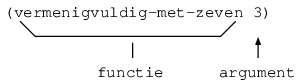
Deze expressie geeft 21 terug.
Op dezelfde manier kunnen we schrijven:
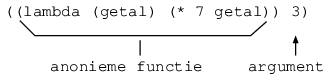
Wanneer we 100 door 50 willen delen, kunnen we schrijven:
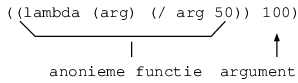
Deze expressie geeft 2 terug. De 100 is doorgegeven aan de functie, die dat getal deelt door 50.
Zie Lambda Expressions in The GNU Emacs Lisp
Reference Manual, voor meer over lambda. Lisp en lambda expressies
zijn afkomstig van de Lambda Calculus.
C.4.4 De mapcar function 
mapcar is een functie die het eerste argument beurtelings aanroept
met elk element uit het tweede argument. Het tweede argument moet een reeks
zijn.
Het ‘map’ deel van de naam komt van de wiskundige zin “over een domein mappen”, wat betekent een functie toepassen op elk van elementen in een domein. De wiskundige zin is gebaseerd op de metafoor van een lopende landmeter die, stap voor stap, over een gebied loopt dat om in kaart te brengen. En ‘car’ komt natuurlijk van de Lisp notitie van het eerste van een lijst.
Bijvoorbeeld,
(mapcar '1+ '(2 4 6))
⇒ (3 5 7)
De functie 1+ die een bij het argument optelt, wordt uitgevoerd op
elk element van de lijst, en een nieuwe lijst wordt teruggegeven.
Vergelijk dit met apply, die het eerste argument op alle resterende
toepast. Zie Een grafiek voorbereiden voor
een uitleg van apply.
In de definitie van een-vijftigste is het eerste argument de anonieme
functie:
(lambda (arg) (/ arg 50))
en het tweede argument is full-range, die gebonden wordt aan
lijst-voor-grafiek.
De hele expressie ziet er zo uit:
(mapcar (lambda (arg) (/ arg 50)) full-range))
Zie Mapping Functions in The GNU Emacs Lisp
Reference Manual, for more about mapcar.
Met de functie een-vijftigste genereren we een lijst waarin elk
element een vijftigste is van de grootte van het corresponderende element in
de lijst-voor-grafiek.
(setq vijftigste-lijst-voor-grafiek
(een-vijftigste lijst-voor-grafiek))
De resulterende lijst ziet er zo uit:
(10 20 19 15 11 9 6 5 4 3 3 2 2 1 1 1 1 0 1 0 0 0 0 0 0 0 0 0 0 0 4)
We zijn bijna klaar om de tonen! (We merken ook het verlies van informatie op: vele van de hogere ranges zijn 0, wat betekent minder dan 50 defuns hadden dat aantal woorden of symbolen—maar dat betekent niet noodzakelijkerwijs dat geen had veel woorden of symbolen.)
C.4.5 Weer een bug … meest verraderlijk 
Ik zei “bijna klaar om te tonen”! Natuurlijk is er een bug in de functie
toon-grafiek … Het heeft een optie vertical-step maar
geen optie horizontal-step. De top-of-range schaal gaat van 10
tot 300 in stappen van tien. Maar de functie toon-grafiek toont
alleen stappen van 1.
Dit is een klassiek voorbeeld van wat sommigen als het meest verraderlijke type bug beschouwen, de bug van weglating. Dit is niet het soort bug dat je kunt vinden door de code te bestuderen, omdat het niet in de code zit. Het is een weggelaten eigenschap. De beste acties zijn om je programma vroeg en vaak te testen en zo veel mogelijk te proberen code te schrijven die makkelijk te begrijpen en makkelijk te wijzigen is. Probeer je daar waar mogelijk bewust te zijn dat wat je ook hebt geschreven, wordt herschreven, zo niet snel, dan uiteindelijk. Een belangrijk principe om te volgen.
Het is de functie toon-X-as-numbered-line die het werk nodig heeft en
de functies toon-X-as en toon-grafiek moeten worden
aangepast. Er hoeft niet veel te gebeuren, er is één aandachtspunt: de
getallen horen uitgelijnd onder de merktekens. Dat vergt wat nadenken.
Hier is de verbeterde toon-X-as-numbered-line:
(defun toon-X-as-numbered-line (number-of-X-tics X-as-leading-spaces)
&optional horizontal-step)
"Toon regel X-as getallen"
(let ((getal X-as-label-spacing))
(horizontal-step (or horizontal-step 1)))
(insert X-as-leading-spaces)
;; Verwijder extra inleidende spaties.
(delete-char
(- (1-
(length (number-to-string horizontal-step)))))
(insert (concat
(make-string
;; Voeg witte ruimte in.
(- (* symbol-width
X-as-label-spacing)
(1-
(length
(number-to-string horizontal-step)))
2)
? )
(number-to-string
(* getal horizontal-step))))
;; Invoegen resterende getallen.
(setq getal (+ getal X-as-label-spacing))
(while (> number-of-X-tics 1)
(insert (X-axis-element
(* getal horizontal-step)))
(setq getal (+ getal X-as-label-spacing))
(setq number-of-X-tics (1- number-of-X-tics)))))
Wanneer je dit in Info lees, dan kun je de nieuwe versies van
toon-X-as en toon-grafiek bekijken en evalueren. Wanneer je
dit in een gedrukt boek leest, dan zie je de gewijzigde regels hier (de
volledige tekst is te veel om af te drukken.)
(defun toon-X-as (getallenlijst horizontal-step) "Toon X axis labels op lengte van GETALLENLIJST. Optionally, HORIZONTAL-STEP, een positieve integer, specificeert hoe veel een X as label toeneemt voor elke kolom."
;; Waarde van symbol-width and volle-Y-label-breedte
;; worden doorgegeven door toon-grafiek.
(let* ((leading-spaces
(make-string volle-Y-label-breedte ? ))
;; symbol-width wordt verstrekt door grafiek-body-tonen
(tic-width (* symbol-width X-as-label-spacing))
(X-length (length getallenlijst))
(X-tic
(concat
(make-string
;; Maak een string van spaties.
(- (* symbol-width X-as-label-spacing)
(length X-as-tic-symbol))
? )
;; Concatenate spaties met merkteken symbol.
X-as-tic-symbol))
(tic-number
(if (zerop (% X-length tic-width))
(/ X-length tic-width)
(1+ (/ X-length tic-width)))))
(toon-X-as-tic-line
tic-number leading-spaces X-tic)
(insert "\n")
(toon-X-as-numbered-line
tic-number leading-spaces horizontal-step)))
(defun toon-grafiek (getallenlijst &optional vertical-step horizontal-step) "Toon gelabelde staafgrafiek van de GETALLENLIJST. De getallenlijst bestaat uit de Y-as waarden.
Optioneel specificeert VERTICAL-STEP, een positieve integer, hoeveel een Y-as label toeneemt voor elke regel. Bijvoorbeeld een stap van 5 betekent dat elke rij vijf eenheden is.
Optioneel specificeert HORIZONTAL-STEP, een
positieve integer, hoeveel een X as label toeneemt
voor elke kolom.
(let* ((symbol-width (length grafiek-wit))
;; hoogte is zowel het grootste getal
;; en het getal met de meeste cijfers.
(hoogte (apply 'max getallenlijst))
(hoogte-van-top-line
(if (zerop (% hoogte Y-as-label-spacing))
hoogte
;; else
(* (1+ (/ hoogte Y-as-label-spacing))
Y-as-label-spacing)))
(vertical-step (or vertical-step 1))
(volle-Y-label-breedte (length
(concat
(number-to-string
(* height-of-top-line vertical-step))
Y-ass-tic))))
(toon-Y-as
height-of-top-line volle-Y-label-breedte vertical-step)
(grafiek-body-tonen
getallenlijst height-of-top-line symbol-width)
(print-X-axis numbers-list horizontal-step)))
C.4.6 De getoonde grafiek 
Na gemaakt en geïnstalleerd roep je het toon-grafiek commando aan
zoals: this:
(toon-grafiek een-vijftigste lijst-voor-grafiek 50 10)
Hier is de grafiek:
1000 - *
**
**
**
**
750 - ***
***
***
***
****
500 - *****
******
******
******
*******
250 - ********
********* *
*********** *
************* *
50 - ***************** * *
| | | | | | | |
10 50 100 150 200 250 300 350
De grootste groep van functies bevat 10–19 woorden en symbolen elk.
Appendix D Free Software and Free Manuals 
by Richard M. Stallman
The biggest deficiency in free operating systems is not in the software—it is the lack of good free manuals that we can include in these systems. Many of our most important programs do not come with full manuals. Documentation is an essential part of any software package; when an important free software package does not come with a free manual, that is a major gap. We have many such gaps today.
Once upon a time, many years ago, I thought I would learn Perl. I got a copy of a free manual, but I found it hard to read. When I asked Perl users about alternatives, they told me that there were better introductory manuals—but those were not free.
Why was this? The authors of the good manuals had written them for O’Reilly Associates, which published them with restrictive terms—no copying, no modification, source files not available—which exclude them from the free software community.
That wasn’t the first time this sort of thing has happened, and (to our community’s great loss) it was far from the last. Proprietary manual publishers have enticed a great many authors to restrict their manuals since then. Many times I have heard a GNU user eagerly tell me about a manual that he is writing, with which he expects to help the GNU project—and then had my hopes dashed, as he proceeded to explain that he had signed a contract with a publisher that would restrict it so that we cannot use it.
Given that writing good English is a rare skill among programmers, we can ill afford to lose manuals this way.
Free documentation, like free software, is a matter of freedom, not price. The problem with these manuals was not that O’Reilly Associates charged a price for printed copies—that in itself is fine. The Free Software Foundation sells printed copies of free GNU manuals, too. But GNU manuals are available in source code form, while these manuals are available only on paper. GNU manuals come with permission to copy and modify; the Perl manuals do not. These restrictions are the problems.
The criterion for a free manual is pretty much the same as for free software: it is a matter of giving all users certain freedoms. Redistribution (including commercial redistribution) must be permitted, so that the manual can accompany every copy of the program, on-line or on paper. Permission for modification is crucial too.
As a general rule, I don’t believe that it is essential for people to have permission to modify all sorts of articles and books. The issues for writings are not necessarily the same as those for software. For example, I don’t think you or I are obliged to give permission to modify articles like this one, which describe our actions and our views.
But there is a particular reason why the freedom to modify is crucial for documentation for free software. When people exercise their right to modify the software, and add or change its features, if they are conscientious they will change the manual too—so they can provide accurate and usable documentation with the modified program. A manual which forbids programmers to be conscientious and finish the job, or more precisely requires them to write a new manual from scratch if they change the program, does not fill our community’s needs.
While a blanket prohibition on modification is unacceptable, some kinds of limits on the method of modification pose no problem. For example, requirements to preserve the original author’s copyright notice, the distribution terms, or the list of authors, are ok. It is also no problem to require modified versions to include notice that they were modified, even to have entire sections that may not be deleted or changed, as long as these sections deal with nontechnical topics. (Some GNU manuals have them.)
These kinds of restrictions are not a problem because, as a practical matter, they don’t stop the conscientious programmer from adapting the manual to fit the modified program. In other words, they don’t block the free software community from making full use of the manual.
However, it must be possible to modify all the technical content of the manual, and then distribute the result in all the usual media, through all the usual channels; otherwise, the restrictions do block the community, the manual is not free, and so we need another manual.
Unfortunately, it is often hard to find someone to write another manual when a proprietary manual exists. The obstacle is that many users think that a proprietary manual is good enough—so they don’t see the need to write a free manual. They do not see that the free operating system has a gap that needs filling.
Why do users think that proprietary manuals are good enough? Some have not considered the issue. I hope this article will do something to change that.
Other users consider proprietary manuals acceptable for the same reason so many people consider proprietary software acceptable: they judge in purely practical terms, not using freedom as a criterion. These people are entitled to their opinions, but since those opinions spring from values which do not include freedom, they are no guide for those of us who do value freedom.
Please spread the word about this issue. We continue to lose manuals to proprietary publishing. If we spread the word that proprietary manuals are not sufficient, perhaps the next person who wants to help GNU by writing documentation will realize, before it is too late, that he must above all make it free.
We can also encourage commercial publishers to sell free, copylefted manuals instead of proprietary ones. One way you can help this is to check the distribution terms of a manual before you buy it, and prefer copylefted manuals to non-copylefted ones.
Opmerking: De Free Software Foundation onderhoudt een pagina op hun website
met een lijst van boeken die vrij beschikbaar zijn bij andere uitgevers:
https://www.gnu.org/doc/other-free-books.html
Appendix E GNU Free Documentation License 
Copyright © 2000, 2001, 2002, 2007, 2008 Free Software Foundation, Inc. https://fsf.org/ Everyone is permitted to copy and distribute verbatim copies of this license document, but changing it is not allowed.
- PREAMBLE
The purpose of this License is to make a manual, textbook, or other functional and useful document free in the sense of freedom: to assure everyone the effective freedom to copy and redistribute it, with or without modifying it, either commercially or noncommercially. Secondarily, this License preserves for the author and publisher a way to get credit for their work, while not being considered responsible for modifications made by others.
This License is a kind of “copyleft”, which means that derivative works of the document must themselves be free in the same sense. It complements the GNU General Public License, which is a copyleft license designed for free software.
We have designed this License in order to use it for manuals for free software, because free software needs free documentation: a free program should come with manuals providing the same freedoms that the software does. But this License is not limited to software manuals; it can be used for any textual work, regardless of subject matter or whether it is published as a printed book. We recommend this License principally for works whose purpose is instruction or reference.
- APPLICABILITY AND DEFINITIONS
This License applies to any manual or other work, in any medium, that contains a notice placed by the copyright holder saying it can be distributed under the terms of this License. Such a notice grants a world-wide, royalty-free license, unlimited in duration, to use that work under the conditions stated herein. The “Document”, below, refers to any such manual or work. Any member of the public is a licensee, and is addressed as “you”. You accept the license if you copy, modify or distribute the work in a way requiring permission under copyright law.
A “Modified Version” of the Document means any work containing the Document or a portion of it, either copied verbatim, or with modifications and/or translated into another language.
A “Secondary Section” is a named appendix or a front-matter section of the Document that deals exclusively with the relationship of the publishers or authors of the Document to the Document’s overall subject (or to related matters) and contains nothing that could fall directly within that overall subject. (Thus, if the Document is in part a textbook of mathematics, a Secondary Section may not explain any mathematics.) The relationship could be a matter of historical connection with the subject or with related matters, or of legal, commercial, philosophical, ethical or political position regarding them.
The “Invariant Sections” are certain Secondary Sections whose titles are designated, as being those of Invariant Sections, in the notice that says that the Document is released under this License. If a section does not fit the above definition of Secondary then it is not allowed to be designated as Invariant. The Document may contain zero Invariant Sections. If the Document does not identify any Invariant Sections then there are none.
The “Cover Texts” are certain short passages of text that are listed, as Front-Cover Texts or Back-Cover Texts, in the notice that says that the Document is released under this License. A Front-Cover Text may be at most 5 words, and a Back-Cover Text may be at most 25 words.
A “Transparent” copy of the Document means a machine-readable copy, represented in a format whose specification is available to the general public, that is suitable for revising the document straightforwardly with generic text editors or (for images composed of pixels) generic paint programs or (for drawings) some widely available drawing editor, and that is suitable for input to text formatters or for automatic translation to a variety of formats suitable for input to text formatters. A copy made in an otherwise Transparent file format whose markup, or absence of markup, has been arranged to thwart or discourage subsequent modification by readers is not Transparent. An image format is not Transparent if used for any substantial amount of text. A copy that is not “Transparent” is called “Opaque”.
Examples of suitable formats for Transparent copies include plain ASCII without markup, Texinfo input format, LaTeX input format, SGML or XML using a publicly available DTD, and standard-conforming simple HTML, PostScript or PDF designed for human modification. Examples of transparent image formats include PNG, XCF and JPG. Opaque formats include proprietary formats that can be read and edited only by proprietary word processors, SGML or XML for which the DTD and/or processing tools are not generally available, and the machine-generated HTML, PostScript or PDF produced by some word processors for output purposes only.
The “Title Page” means, for a printed book, the title page itself, plus such following pages as are needed to hold, legibly, the material this License requires to appear in the title page. For works in formats which do not have any title page as such, “Title Page” means the text near the most prominent appearance of the work’s title, preceding the beginning of the body of the text.
The “publisher” means any person or entity that distributes copies of the Document to the public.
A section “Entitled XYZ” means a named subunit of the Document whose title either is precisely XYZ or contains XYZ in parentheses following text that translates XYZ in another language. (Here XYZ stands for a specific section name mentioned below, such as “Acknowledgements”, “Dedications”, “Endorsements”, or “History”.) To “Preserve the Title” of such a section when you modify the Document means that it remains a section “Entitled XYZ” according to this definition.
The Document may include Warranty Disclaimers next to the notice which states that this License applies to the Document. These Warranty Disclaimers are considered to be included by reference in this License, but only as regards disclaiming warranties: any other implication that these Warranty Disclaimers may have is void and has no effect on the meaning of this License.
- VERBATIM COPYING
You may copy and distribute the Document in any medium, either commercially or noncommercially, provided that this License, the copyright notices, and the license notice saying this License applies to the Document are reproduced in all copies, and that you add no other conditions whatsoever to those of this License. You may not use technical measures to obstruct or control the reading or further copying of the copies you make or distribute. However, you may accept compensation in exchange for copies. If you distribute a large enough number of copies you must also follow the conditions in section 3.
You may also lend copies, under the same conditions stated above, and you may publicly display copies.
- COPYING IN QUANTITY
If you publish printed copies (or copies in media that commonly have printed covers) of the Document, numbering more than 100, and the Document’s license notice requires Cover Texts, you must enclose the copies in covers that carry, clearly and legibly, all these Cover Texts: Front-Cover Texts on the front cover, and Back-Cover Texts on the back cover. Both covers must also clearly and legibly identify you as the publisher of these copies. The front cover must present the full title with all words of the title equally prominent and visible. You may add other material on the covers in addition. Copying with changes limited to the covers, as long as they preserve the title of the Document and satisfy these conditions, can be treated as verbatim copying in other respects.
If the required texts for either cover are too voluminous to fit legibly, you should put the first ones listed (as many as fit reasonably) on the actual cover, and continue the rest onto adjacent pages.
If you publish or distribute Opaque copies of the Document numbering more than 100, you must either include a machine-readable Transparent copy along with each Opaque copy, or state in or with each Opaque copy a computer-network location from which the general network-using public has access to download using public-standard network protocols a complete Transparent copy of the Document, free of added material. If you use the latter option, you must take reasonably prudent steps, when you begin distribution of Opaque copies in quantity, to ensure that this Transparent copy will remain thus accessible at the stated location until at least one year after the last time you distribute an Opaque copy (directly or through your agents or retailers) of that edition to the public.
It is requested, but not required, that you contact the authors of the Document well before redistributing any large number of copies, to give them a chance to provide you with an updated version of the Document.
- MODIFICATIONS
You may copy and distribute a Modified Version of the Document under the conditions of sections 2 and 3 above, provided that you release the Modified Version under precisely this License, with the Modified Version filling the role of the Document, thus licensing distribution and modification of the Modified Version to whoever possesses a copy of it. In addition, you must do these things in the Modified Version:
- Use in the Title Page (and on the covers, if any) a title distinct from that of the Document, and from those of previous versions (which should, if there were any, be listed in the History section of the Document). You may use the same title as a previous version if the original publisher of that version gives permission.
- List on the Title Page, as authors, one or more persons or entities responsible for authorship of the modifications in the Modified Version, together with at least five of the principal authors of the Document (all of its principal authors, if it has fewer than five), unless they release you from this requirement.
- State on the Title page the name of the publisher of the Modified Version, as the publisher.
- Preserve all the copyright notices of the Document.
- Add an appropriate copyright notice for your modifications adjacent to the other copyright notices.
- Include, immediately after the copyright notices, a license notice giving the public permission to use the Modified Version under the terms of this License, in the form shown in the Addendum below.
- Preserve in that license notice the full lists of Invariant Sections and required Cover Texts given in the Document’s license notice.
- Include an unaltered copy of this License.
- Preserve the section Entitled “History”, Preserve its Title, and add to it an item stating at least the title, year, new authors, and publisher of the Modified Version as given on the Title Page. If there is no section Entitled “History” in the Document, create one stating the title, year, authors, and publisher of the Document as given on its Title Page, then add an item describing the Modified Version as stated in the previous sentence.
- Preserve the network location, if any, given in the Document for public access to a Transparent copy of the Document, and likewise the network locations given in the Document for previous versions it was based on. These may be placed in the “History” section. You may omit a network location for a work that was published at least four years before the Document itself, or if the original publisher of the version it refers to gives permission.
- For any section Entitled “Acknowledgements” or “Dedications”, Preserve the Title of the section, and preserve in the section all the substance and tone of each of the contributor acknowledgements and/or dedications given therein.
- Preserve all the Invariant Sections of the Document, unaltered in their text and in their titles. Section numbers or the equivalent are not considered part of the section titles.
- Delete any section Entitled “Endorsements”. Such a section may not be included in the Modified Version.
- Do not retitle any existing section to be Entitled “Endorsements” or to conflict in title with any Invariant Section.
- Preserve any Warranty Disclaimers.
If the Modified Version includes new front-matter sections or appendices that qualify as Secondary Sections and contain no material copied from the Document, you may at your option designate some or all of these sections as invariant. To do this, add their titles to the list of Invariant Sections in the Modified Version’s license notice. These titles must be distinct from any other section titles.
You may add a section Entitled “Endorsements”, provided it contains nothing but endorsements of your Modified Version by various parties—for example, statements of peer review or that the text has been approved by an organization as the authoritative definition of a standard.
You may add a passage of up to five words as a Front-Cover Text, and a passage of up to 25 words as a Back-Cover Text, to the end of the list of Cover Texts in the Modified Version. Only one passage of Front-Cover Text and one of Back-Cover Text may be added by (or through arrangements made by) any one entity. If the Document already includes a cover text for the same cover, previously added by you or by arrangement made by the same entity you are acting on behalf of, you may not add another; but you may replace the old one, on explicit permission from the previous publisher that added the old one.
The author(s) and publisher(s) of the Document do not by this License give permission to use their names for publicity for or to assert or imply endorsement of any Modified Version.
- COMBINING DOCUMENTS
You may combine the Document with other documents released under this License, under the terms defined in section 4 above for modified versions, provided that you include in the combination all of the Invariant Sections of all of the original documents, unmodified, and list them all as Invariant Sections of your combined work in its license notice, and that you preserve all their Warranty Disclaimers.
The combined work need only contain one copy of this License, and multiple identical Invariant Sections may be replaced with a single copy. If there are multiple Invariant Sections with the same name but different contents, make the title of each such section unique by adding at the end of it, in parentheses, the name of the original author or publisher of that section if known, or else a unique number. Make the same adjustment to the section titles in the list of Invariant Sections in the license notice of the combined work.
In the combination, you must combine any sections Entitled “History” in the various original documents, forming one section Entitled “History”; likewise combine any sections Entitled “Acknowledgements”, and any sections Entitled “Dedications”. You must delete all sections Entitled “Endorsements.”
- COLLECTIONS OF DOCUMENTS
You may make a collection consisting of the Document and other documents released under this License, and replace the individual copies of this License in the various documents with a single copy that is included in the collection, provided that you follow the rules of this License for verbatim copying of each of the documents in all other respects.
You may extract a single document from such a collection, and distribute it individually under this License, provided you insert a copy of this License into the extracted document, and follow this License in all other respects regarding verbatim copying of that document.
- AGGREGATION WITH INDEPENDENT WORKS
A compilation of the Document or its derivatives with other separate and independent documents or works, in or on a volume of a storage or distribution medium, is called an “aggregate” if the copyright resulting from the compilation is not used to limit the legal rights of the compilation’s users beyond what the individual works permit. When the Document is included in an aggregate, this License does not apply to the other works in the aggregate which are not themselves derivative works of the Document.
If the Cover Text requirement of section 3 is applicable to these copies of the Document, then if the Document is less than one half of the entire aggregate, the Document’s Cover Texts may be placed on covers that bracket the Document within the aggregate, or the electronic equivalent of covers if the Document is in electronic form. Otherwise they must appear on printed covers that bracket the whole aggregate.
- TRANSLATION
Translation is considered a kind of modification, so you may distribute translations of the Document under the terms of section 4. Replacing Invariant Sections with translations requires special permission from their copyright holders, but you may include translations of some or all Invariant Sections in addition to the original versions of these Invariant Sections. You may include a translation of this License, and all the license notices in the Document, and any Warranty Disclaimers, provided that you also include the original English version of this License and the original versions of those notices and disclaimers. In case of a disagreement between the translation and the original version of this License or a notice or disclaimer, the original version will prevail.
If a section in the Document is Entitled “Acknowledgements”, “Dedications”, or “History”, the requirement (section 4) to Preserve its Title (section 1) will typically require changing the actual title.
- TERMINATION
You may not copy, modify, sublicense, or distribute the Document except as expressly provided under this License. Any attempt otherwise to copy, modify, sublicense, or distribute it is void, and will automatically terminate your rights under this License.
However, if you cease all violation of this License, then your license from a particular copyright holder is reinstated (a) provisionally, unless and until the copyright holder explicitly and finally terminates your license, and (b) permanently, if the copyright holder fails to notify you of the violation by some reasonable means prior to 60 days after the cessation.
Moreover, your license from a particular copyright holder is reinstated permanently if the copyright holder notifies you of the violation by some reasonable means, this is the first time you have received notice of violation of this License (for any work) from that copyright holder, and you cure the violation prior to 30 days after your receipt of the notice.
Termination of your rights under this section does not terminate the licenses of parties who have received copies or rights from you under this License. If your rights have been terminated and not permanently reinstated, receipt of a copy of some or all of the same material does not give you any rights to use it.
- FUTURE REVISIONS OF THIS LICENSE
The Free Software Foundation may publish new, revised versions of the GNU Free Documentation License from time to time. Such new versions will be similar in spirit to the present version, but may differ in detail to address new problems or concerns. See https://www.gnu.org/licenses/.
Each version of the License is given a distinguishing version number. If the Document specifies that a particular numbered version of this License “or any later version” applies to it, you have the option of following the terms and conditions either of that specified version or of any later version that has been published (not as a draft) by the Free Software Foundation. If the Document does not specify a version number of this License, you may choose any version ever published (not as a draft) by the Free Software Foundation. If the Document specifies that a proxy can decide which future versions of this License can be used, that proxy’s public statement of acceptance of a version permanently authorizes you to choose that version for the Document.
- RELICENSING
“Massive Multiauthor Collaboration Site” (or “MMC Site”) means any World Wide Web server that publishes copyrightable works and also provides prominent facilities for anybody to edit those works. A public wiki that anybody can edit is an example of such a server. A “Massive Multiauthor Collaboration” (or “MMC”) contained in the site means any set of copyrightable works thus published on the MMC site.
“CC-BY-SA” means the Creative Commons Attribution-Share Alike 3.0 license published by Creative Commons Corporation, a not-for-profit corporation with a principal place of business in San Francisco, California, as well as future copyleft versions of that license published by that same organization.
“Incorporate” means to publish or republish a Document, in whole or in part, as part of another Document.
An MMC is “eligible for relicensing” if it is licensed under this License, and if all works that were first published under this License somewhere other than this MMC, and subsequently incorporated in whole or in part into the MMC, (1) had no cover texts or invariant sections, and (2) were thus incorporated prior to November 1, 2008.
The operator of an MMC Site may republish an MMC contained in the site under CC-BY-SA on the same site at any time before August 1, 2009, provided the MMC is eligible for relicensing.
ADDENDUM: How to use this License for your documents 
To use this License in a document you have written, include a copy of the License in the document and put the following copyright and license notices just after the title page:
Copyright (C) year your name. Permission is granted to copy, distribute and/or modify this document under the terms of the GNU Free Documentation License, Version 1.3 or any later version published by the Free Software Foundation; with no Invariant Sections, no Front-Cover Texts, and no Back-Cover Texts. A copy of the license is included in the section entitled ``GNU Free Documentation License''.
If you have Invariant Sections, Front-Cover Texts and Back-Cover Texts, replace the “with…Texts.” line with this:
with the Invariant Sections being list their titles, with
the Front-Cover Texts being list, and with the Back-Cover Texts
being list.
If you have Invariant Sections without Cover Texts, or some other combination of the three, merge those two alternatives to suit the situation.
If your document contains nontrivial examples of program code, we recommend releasing these examples in parallel under your choice of free software license, such as the GNU General Public License, to permit their use in free software.
Index 
| Spring naar: | .
'
(
*
/
%
<
>
A B C D E F G H I J K L M N O P Q R S T U V W X Y Z |
|---|
| Spring naar: | .
'
(
*
/
%
<
>
A B C D E F G H I J K L M N O P Q R S T U V W X Y Z |
|---|
Over de auteur 
Robert J. Chassell (1946–2017) begon te werken met GNU Emacs in 1985. Hij schreef en bewerte tekst, gaf les in Emacs en Emacs Lisp en sprak over de hele wereld over software vrijheid. Chassel was oprichtend directeur en penningmeester van de Free Software Foundation, Inc. He was co-auteur van de Texinfo handleiding, en bewerkte meer dan een dozijn andere boeken. Hij studeerde af aan de universiteit van Cambridge in Engeland. Hij had een blijvende interesse in sociale en economische geshiedenis en vloog zijn eigen vliegtuig.